DjVu を Word に:画像ではなく編集できるテキストにする方法
2026年10月22日 更新5 分で読めます
DjVu の本を Word に変換したら、編集できないページの画像だらけの文書になった。本物のテキストが得られるかどうかは、ただ 1 つ、本の隠しテキストレイヤーで決まります。その確かめ方、本を編集できる .docx に変換する方法、そしてスキャンにテキストがまったくないときの対処法を紹介します。
ステップ 1
本にテキストレイヤーがあるか確かめる
無料の オンライン DjVu ビューア で本を開きます。ファイルをページにドロップするか、「DjVu ファイルを開く」 をクリックします。ページに見えている単語を検索ボックスに入力し、見つかって強調表示されれば、その本にはテキストレイヤーがあり、編集できるテキストに変換できます。本にテキストレイヤーがないとビューアに表示されたら、ページは画像だけなので、先に文字を認識する必要があります。下の「テキストレイヤーのないスキャン」をご覧ください。ページ上の 1 行を選択してみる方法もあります。選択できるテキストは、変換できるテキストです。
ステップ 2
DjVu Word 変換で変換する
無料の DjVu Word 変換ツール を開き、1 つ以上の .djvu または .djv ファイルをページにドロップします。フォーマットは最初から Word が選ばれています。本のテキストはブラウザ内で読み込まれて段落に組み直されるので、何もアップロードされず、長い本でも数秒で終わります。「ダウンロード」 をクリックして .docx を保存します。登録も透かしもファイルサイズの制限もなく、パソコン、iPhone、iPad、Android スマホのどれでも同じように使えます。
ステップ 3
文書を開いて整える
.docx は Microsoft Word、Google ドキュメント、Pages、LibreOffice で開けます。数分整えれば使える状態になります:
- 章から章へ移動する:本の章は Word の見出しになるので、ナビゲーション ウィンドウに表示されます(Windows 版 Word では 「表示」›「ナビゲーション ウィンドウ」)。
- 繰り返し出る読み間違いを直す:「検索と置換」を使います(Windows 版 Word では Ctrl+H)。古いスキャンでは、「m」を「rn」と読むように、同じ文字を同じように読み間違えることがよくあります。
- スペル チェックをかける:認識の誤りは、たいていスペルミスとして現れます。
- 引用と数字を確かめる:頼る前に、ビューアのページと照らし合わせましょう。
- 必要なところに画像を戻す:DjVu PNG 変換 でページを保存し、図を切り抜いて挿入します。
DjVu を Word に変換しても画像だけになることがある理由
DjVu ファイルは、各ページを印刷されたページの画像として保存します。多くの本には、その下に隠しテキストレイヤーもあります。本をスキャンしたときに認識(OCR)された単語が、ページ上の位置に合わせて置かれたものです。検索、コピー、文書への変換ができるのは、このレイヤーのおかげです。変換ツールの中には、これを使わずに各ページの画像を Word ファイルに貼るだけのものがあり、見た目は本と同じでも編集はできません。また、本にもともとテキストレイヤーがないために、テキストを見つけられないこともあります。当サイトの変換ツールはテキストレイヤーそのものを読むので、画像ではなく文字が得られます。フォーマットについて詳しくは DjVu ファイルとは? をご覧ください。
Word 文書に残るもの、残らないもの
文書は、印刷されたページのように見せるためではなく、編集するために作られています:
- 残る:段落。 行は段落に組み直され、行末のハイフンで分かれた単語もつなぎ直されます。
- 残る:章。 本の目次が Word の見出しになります。目次がない場合は、「CHAPTER II」や「第一部」のような本文中の章見出しが使われます。
- 残る:どの言語も。 キリル文字、ギリシャ文字、中国語などの文字も正しく出力され、古い綴りも印刷どおりに残ります。
- 残らない:柱(各ページ上部の見出し)とページ番号。 本文の流れを邪魔しないようにします。
- 残らない:画像、表、ページのレイアウト、元のフォント。 これらは DjVu に残ります。すべてのページを印刷どおりに残すなら、代わりに PDF に変換してください。
- 質はスキャンしだい:きれいな新しいスキャンならほぼ一字一句そのまま変換できますが、古いスキャンやかすれたスキャンでは認識の誤りも残ります。
テキストレイヤーのないスキャン
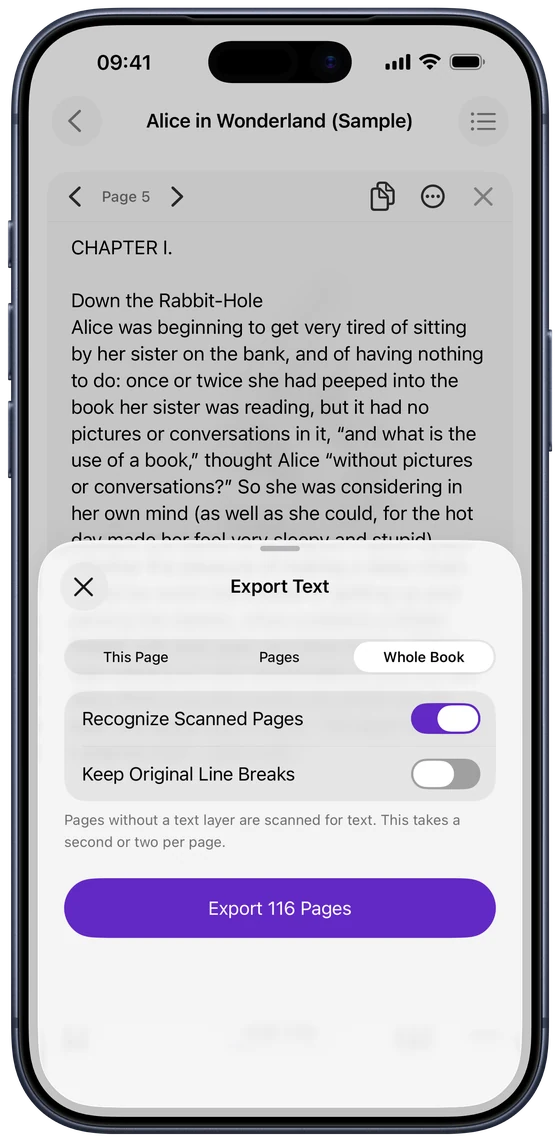
本がページの画像だけなら、まず画像から文字を認識する必要があります。当サイトの Web ツールはこれを行わないため、文書に入れるテキストがありません。iPhone と iPad では、DjVu Reader がスキャンページの文字を端末上で認識し、何もアップロードしません:
- 1 ページなら:••• › Extract Text をタップし、Copy All をタップして、Word か Pages に貼り付けます。これは無料です。
- 本全体やページ範囲なら:Extract Text パネルで ••• › Export as Text File… をタップし、Recognize Scanned Pages をオンのままにして、.txt ファイルを保存します(Pro)。Word で開いて .docx として保存してください。
- よりよいテキストにするには:Settings › Reader Settings › Read Aloud Language で本の言語を設定します。文字認識はこの設定に従います。
Word が適したフォーマットでない場合
テキストで何をするかに合わせてフォーマットを選びましょう。文字だけが欲しいなら、DjVu TXT 変換 で 1 つのテキストファイルになります。電子書籍リーダーやスマホで読むなら、DjVu EPUB 変換 か FB2 で、どの画面にも合うテキストになります。検索できるテキスト付きでページの見た目を保つなら、DjVu PDF 変換 を使います。数行を引用するだけなら、オンライン DjVu ビューア からコピーするのがいちばん手早い方法です。
よくある質問
- DjVu を Word に変換したら画像だけになったのはなぜですか?
- 変換ツールがテキストを読まずに各ページの画像を文書に貼ったか、本にテキストレイヤーがないかのどちらかです。オンライン DjVu ビューア で本を確かめてください。検索で単語が見つかれば、DjVu Word 変換ツール で編集できるテキストが得られます。
- OCR を使って DjVu を Word に変換できますか?
- 当サイトの DjVu Word 変換ツールは、本をスキャンしたときに認識されたテキストを使い、自分では OCR を行いません。テキストレイヤーのないスキャンなら、iPhone と iPad の DjVu Reader が端末上で文字を認識します。1 ページなら無料でコピーでき、本全体をテキストファイルとして書き出して(Pro)Word で開くこともできます。
- DjVu から DOCX への変換は、DjVu から Word への変換と違いますか?
- いいえ。DOCX は Word が使うファイル形式なので、DjVu Word 変換ツールは .docx ファイルを作ります。Google ドキュメント、Pages、LibreOffice でも開けます。
- Word 文書は印刷された本のように見えますか?
- いいえ。本のテキスト、段落、章を、編集しやすいすっきりしたレイアウトで収めたもので、画像、表、元のフォントは含まれません。本と同じ見た目のコピーが欲しいなら、PDF に変換してください。
- 変換するときに本はアップロードされますか?
- いいえ。変換ツールはブラウザ内で動くので、本が端末の外に出ることはありません。

はじめての DjVu の本を開きましょう。
iPhone・iPad 用、App Store から無料でダウンロードできます。