DjVu を EPUB に:電子書籍が空になる理由と、本物のテキストを得る方法
2026年10月22日 更新5 分で読めます

DjVu の本を EPUB に変換したら、表紙だけでページのない本になった。あるいはページが画像で、リフローしない。変換ツールだけのせいであることはまれで、原因は DjVu の中身にあります。その確かめ方と、本物のテキストがリフローする EPUB を得る方法を紹介します。
ステップ 1
DjVu にテキストレイヤーがあるか確かめる
無料の オンライン DjVu ビューア で本を開きます。ブラウザ内で動き、ファイルはアップロードされません。そのうえで 2 つ試してみましょう:
- ページに見えている単語を 検索 します。ビューアが見つけて強調表示すれば、その本にはテキストレイヤーがあります。
- マウスか指でページ上の テキストを選択 します。コピーできれば、テキストレイヤーがあります。
- ビューアに この本にはテキストレイヤーがない と表示されたら、ページは画像だけで、文字認識なしにそれを EPUB のテキストにできる変換ツールはありません。最後のセクションに進んでください。
ステップ 2
DjVu EPUB 変換で変換する
無料の DjVu EPUB 変換ツール を開き、1 つ以上の .djvu または .djv ファイルをページにドロップして、終わったら 「ダウンロード」 をクリックします。すべてブラウザ内で行われ、パソコン、スマホ、タブレットのどれでも使え、登録もサイズ制限もありません。本にテキストレイヤーがなければ、空のファイルを渡す代わりに、変換ツールがその旨をお知らせします。ロシアや東欧で人気の電子書籍リーダーやアプリ向けには、DjVu FB2 変換 が同じように FB2 ファイルを作ります。
ステップ 3
EPUB を開いてテキストを確かめる
ファイルを「ブック」App、Google Play ブックス、電子書籍リーダーで開くか、Send to Kindle で Kindle に送ります(手順はこちら)。文字サイズを変えて、行が画面に合わせて折り返されることを確かめましょう。いくつかのページで読み間違いがないか見てください。EPUB のテキストはスキャンの認識結果そのものなので、元のスキャンが古かったりかすれていたりすると、いくらか誤りが残ります。
変換した DjVu が空になる理由
DjVu のページは、印刷されたページの画像です。スキャン後に文字認識(OCR)にかけられた本には隠しテキストレイヤーもありますが、そうでない本も多くあります。電子書籍管理ソフトも含め、ほとんどの変換ツールは自分では文字を認識せず、テキストレイヤーを読むだけです。テキストレイヤーがなければ EPUB に入れるものがないので、表紙とタイトルだけで、ページは空白か欠けた本になります。本が壊れているわけではなく、別のツールで変換し直しても解決しません。まず文字を認識する必要があります。
EPUB がリフローしない理由
テキストがなくてもあきらめない変換ツールもあります。代わりに各ページの画像を EPUB に入れるのです。できあがったファイルは開けますが、中身は画像を並べただけの本です。ページはリフローせず、文字サイズを変えることも検索することもできず、小さな電子書籍リーダーでは各ページが画面に合わせて縮小されます。EPUB がそうなるなら、それは画像の集まりです。印刷どおりのページを保つなら、PDF のほうが同じ役目をうまく果たし、テキストレイヤーがあれば検索できるまま残します。
よい変換で残るもの、残せないもの
テキストレイヤーがあっても、雑な変換では印刷されたページの改行がすべて残り、文が画面の途中で途切れてしまいます。当サイトの変換ツールは、本をきちんと組み直します:
- 段落:本の組版どおりに行をつなぎ直し、行末のハイフンで分かれた単語も元に戻します。
- 章:本の目次、または本文中の章見出しが EPUB の目次になります。
- すっきりしたページ:各ページ上部の柱は取り除きます。
- 残らないもの:画像、図、表、数式はページの画像に残り、テキストレイヤーの認識の誤りもそのまま残ります。挿絵の多い本や技術書は、DjVu そのものを読むか PDF に変換しましょう。詳しくは DjVu と EPUB の違い をご覧ください。
テキストレイヤーのないスキャン:iPhone か iPad で文字を認識する
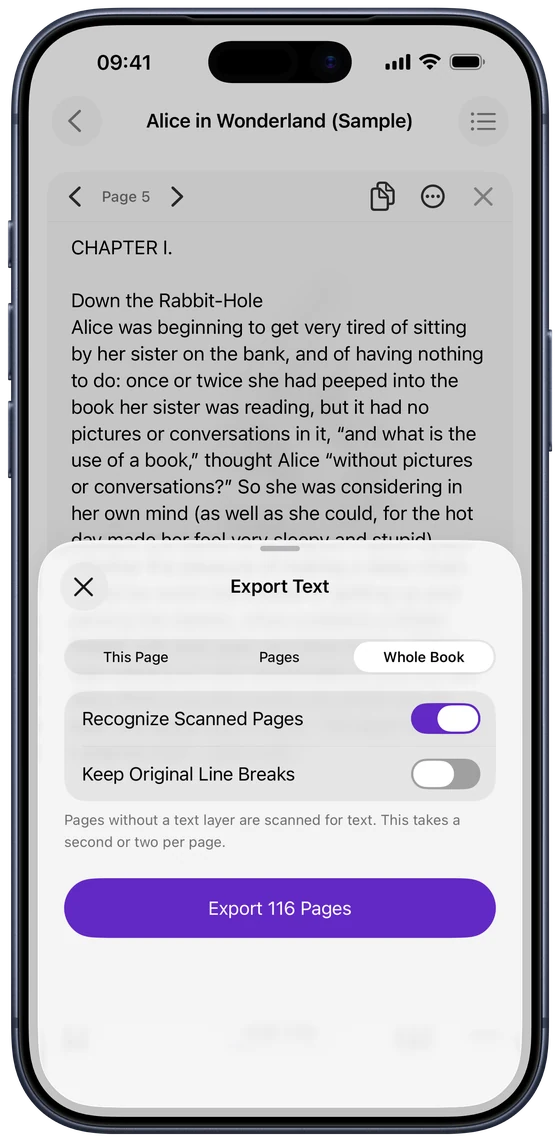
当サイトの Web 変換ツールは文字認識を行わないので、テキストレイヤーのないスキャンは画像のままです。iPhone・iPad 用の DjVu Reader なら文字認識ができます。スキャンページの文字を端末上で認識し、何もアップロードしません。本全体のテキストを得るには:
- DjVu Reader で本を開き、••• をタップして Extract Text を選びます。ページのテキストを見たりコピーしたりするのは無料です。
- Extract Text パネルで ••• › Export as Text File…(Pro)をタップし、Whole Book を選んで、Recognize Scanned Pages をオンのままにします。
- .txt ファイルを「ファイル」App に保存するか、ほかのアプリに共有します。EPUB ではなくプレーンテキストですが、Kindle は Send to Kindle 経由で受け付けます。
よくある質問
- DjVu を EPUB に変換したら空になったのはなぜですか?
- DjVu にテキストレイヤーがないからです。ページは画像で、変換ツールには EPUB に入れるテキストがありませんでした。オンライン DjVu ビューア で確かめてください。検索で何も見つからなければ、テキストはありません。先に文字を認識する必要があり、iPhone と iPad では DjVu Reader がそれを行います。
- OCR 付きでオンラインで DjVu を EPUB に変換できますか?
- DjVu EPUB 変換ツール は本にすでにあるテキストレイヤーを使い、OCR は行いません。そのため処理が速く、プライバシーも守られます。テキストレイヤーのないスキャンなら、DjVu Reader が iPhone や iPad 上で文字を認識し、テキストファイルとして書き出します(Pro)。
- EPUB のテキストに誤りがあるのはなぜですか?
- テキストは本をスキャンしたときの文字認識によるもので、変換ツールはそれをそのまま残します。新しいスキャンはたいていとても正確ですが、古い本、かすれた印刷、珍しいフォント、数式では文字の読み間違いがよくあります。
- DjVu の本には FB2 と EPUB のどちらがよいですか?
- どちらも同じテキスト、段落、章を収めます。お使いの電子書籍リーダーやアプリが FB2 を好むなら FB2 を(ロシアや東欧で人気のものの多くがそうです)、Kindle、Kobo、「ブック」App なら EPUB を選んでください。
- ページのレイアウトを保った EPUB にできますか?
- 実用的ではありません。レイアウトを保った EPUB はページの画像にすぎず、リフローしません。印刷どおりのページを保つなら、ほぼすべての電子書籍リーダー、スマホ、パソコンで開ける PDF に変換してください。

はじめての DjVu の本を開きましょう。
iPhone・iPad 用、App Store から無料でダウンロードできます。