iPhone で DjVu の本からテキストをコピーする方法
2026年10月17日 更新2 分で読めます
引用したい一節、数式の説明、あるいは 1 章まるごとのテキストが必要なときは?iPhone と iPad で DjVu の本から文章を取り出す方法を紹介します。テキストレイヤーのないスキャンにも使えます。
ページ全体をコピー:Extract Text
本を開き、••• をタップして Extract Text を選びます。表示中のページ(見開きなら両方のページ)のテキストがパネルに表示され、ページをめくるとそれに合わせて切り替わります。コピーボタンをタップして Copy All を選ぶか、指でテキストの一部を選択します。Extract Text は無料です。
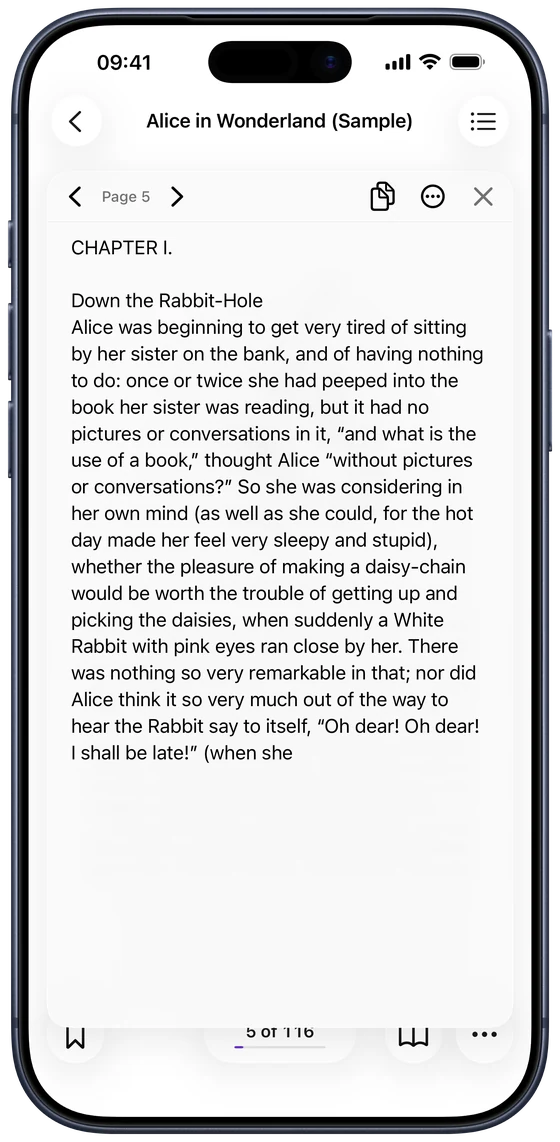
ページ上で数語だけ選択する
ちょっとした引用なら、「写真」App と同じようにページ上の文字を直接長押しします。ハンドルをドラッグして必要な部分を選び、コピー、調べる、翻訳、共有ができます。これは「テキスト認識表示」を使う機能で、比較的新しい iPhone と iPad で使えます。
本全体をテキストファイルに書き出す
Extract Text パネルで ••• をタップし、Export as Text File… を選びます(Pro):
- This Page、ページ範囲を指定する Pages、または Whole Book を選びます。
- テキストレイヤーのないスキャンも含めるには、Recognize Scanned Pages をオンのままにします。1 ページにつき 1〜2 秒かかります。
- Export をタップし、.txt ファイルを「ファイル」App に保存するか、ほかのアプリに送ります。
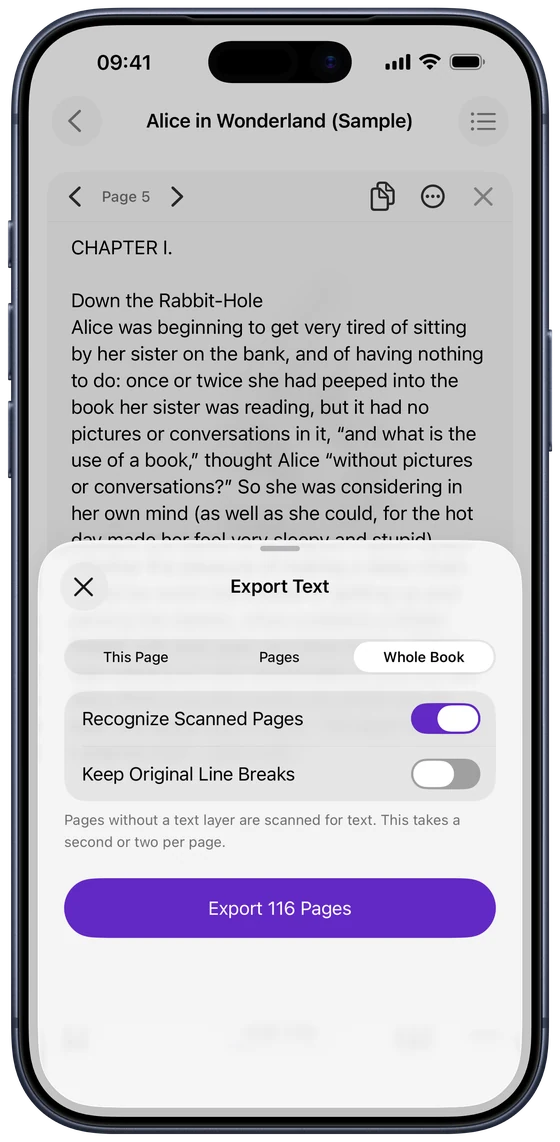
DjVu Reader がスキャンから文字を取り出すしくみ
DjVu の本の中には隠しテキストレイヤーを持つものがあり、ある場合は DjVu Reader がそれを使います。ページが画像だけの場合は、アプリがデバイス上で文字を認識(OCR)し、何もアップロードしません。かすれた印刷や珍しいフォント、数式は誤認識されることがあるため、認識したテキストにはその旨が表示されます。
きれいなテキストにするコツ
いくつかの設定が役に立ちます:
- Keep Original Line Breaks:標準ではオフで、行はつなげて段落になり、ハイフンで分かれた単語も元に戻ります。詩や箇条書きではオンにしましょう。
- Text Size:パネルの ••• メニューから文字を大きく・小さくできます。
- 言語:文字認識は Settings › Reader Settings › Read Aloud Language の設定に従います。本の言語を設定すると結果がよくなることがあります。
よくある質問
- DjVu の本をテキストに変換できますか?
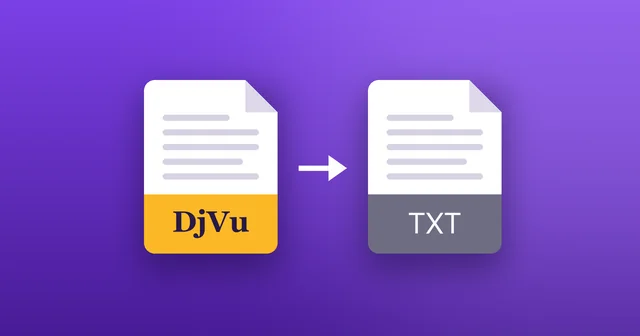
- はい。Export as Text File で、本全体または任意のページを .txt ファイルとして保存できます(Pro)。
- テキストのコピーは無料ですか?
- はい。Extract Text、Copy All、ページ上での文字の選択は無料です。テキストファイルの書き出しは Pro の機能です。
- コピーしたテキストに誤りがあるのはなぜですか?
- テキストレイヤーのないスキャンでは、ページの画像から文字を認識しています。かすれた印刷、古いフォント、数式は認識を誤らせることがあるので、大事な引用はページと照らし合わせて確認してください。
- オフラインで使えますか?
- はい。文字認識はデバイス上で行われ、何もアップロードされません。
- パソコンで本のテキストを取り出せますか?
- はい。本にテキストレイヤーがあれば、無料の DjVu TXT 変換ツール でブラウザ上から 1 つのファイルに保存できます。テキストレイヤーのないスキャンなら、iPhone と iPad の DjVu Reader が文字を認識します。

はじめての DjVu の本を開きましょう。
iPhone・iPad 用、App Store から無料でダウンロードできます。