DjVu в Word: как получить редактируемый текст, а не картинки
Обновлено 22 октября 2026 г.5 мин чтения
Вы конвертировали книгу DjVu в Word и получили документ из картинок страниц, которые нельзя редактировать. Будет ли настоящий текст, зависит от одного — от скрытого текстового слоя книги. Рассказываем, как его проверить, как конвертировать книгу в редактируемый .docx и что делать, если в скане текста нет вовсе.
Шаг 1
Проверьте, есть ли у книги текстовый слой
Откройте книгу в нашем бесплатном онлайн-просмотрщике DjVu: перетащите файл на страницу или нажмите Открыть файл DjVu. Введите в поле поиска слово, которое видно на странице. Если оно находится и подсвечивается, у книги есть текстовый слой, и её можно конвертировать в редактируемый текст. Если просмотрщик сообщает, что текстового слоя нет, страницы — это только картинки, и текст сначала нужно распознать: см. раздел «Сканы без текстового слоя» ниже. Можно также попробовать выделить строку на странице: текст, который выделяется, можно и конвертировать.
Шаг 2
Конвертируйте книгу в Word
Откройте наш бесплатный конвертер DjVu в Word и перетащите на страницу один или несколько файлов .djvu или .djv; формат Word уже выбран. Текст книги считывается и снова собирается в абзацы прямо в браузере, поэтому ничего не загружается на сервер, а длинные книги обрабатываются всего за несколько секунд. Нажмите Скачать, чтобы сохранить .docx. Ни регистрации, ни водяных знаков, ни ограничений на размер файла, и всё работает одинаково на компьютере, iPhone, iPad или телефоне Android.
Шаг 3
Откройте документ и приведите его в порядок
Файл .docx открывается в Microsoft Word, Google Документах, Pages и LibreOffice. Несколько минут правки — и он готов к работе:
- Переходите между главами: главы книги становятся заголовками Word, поэтому они видны в области навигации (Вид › Область навигации в Word для Windows).
- Исправляйте повторяющиеся ошибки распознавания через «Найти и заменить» (Ctrl+H в Word для Windows). В старых сканах одни и те же буквы часто распознаются одинаково неверно, например «rn» вместо «m».
- Запустите проверку орфографии: ошибки распознавания обычно выдают себя как слова с ошибками.
- Сверяйте цитаты и числа со страницей в просмотрщике, прежде чем на них опираться.
- Возвращайте картинки там, где они нужны: сохраните страницу с помощью DjVu в PNG, обрежьте схему и вставьте её.
Почему при конвертации DjVu в Word получаются картинки
Файл DjVu хранит каждую страницу как изображение печатной страницы. Во многих книгах под ним есть ещё скрытый текстовый слой: слова, распознанные (OCR) при сканировании и размещённые там, где они стоят на странице. Именно по этому слою можно искать, его можно копировать и превращать в документ. Некоторые конвертеры его пропускают и просто вставляют в файл Word картинку каждой страницы: выглядит как книга, но редактировать нельзя. Другие не находят текстового слоя, потому что у книги его никогда не было. Наш конвертер читает сам текстовый слой, поэтому вы получаете слова, а не картинки. Подробнее о формате — в статье что такое файл DjVu.
Что сохраняется в документе Word, а что нет
Документ сделан для редактирования, а не для того, чтобы выглядеть как печатная страница:
- Сохраняются абзацы. Строки собираются обратно в абзацы, а слова, разделённые переносом в конце строки, соединяются.
- Сохраняются главы. Оглавление книги становится заголовками Word. Если оглавления нет, используются заголовки глав, найденные в тексте, например «ГЛАВА II» или «Часть первая».
- Сохраняется любой язык. Кириллица, греческий, китайский и другие письменности передаются правильно, а старая орфография остаётся как в издании.
- Убираются: колонтитулы и номера страниц, чтобы не прерывать текст.
- Не переносятся: картинки, таблицы, вёрстка страниц и исходные шрифты. Они остаются в DjVu. Чтобы сохранить каждую страницу точно как в печатном издании, конвертируйте в PDF.
- Качество как у скана: чистый современный скан конвертируется почти слово в слово, а в старом или выцветшем остаются его ошибки распознавания.
Сканы без текстового слоя
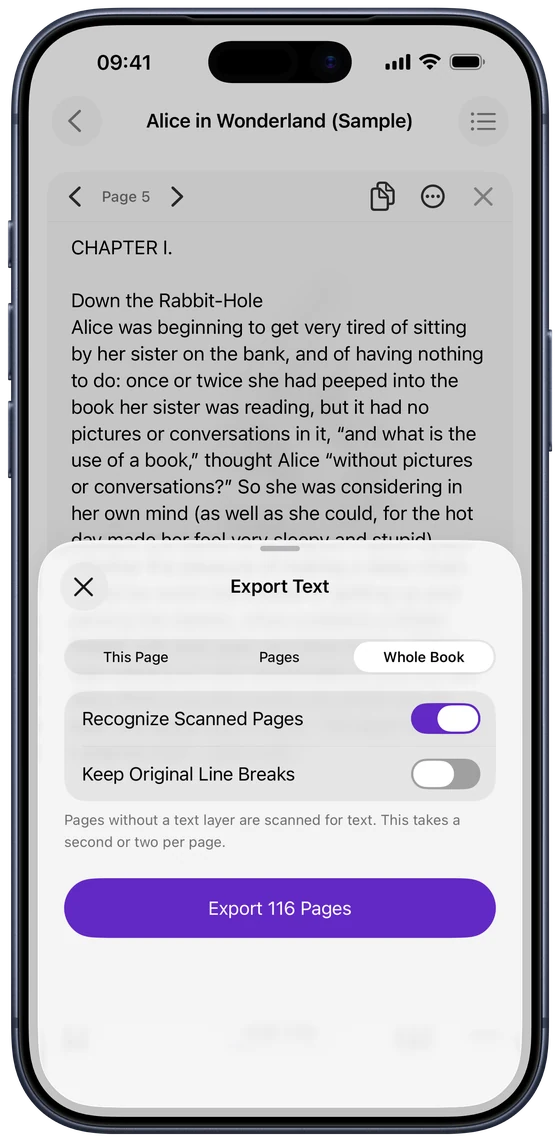
Если книга — это только картинки страниц, текст сначала нужно распознать по изображениям. Наши веб-инструменты этого не делают, поэтому им нечего поместить в документ. На iPhone и iPad DjVu Reader распознаёт текст на отсканированных страницах прямо на устройстве, ничего не загружая на сервер:
- Одна страница: нажмите ••• › Extract Text, затем Copy All и вставьте текст в Word или Pages. Это бесплатно.
- Вся книга или диапазон страниц: на панели Extract Text нажмите ••• › Export as Text File…, оставьте включённым Recognize Scanned Pages и сохраните файл .txt (Pro). Откройте его в Word и сохраните как .docx.
- Точнее распознавание: укажите язык книги в Settings › Reader Settings › Read Aloud Language — распознавание его учитывает.
Когда Word — не тот формат
Выбирайте формат под то, что будете делать с текстом. Если нужны только слова, DjVu в TXT даст один текстовый файл. Для чтения на электронной книге или телефоне DjVu в EPUB или FB2 даст текст, который подстраивается под любой экран. Чтобы сохранить вид страниц вместе с текстом для поиска, используйте DjVu в PDF. А чтобы процитировать пару строк, быстрее всего скопировать их из онлайн-просмотрщика DjVu.
Частые вопросы
- Почему при конвертации DjVu в Word получаются только картинки?
- Либо конвертер вставил в документ картинку каждой страницы вместо того, чтобы прочитать текст, либо у книги нет текстового слоя. Проверьте книгу в нашем онлайн-просмотрщике DjVu: если поиск находит слова, наш конвертер DjVu в Word даст редактируемый текст.
- Можно ли конвертировать DjVu в Word с OCR?
- Наш конвертер DjVu в Word использует текст, распознанный при сканировании книги, и сам OCR не выполняет. Для сканов без текстового слоя DjVu Reader на iPhone и iPad распознаёт текст на устройстве: скопируйте страницу бесплатно или экспортируйте всю книгу в текстовый файл (Pro) и откройте его в Word.
- DjVu в DOCX и DjVu в Word — это разные вещи?
- Нет. DOCX — формат файлов Word, поэтому конвертер DjVu в Word создаёт файл .docx. Он открывается также в Google Документах, Pages и LibreOffice.
- Будет ли документ Word выглядеть как печатная книга?
- Нет: в нём текст, абзацы и главы книги в аккуратной вёрстке, которую можно редактировать, без картинок, таблиц и исходных шрифтов. Чтобы получить копию, которая выглядит как книга, конвертируйте в PDF.
- Загружается ли книга на сервер при конвертации?
- Нет. Конвертер работает в браузере, поэтому книга не покидает ваше устройство.

Откройте свою первую книгу DjVu.
Бесплатно в App Store для iPhone и iPad.