DjVu in Word: come ottenere testo modificabile, non immagini
Aggiornato il 22 ottobre 20266 min di lettura
Hai convertito un libro DjVu in Word e hai ottenuto un documento pieno di immagini di pagine che non puoi modificare. Avere testo vero dipende da una cosa sola: il livello di testo nascosto del libro. Ecco come verificarlo, convertire il libro in un .docx modificabile, e cosa fare quando una scansione non ha alcun testo.
Passo 1
Controlla che il libro abbia un livello di testo
Apri il libro nel nostro visualizzatore DjVu online gratuito: trascina il file sulla pagina, oppure fai clic su Apri un file DjVu. Scrivi nella casella di ricerca una parola che vedi su una pagina. Se viene trovata ed evidenziata, il libro ha un livello di testo e si convertirà in testo modificabile. Se il visualizzatore dice che il libro non ha un livello di testo, le sue pagine sono solo immagini, quindi il testo va prima riconosciuto: vedi “Scansioni senza livello di testo” più sotto. Puoi anche provare a selezionare una riga sulla pagina: il testo che puoi selezionare è testo che puoi convertire.
Passo 2
Convertilo con DjVu in Word
Apri il nostro convertitore da DjVu a Word gratuito e trascina uno o più file .djvu o .djv sulla pagina; Word è già selezionato come formato. Il testo del libro viene letto e ricomposto in paragrafi direttamente nel browser, quindi niente viene caricato, e anche i libri lunghi richiedono solo pochi secondi. Fai clic su Scarica per salvare il .docx. Non ci sono registrazione, filigrana né limiti di dimensione, e funziona allo stesso modo su un computer, su iPhone, iPad o su un telefono Android.
Passo 3
Apri il documento e sistemalo
Il .docx si apre in Microsoft Word, Documenti Google, Pages e LibreOffice. Pochi minuti di ritocchi lo rendono pronto all’uso:
- Spostati tra i capitoli: i capitoli del libro sono titoli di Word, quindi compaiono nel riquadro di spostamento (Visualizza › Riquadro di spostamento in Word per Windows).
- Correggi gli errori ripetuti con Trova e sostituisci (comando Sostituisci nella scheda Home di Word). Nelle scansioni vecchie le stesse lettere vengono spesso lette male allo stesso modo, come “rn” al posto di “m”.
- Esegui il controllo ortografico: gli errori di riconoscimento di solito compaiono come parole scritte male.
- Controlla citazioni e numeri sulla pagina nel visualizzatore prima di farci affidamento.
- Rimetti le immagini dove ti servono: salva la pagina con DjVu in PNG, ritaglia il diagramma e inseriscilo.
Perché alcune conversioni da DjVu a Word danno solo immagini
Un file DjVu salva ogni pagina come immagine della pagina stampata. Molti libri hanno anche un livello di testo nascosto sotto: le parole riconosciute (OCR) al momento della scansione, collocate dove compaiono sulla pagina. È quel livello che puoi cercare, copiare e trasformare in un documento. Alcuni convertitori lo ignorano e mettono semplicemente un’immagine di ogni pagina nel file Word, che sembra il libro ma non si può modificare. Altri non trovano alcun livello di testo perché il libro non l’ha mai avuto. Il nostro convertitore legge il livello di testo stesso, così ottieni parole, non immagini. Approfondisci il formato in cos’è un file DjVu.
Cosa conserva il documento Word, e cosa lascia fuori
Il documento è fatto per essere modificato, non per somigliare alla pagina stampata:
- Conservati: i paragrafi. Le righe vengono ricomposte in paragrafi, e le parole divise da un trattino a fine riga vengono riunite.
- Conservati: i capitoli. L’indice del libro diventa titoli di Word. Se manca, si usano i titoli dei capitoli trovati nel testo, come “CAPITOLO II” o “Parte prima”.
- Conservata: qualsiasi lingua. Cirillico, greco, cinese e altre scritture vengono riportati correttamente, con l’ortografia antica mantenuta come stampata.
- Lasciati fuori: intestazioni ripetute e numeri di pagina, così non interrompono il testo.
- Lasciati fuori: immagini, tabelle, impaginazione e caratteri originali. Restano nel DjVu. Per mantenere ogni pagina esattamente come stampata, converti invece in PDF.
- Buono quanto la scansione: una scansione moderna e pulita si converte quasi parola per parola; una vecchia o sbiadita si porta dietro i suoi errori di riconoscimento.
Scansioni senza livello di testo
Quando un libro è fatto solo di immagini delle pagine, il testo va prima riconosciuto dalle immagini. I nostri strumenti web non lo fanno, quindi non hanno testo da mettere in un documento. Su iPhone e iPad, DjVu Reader riconosce il testo sulle pagine scansionate sul tuo dispositivo, senza caricare nulla:
- Una pagina: tocca ••• › Extract Text, poi Copy All, e incollalo in Word o Pages. È gratis.
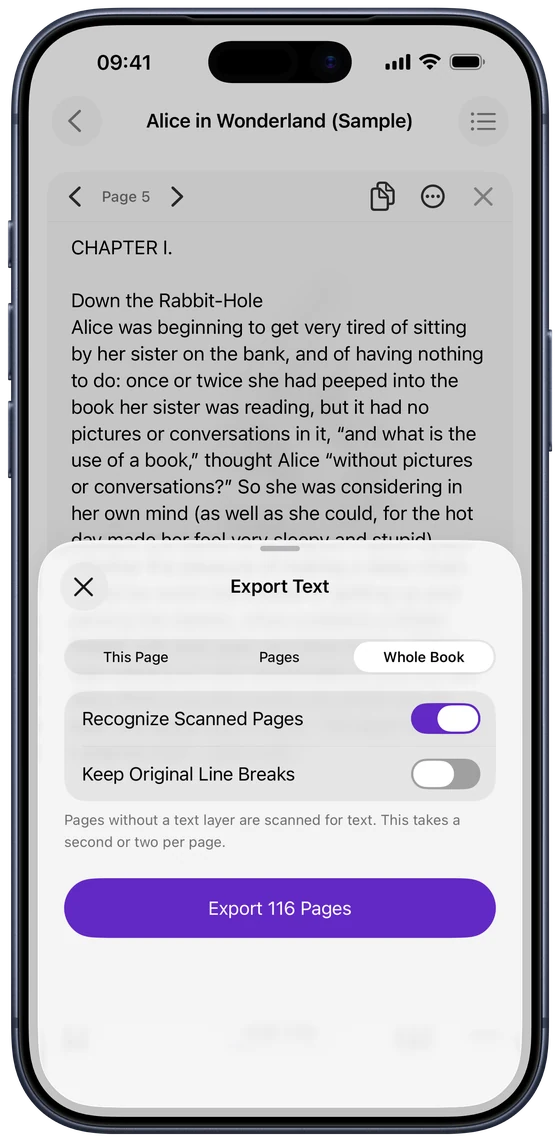
- Un libro intero o un intervallo di pagine: nel pannello Extract Text, tocca ••• › Export as Text File…, lascia attivo Recognize Scanned Pages e salva il file .txt (Pro). Aprilo in Word e salvalo come .docx.
- Testo migliore: imposta la lingua del libro in Settings › Reader Settings › Read Aloud Language, che il riconoscimento segue.
Quando Word non è il formato giusto
Scegli il formato in base a cosa farai con il testo. Per le sole parole, DjVu in TXT dà un unico file di testo. Per leggere su un e-reader o sul telefono, DjVu in EPUB o FB2 dà un testo che si adatta a qualsiasi schermo. Per mantenere le pagine come appaiono, con testo ricercabile, usa DjVu in PDF. E per citare poche righe, copiarle dal visualizzatore DjVu online è la cosa più veloce.
Domande frequenti
- Perché la mia conversione da DjVu a Word contiene solo immagini?
- O il convertitore ha messo un’immagine di ogni pagina nel documento invece di leggerne il testo, o il libro non ha un livello di testo. Controlla il libro nel nostro visualizzatore DjVu online: se la ricerca trova parole, il nostro convertitore da DjVu a Word ti darà testo modificabile.
- Posso convertire DjVu in Word con l’OCR?
- Il nostro convertitore da DjVu a Word usa il testo riconosciuto al momento della scansione del libro, e non esegue l’OCR da sé. Per le scansioni senza livello di testo, DjVu Reader su iPhone e iPad riconosce il testo sul tuo dispositivo: copia una pagina gratis, oppure esporta l’intero libro come file di testo (Pro) e aprilo in Word.
- DjVu in DOCX è diverso da DjVu in Word?
- No. DOCX è il formato di file che usa Word, quindi un convertitore da DjVu a Word crea un file .docx. Si apre anche in Documenti Google, Pages e LibreOffice.
- Il documento Word sarà uguale al libro stampato?
- No: contiene il testo, i paragrafi e i capitoli del libro in un’impaginazione pulita da modificare, senza immagini, tabelle o caratteri originali. Per una copia che somigli al libro, converti in PDF.
- Il mio libro viene caricato quando lo converto?
- No. Il convertitore funziona nel browser, quindi il libro non lascia mai il tuo dispositivo.

Apri il tuo primo libro DjVu.
Gratis su App Store per iPhone e iPad.