DjVu 转 Word:如何得到可编辑的文字,而不是图片
更新于 2026年10月22日阅读约 4 分钟
你把一本 DjVu 图书转成了 Word,结果得到的文档里全是无法编辑的页面图片。能不能得到真正的文字,只取决于一件事:图书有没有隐藏的文本层。下面教你如何检查、如何把图书转成可编辑的 .docx,以及扫描件完全没有文字时该怎么办。
第 1 步
确认图书带有文本层
用我们免费的 DjVu 在线阅读器 打开图书:把文件拖到页面上,或点击 打开 DjVu 文件。在搜索框中输入一个页面上能看到的词。如果能找到并高亮显示,说明图书带有文本层,可以转换成可编辑的文字。如果阅读器提示这本书没有文本层,说明页面只是图片,需要先识别文字:请参阅下文的“没有文本层的扫描件”。你也可以试着选取页面上的一行文字:能选取的文字,就能转换。
第 2 步
用 DjVu 转 Word 转换
打开我们免费的 DjVu 转 Word 转换器,把一个或多个 .djvu 或 .djv 文件拖到页面上;格式已默认选好 Word。图书的文字直接在浏览器中读取,并重新组合成段落,所以不会上传任何内容,篇幅较长的书也只需几秒钟。点击 下载 保存 .docx 文件。无需注册,没有水印,文件大小也不受限制,在电脑、iPhone、iPad 或 Android 手机上用法都一样。
第 3 步
打开文档并稍作整理
Microsoft Word、Google Docs、Pages 和 LibreOffice 都能打开这个 .docx 文件。花几分钟整理一下,就可以使用了:
- 在章节间跳转:图书的章节是 Word 标题,所以会出现在导航窗格中(在 Windows 版 Word 中选择 “视图” › “导航窗格”)。
- 用“查找和替换”修正重复出现的识别错误(Windows 版 Word 中按 Ctrl+H)。老扫描件常常以同样的方式认错同样的字母,比如把“m”识别成“rn”。
- 运行拼写检查:识别错误通常会表现为拼写错误的单词。
- 核对引文和数字:使用之前,请对照阅读器中的页面检查一遍。
- 按需把图片加回去:用 DjVu 转 PNG 保存页面,裁出图表后插入文档。
为什么有些 DjVu 转 Word 只得到图片
DjVu 文件把每一页存成印刷页面的图片。许多图书下面还有一个隐藏的文本层:扫描时识别(OCR)出的文字,放在它们在页面上出现的位置。正是这个文本层让你可以搜索、复制,并把它变成文档。有些转换器会跳过它,只把每页的图片放进 Word 文件,看起来像原书,却无法编辑。还有些转换器找不到文本层,因为这本书本来就没有。我们的转换器读取的正是文本层本身,所以你得到的是文字,而不是图片。关于这种格式的更多介绍,请参阅 DjVu 文件是什么?
Word 文档会保留什么,不保留什么
这份文档是为编辑而做的,而不是为了还原印刷页面的样子:
- 保留:段落。 各行会重新合并成段落,行末被连字符拆开的单词也会重新拼合。
- 保留:章节。 图书的目录会变成 Word 标题。如果没有目录,就使用正文中找到的章节标题,例如“第二章”或“CHAPTER II”。
- 保留:任何语言。 西里尔字母、希腊字母、中文和其他文字都能正确输出,旧式拼写也按印刷原样保留。
- 不保留:页眉和页码,以免打断正文。
- 不保留:图片、表格、页面版式和原始字体。 它们留在 DjVu 中。要让每一页都和印刷时一模一样,请改为转换成 PDF。
- 效果取决于扫描件:干净的新扫描件几乎能逐字转换;老旧或褪色的扫描件则会保留其中的识别错误。
没有文本层的扫描件
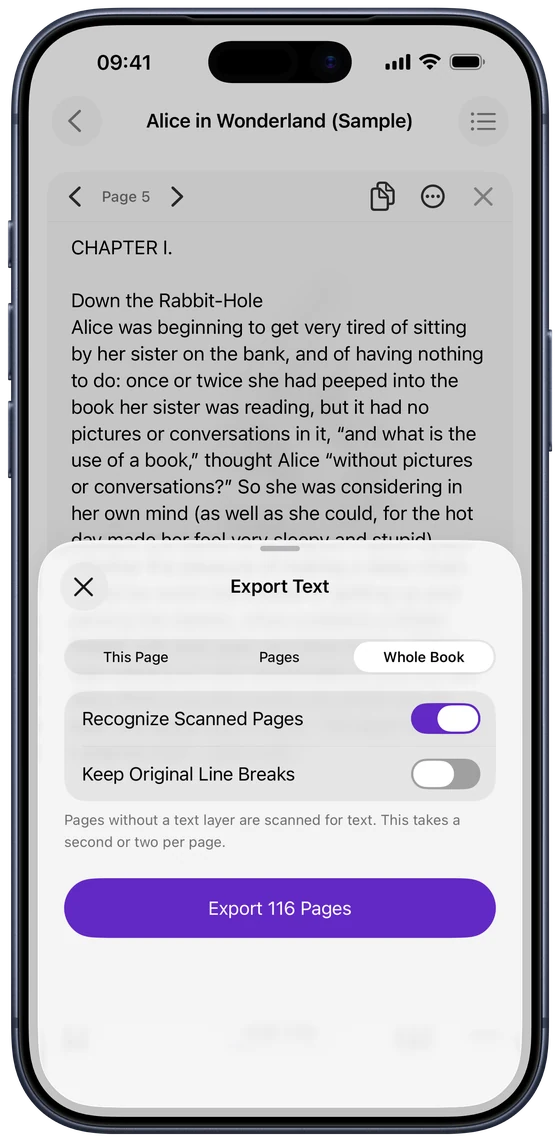
如果一本书只是页面的图片,就需要先从图像中识别出文字。我们的网页工具不做这一步,所以没有文字可以放进文档。在 iPhone 和 iPad 上,DjVu Reader 会在你的设备上识别扫描页面上的文字,不上传任何内容:
- 一页:轻点 ••• › Extract Text,然后轻点 Copy All,粘贴到 Word 或 Pages 中。这是免费的。
- 整本书或一段页面范围:在 Extract Text 面板中轻点 ••• › Export as Text File…,保持 Recognize Scanned Pages 开启,然后保存 .txt 文件(Pro)。在 Word 中打开它,另存为 .docx。
- 提高识别效果:在 Settings › Reader Settings › Read Aloud Language 中设置图书的语言,文字识别会遵循这项设置。
什么时候 Word 不是合适的格式
根据你要怎么使用文字来选择格式。只要纯文字,DjVu 转 TXT 会生成一个文本文件。要在电子阅读器或手机上阅读,DjVu 转 EPUB 或 FB2 生成的文字能适应任何屏幕。要保留页面原貌和可搜索的文字,请使用 DjVu 转 PDF。如果只是引用几行,直接从 DjVu 在线阅读器 中复制最快。
常见问题
- 为什么我的 DjVu 转 Word 结果只有图片?
- 要么是转换器把每页的图片放进了文档,而没有读取文字;要么是图书本身没有文本层。用我们的 DjVu 在线阅读器 检查一下:如果搜索能找到词语,我们的 DjVu 转 Word 转换器 就能给你可编辑的文字。
- 能用 OCR 把 DjVu 转成 Word 吗?
- 我们的 DjVu 转 Word 转换器使用的是图书扫描时识别出的文字,本身不运行 OCR。对于没有文本层的扫描件,iPhone 和 iPad 上的 DjVu Reader 会在你的设备上识别文字:可以免费复制一页,也可以把整本书导出为文本文件(Pro),再用 Word 打开。
- DjVu 转 DOCX 和 DjVu 转 Word 有区别吗?
- 没有。DOCX 就是 Word 使用的文件格式,所以 DjVu 转 Word 转换器生成的就是 .docx 文件。它也能在 Google Docs、Pages 和 LibreOffice 中打开。
- Word 文档看起来会和印刷的书一样吗?
- 不会:它以便于编辑的简洁版式包含图书的文字、段落和章节,没有图片、表格或原始字体。想要一份看起来和原书一样的副本,请转换成 PDF。
- 转换时我的书会被上传吗?
- 不会。转换器在你的浏览器中运行,所以图书始终不会离开你的设备。

打开你的第一本 DjVu 图书。
可在 App Store 免费下载,适用于 iPhone 和 iPad。