DjVu en Word : obtenir un texte modifiable, pas des images
Mis à jour le 22 octobre 20266 min de lecture
Vous avez converti un livre DjVu en Word et obtenu un document rempli d’images de pages impossibles à modifier. Que vous obteniez du vrai texte ou non dépend d’une seule chose : la couche texte invisible du livre. Voici comment la vérifier, convertir le livre en .docx modifiable, et que faire quand un scan n’a aucun texte.
Étape 1
Vérifiez que le livre a une couche texte
Ouvrez le livre dans notre visionneuse DjVu en ligne gratuite : déposez le fichier sur la page, ou cliquez sur Ouvrir un fichier DjVu. Tapez dans le champ de recherche un mot visible sur une page. S’il est trouvé et surligné, le livre a une couche texte et se convertira en texte modifiable. Si la visionneuse indique que le livre n’a pas de couche texte, ses pages ne sont que des images : le texte doit d’abord être reconnu (voyez « Scans sans couche texte » plus bas). Vous pouvez aussi essayer de sélectionner une ligne sur la page : un texte que vous pouvez sélectionner est un texte que vous pouvez convertir.
Étape 2
Convertissez-le avec DjVu en Word
Ouvrez notre convertisseur DjVu en Word gratuit et déposez un ou plusieurs fichiers .djvu ou .djv sur la page ; Word est déjà sélectionné comme format. Le texte du livre est lu et remis en paragraphes directement dans votre navigateur : rien n’est envoyé, et les longs livres ne prennent que quelques secondes. Cliquez sur Télécharger pour enregistrer le .docx. Sans inscription, sans filigrane et sans limite de taille de fichier, et cela fonctionne de la même façon sur un ordinateur, un iPhone, un iPad ou un téléphone Android.
Étape 3
Ouvrez le document et mettez-le au propre
Le .docx s’ouvre dans Microsoft Word, Google Docs, Pages et LibreOffice. Quelques minutes de mise au propre le rendent prêt à l’emploi :
- Passez d’un chapitre à l’autre : les chapitres du livre sont des titres Word, ils apparaissent donc dans le volet de navigation (Affichage › Volet de navigation dans Word pour Windows).
- Corrigez les erreurs répétées avec Rechercher et remplacer (Ctrl+H dans Word pour Windows). Sur les vieux scans, les mêmes lettres sont souvent mal lues de la même façon, comme « rn » pour « m ».
- Lancez la vérification orthographique : les erreurs de reconnaissance apparaissent généralement comme des fautes d’orthographe.
- Vérifiez les citations et les chiffres par rapport à la page dans la visionneuse avant de vous y fier.
- Remettez les images là où vous en avez besoin : enregistrez la page avec DjVu en PNG, recadrez le schéma et insérez-le.
Pourquoi certaines conversions DjVu en Word ne donnent que des images
Un fichier DjVu enregistre chaque page comme une image de la page imprimée. Beaucoup de livres ont aussi une couche texte invisible en dessous : les mots reconnus (OCR) lors de la numérisation, placés à l’endroit où ils apparaissent sur la page. C’est cette couche que l’on peut chercher, copier et transformer en document. Certains convertisseurs l’ignorent et placent simplement une image de chaque page dans le fichier Word : cela ressemble au livre, mais on ne peut pas le modifier. D’autres ne trouvent pas de couche texte, parce que le livre n’en a jamais eu. Notre convertisseur lit la couche texte elle-même : vous obtenez des mots, pas des images. Pour en savoir plus sur le format : qu’est-ce qu’un fichier DjVu.
Ce que le document Word garde, et ce qu’il laisse de côté
Le document est fait pour être modifié, pas pour ressembler à la page imprimée :
- Conservés : les paragraphes. Les lignes sont réunies en paragraphes, et les mots coupés par un trait d’union en fin de ligne sont recollés.
- Conservés : les chapitres. La table des matières du livre devient des titres Word. À défaut, ce sont les titres de chapitres trouvés dans le texte, comme « CHAPITRE II » ou « Partie I », qui sont utilisés.
- Conservées : toutes les langues. Le cyrillique, le grec, le chinois et les autres écritures sont restitués correctement, avec l’orthographe ancienne conservée telle qu’imprimée.
- Laissés de côté : les en-têtes courants et les numéros de page, pour qu’ils n’interrompent pas le texte.
- Laissés de côté : les images, les tableaux, la mise en page et les polices d’origine. Ils restent dans le DjVu. Pour garder chaque page exactement comme imprimée, convertissez plutôt en PDF.
- Aussi bon que le scan : un scan moderne et propre se convertit presque mot pour mot ; un scan ancien ou pâli garde ses erreurs de reconnaissance.
Scans sans couche texte
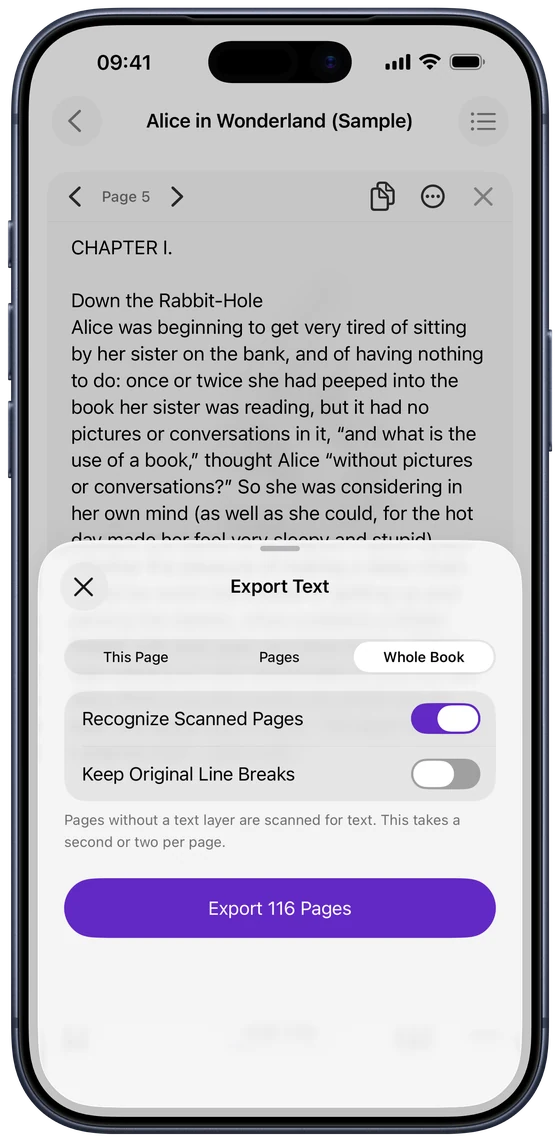
Quand un livre n’est fait que d’images de pages, le texte doit d’abord être reconnu à partir des images. Nos outils web ne le font pas : ils n’ont donc aucun texte à mettre dans un document. Sur iPhone et iPad, DjVu Reader reconnaît le texte des pages numérisées sur votre appareil, sans rien envoyer :
- Une page : touchez ••• › Extract Text, puis Copy All, et collez le texte dans Word ou Pages. C’est gratuit.
- Tout un livre ou une plage de pages : dans le panneau Extract Text, touchez ••• › Export as Text File…, laissez Recognize Scanned Pages activé et enregistrez le fichier .txt (Pro). Ouvrez-le dans Word et enregistrez-le en .docx.
- Un meilleur texte : réglez la langue du livre dans Settings › Reader Settings › Read Aloud Language, que la reconnaissance suit.
Quand Word n’est pas le bon format
Choisissez le format selon ce que vous ferez du texte. Pour les mots seuls, DjVu en TXT donne un seul fichier texte. Pour lire sur une liseuse ou un téléphone, DjVu en EPUB ou FB2 donne un texte qui s’adapte à tout écran. Pour garder l’aspect des pages, avec un texte consultable, utilisez DjVu en PDF. Et pour citer quelques lignes, le plus rapide est de les copier depuis la visionneuse DjVu en ligne.
Questions fréquentes
- Pourquoi ma conversion DjVu en Word ne donne-t-elle que des images ?
- Soit le convertisseur a placé une image de chaque page dans le document au lieu de lire le texte, soit le livre n’a pas de couche texte. Vérifiez le livre dans notre visionneuse DjVu en ligne : si la recherche trouve des mots, notre convertisseur DjVu en Word vous donnera un texte modifiable.
- Puis-je convertir un DjVu en Word avec OCR ?
- Notre convertisseur DjVu en Word utilise le texte reconnu lors de la numérisation du livre, et ne fait pas d’OCR lui-même. Pour les scans sans couche texte, DjVu Reader sur iPhone et iPad reconnaît le texte sur votre appareil : copiez une page gratuitement, ou exportez tout le livre en fichier texte (Pro) et ouvrez-le dans Word.
- DjVu en DOCX, est-ce différent de DjVu en Word ?
- Non. Le DOCX est le format de fichier de Word : un convertisseur DjVu en Word crée donc un fichier .docx. Il s’ouvre aussi dans Google Docs, Pages et LibreOffice.
- Le document Word ressemblera-t-il au livre imprimé ?
- Non : il contient le texte, les paragraphes et les chapitres du livre dans une mise en page simple et modifiable, sans les images, les tableaux ni les polices d’origine. Pour une copie qui ressemble au livre, convertissez en PDF.
- Mon livre est-il envoyé en ligne pendant la conversion ?
- Non. Le convertisseur fonctionne dans votre navigateur : le livre ne quitte jamais votre appareil.

Ouvrez votre premier livre DjVu.
Gratuit sur l’App Store pour iPhone et iPad.