スキャンした DjVu の本の中を検索する方法
2026年10月15日 更新2 分で読めます
その用語が本のどこかにあるのはわかっているのに、検索しても見つからない。たいていは、その本がスキャンだからです。DjVu の本の検索のしくみと、スキャンも検索する方法を説明します。
本の中を検索する
本を開き、••• をタップして Search in Document を選びます(iPad でキーボードを使っている場合は ⌘F)。入力するそばから、前後の文とページ番号付きで結果が表示され、一致した箇所はすべてページ上でハイライトされます。上下の矢印で一致箇所を移動するか、結果をタップしてそのページに直接移動します。
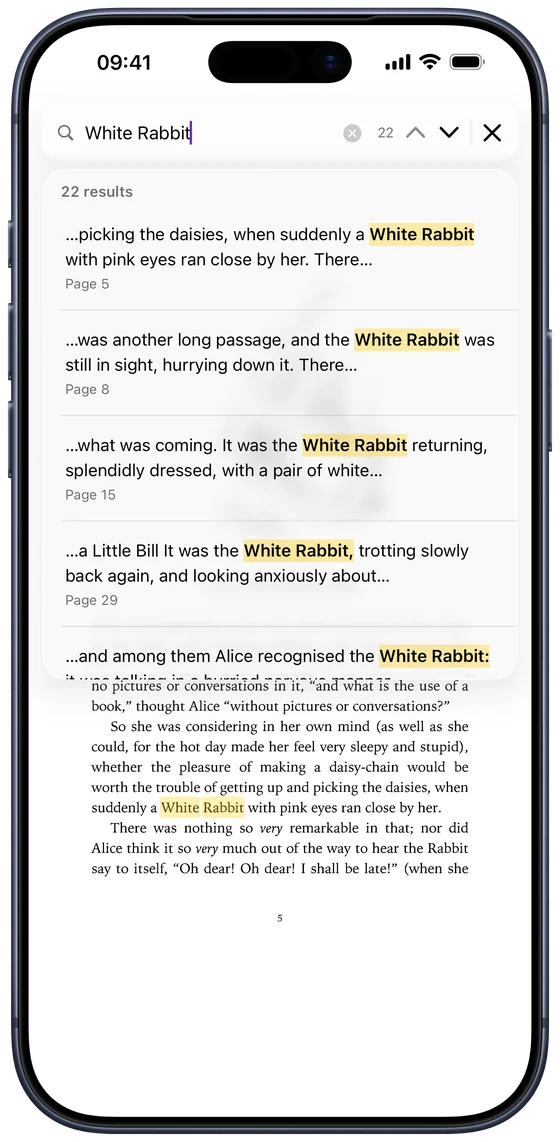
本によって検索結果が出ないのはなぜ?
検索は本のテキストを読みますが、DjVu の本の多くにはテキストがありません。ページの画像だからです。作成時に文字認識された本だけが、検索できる隠しテキストレイヤーを持っています。テキストレイヤーがない本や、一部のページにしかない本では、ページ上に単語が見えていても検索結果が空になることがあります。
スキャンページも検索する
テキストレイヤーのないページがあると、結果の下に Search Scanned Pages ボタンが表示されます。タップすると、DjVu Reader がそれらのページの文字をデバイス上で認識し、見つかった結果を追加します。通常の検索より時間がかかり、1 ページにつき 1〜2 秒ほどですが、各ページの認識は 1 回だけなので、同じ本をもう一度検索するときは一瞬です。スキャンページの検索は Pro の機能です。
うまく検索するコツ
検索は細かい違いを気にしません:
- 大文字・小文字やアクセント記号は区別しません:「cafe」で「Café」も見つかります。
- フレーズも検索できます:連続する複数の単語を検索できます。
- ハイフンで分かれた単語も見つかります:2 行にまたがった単語も一致します。
- 認識は完璧ではありません:かすれたスキャンでは、短い単語や別の単語で試してください。
ライブラリの検索と本の中の検索
Library 上部の Search Books 欄は、本をタイトルで探します。本の中の単語を探すには、本を開いて Search in Document を使います。
よくある質問
- DjVu の本が検索できないのはなぜですか?
- テキストレイヤーのないスキャンである可能性が高いです。DjVu Reader の Search Scanned Pages を使えば、それらのページの文字を認識して検索できます。
- 検索は無料ですか?
- テキストレイヤーのある本の検索は無料です。テキストレイヤーのないスキャンページの検索は Pro の機能です。
- 検索はオフラインで使えますか?
- はい。通常の検索も文字認識も、デバイス上で動きます。

はじめての DjVu の本を開きましょう。
iPhone・iPad 用、App Store から無料でダウンロードできます。