DjVu a Word: cómo obtener texto editable, no imágenes
Actualizado el 22 de octubre de 20266 min de lectura
Has convertido un libro DjVu a Word y te ha salido un documento lleno de imágenes de páginas que no puedes editar. Que obtengas texto real depende de una sola cosa: la capa de texto oculta del libro. Así puedes comprobar si la tiene, convertir el libro a un .docx editable y qué hacer cuando un escaneo no tiene nada de texto.
Paso 1
Comprueba que el libro tiene capa de texto
Abre el libro en nuestro visor de DjVu online gratuito: suelta el archivo en la página o haz clic en Abrir un archivo DjVu. Escribe en el cuadro de búsqueda una palabra que veas en una página. Si la encuentra y la resalta, el libro tiene capa de texto y se convertirá en texto editable. Si el visor dice que el libro no tiene capa de texto, sus páginas son solo imágenes, así que primero hay que reconocer el texto: consulta «Escaneos sin capa de texto», más abajo. También puedes intentar seleccionar una línea en la página: el texto que puedes seleccionar es texto que puedes convertir.
Paso 2
Conviértelo con DjVu a Word
Abre nuestro convertidor de DjVu a Word gratuito y suelta uno o varios archivos .djvu o .djv en la página; Word ya está seleccionado como formato. El texto del libro se lee y se recompone en párrafos directamente en tu navegador, así que no se sube nada, y los libros largos tardan solo unos segundos. Haz clic en Descargar para guardar el .docx. No hay registro, ni marca de agua, ni límite de tamaño de archivo, y funciona igual en un ordenador, un iPhone, un iPad o un móvil Android.
Paso 3
Abre el documento y dale un repaso
El .docx se abre en Microsoft Word, Google Docs, Pages y LibreOffice. Unos minutos de repaso lo dejan listo para usar:
- Salta de un capítulo a otro: los capítulos del libro son títulos de Word, así que aparecen en el panel de navegación (Vista › Panel de navegación en Word para Windows).
- Corrige los errores repetidos con Reemplazar (Ctrl+L en Word para Windows en español). En los escaneos antiguos, las mismas letras suelen leerse mal de la misma forma, como «rn» en lugar de «m».
- Pasa el corrector ortográfico: los errores de reconocimiento suelen aparecer como palabras mal escritas.
- Comprueba las citas y las cifras con la página en el visor antes de fiarte de ellas.
- Vuelve a añadir imágenes donde las necesites: guarda la página con DjVu a PNG, recorta el diagrama e insértalo.
Por qué algunas conversiones de DjVu a Word son solo imágenes
Un archivo DjVu guarda cada página como una imagen de la página impresa. Muchos libros llevan además una capa de texto oculta debajo: las palabras reconocidas (OCR) cuando se escaneó el libro, colocadas donde aparecen en la página. Esa capa es lo que puedes buscar, copiar y convertir en un documento. Algunos convertidores la ignoran y se limitan a poner una imagen de cada página en el archivo de Word, que se parece al libro pero no se puede editar. Otros no encuentran capa de texto porque el libro nunca la tuvo. Nuestro convertidor lee la propia capa de texto, así que obtienes palabras, no imágenes. Más sobre el formato en qué es un archivo DjVu.
Qué conserva el documento de Word y qué deja fuera
El documento está pensado para editarlo, no para parecerse a la página impresa:
- Se conservan los párrafos. Las líneas se vuelven a unir en párrafos, y las palabras partidas con un guion al final de línea se recomponen.
- Se conservan los capítulos. El índice del libro se convierte en títulos de Word. Si no lo tiene, se usan los títulos de capítulo que aparecen en el texto, como «CAPÍTULO II» o «Parte I».
- Se conserva cualquier idioma. El cirílico, el griego, el chino y otras escrituras salen bien, con la ortografía antigua tal como se imprimió.
- Se dejan fuera los encabezados y los números de página, para que no interrumpan el texto.
- Se dejan fuera las imágenes, las tablas, la maquetación y las fuentes originales. Se quedan en el DjVu. Para conservar cada página exactamente como se imprimió, convierte mejor a PDF.
- Tan bueno como el escaneo: un escaneo moderno y limpio se convierte casi palabra por palabra; uno antiguo o desvaído conserva sus errores de reconocimiento.
Escaneos sin capa de texto
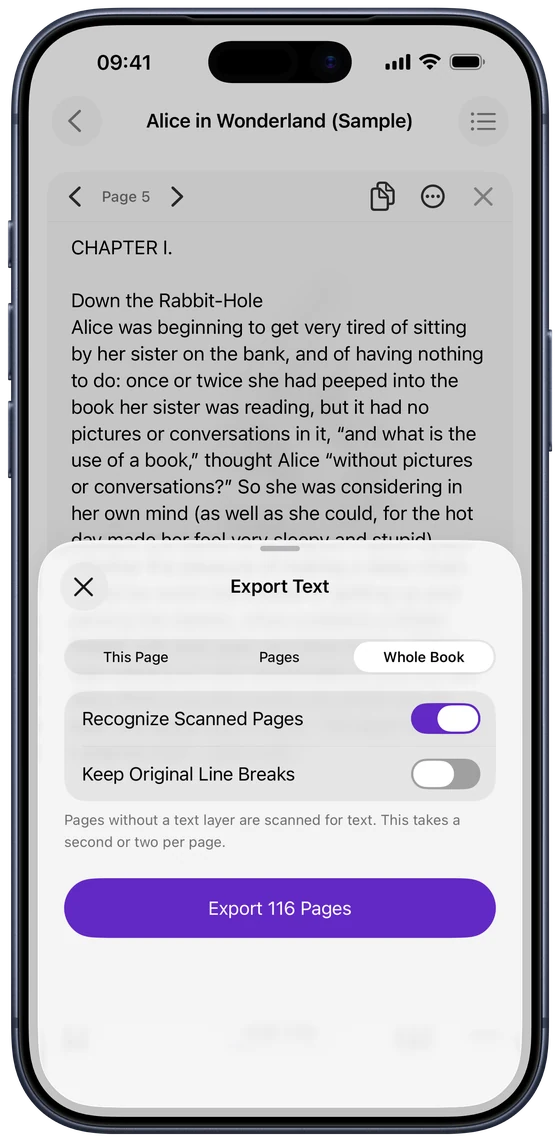
Cuando un libro es solo imágenes de páginas, primero hay que reconocer el texto en las imágenes. Nuestras herramientas web no lo hacen, así que no tienen texto que poner en un documento. En iPhone y iPad, DjVu Reader reconoce el texto de las páginas escaneadas en tu dispositivo, sin subir nada:
- Una página: toca ••• › Extract Text y luego Copy All, y pégalo en Word o Pages. Es gratis.
- Un libro entero o un intervalo de páginas: en el panel Extract Text, toca ••• › Export as Text File…, deja activado Recognize Scanned Pages y guarda el archivo .txt (Pro). Ábrelo en Word y guárdalo como .docx.
- Mejor texto: elige el idioma del libro en Settings › Reader Settings › Read Aloud Language, que es el que sigue el reconocimiento.
Cuando Word no es el formato adecuado
Elige el formato según lo que vayas a hacer con el texto. Para tener solo las palabras, DjVu a TXT da un único archivo de texto. Para leer en un lector electrónico o en el móvil, DjVu a EPUB o FB2 dan un texto que se adapta a cualquier pantalla. Para conservar las páginas tal como se ven, con texto con búsqueda, usa DjVu a PDF. Y para citar unas líneas, lo más rápido es copiarlas desde el visor de DjVu online.
Preguntas frecuentes
- ¿Por qué al convertir DjVu a Word solo obtengo imágenes?
- O el convertidor puso una imagen de cada página en el documento en lugar de leer el texto, o el libro no tiene capa de texto. Comprueba el libro en nuestro visor de DjVu online: si la búsqueda encuentra palabras, nuestro convertidor de DjVu a Word te dará texto editable.
- ¿Puedo convertir DjVu a Word con OCR?
- Nuestro convertidor de DjVu a Word usa el texto reconocido cuando se escaneó el libro, y no hace OCR por su cuenta. Para escaneos sin capa de texto, DjVu Reader en iPhone y iPad reconoce el texto en tu dispositivo: copia una página gratis, o exporta el libro entero como archivo de texto (Pro) y ábrelo en Word.
- ¿DjVu a DOCX es distinto de DjVu a Word?
- No. DOCX es el formato de archivo que usa Word, así que un convertidor de DjVu a Word genera un archivo .docx. También se abre en Google Docs, Pages y LibreOffice.
- ¿El documento de Word se parecerá al libro impreso?
- No: contiene el texto, los párrafos y los capítulos del libro con una maquetación limpia que puedes editar, sin las imágenes, las tablas ni las fuentes originales. Para una copia que se parezca al libro, convierte a PDF.
- ¿Se sube mi libro al convertirlo?
- No. El convertidor funciona en tu navegador, así que el libro nunca sale de tu dispositivo.

Abre tu primer libro DjVu.
Gratis en el App Store para iPhone y iPad.