DjVu в Word: як отримати текст для редагування, а не картинки
Оновлено 22 жовтня 2026 р.5 хв читання
Ви конвертували книжку DjVu в Word і отримали документ, повний картинок сторінок, які не можна редагувати. Чи буде справжній текст, залежить від одного: прихованого текстового шару книжки. Ось як його перевірити, конвертувати книжку в .docx для редагування і що робити, коли в скані немає тексту взагалі.
Крок 1
Перевірте, чи має книжка текстовий шар
Відкрийте книжку в нашому безкоштовному онлайн-переглядачі DjVu: перетягніть файл на сторінку або натисніть Відкрити файл DjVu. Введіть у поле пошуку слово, яке бачите на сторінці. Якщо його знайдено й підсвічено, книжка має текстовий шар і конвертується в текст, який можна редагувати. Якщо переглядач повідомляє, що книжка не має текстового шару, її сторінки — лише зображення, тож текст спершу треба розпізнати: дивіться розділ «Скани без текстового шару» нижче. Можна також спробувати виділити рядок на сторінці: текст, який можна виділити, можна й конвертувати.
Крок 2
Конвертуйте за допомогою DjVu в Word
Відкрийте наш безкоштовний конвертер DjVu в Word і перетягніть на сторінку один чи кілька файлів .djvu чи .djv; формат Word уже вибрано. Текст книжки зчитується й знову збирається в абзаци просто в браузері, тож нічого не завантажується на сервер, а довгі книжки обробляються за кілька секунд. Натисніть Завантажити, щоб зберегти .docx. Без реєстрації, водяних знаків і обмежень на розмір файлу, і все працює однаково на комп’ютері, iPhone, iPad чи телефоні з Android.
Крок 3
Відкрийте документ і наведіть лад
Файл .docx відкривається в Microsoft Word, Google Docs, Pages і LibreOffice. Кілька хвилин доопрацювання — і документ готовий до роботи:
- Переходьте між розділами: розділи книжки — це заголовки Word, тож вони з’являються в області навігації (View › Navigation Pane у Word для Windows).
- Виправте повторювані помилки розпізнавання командою «Замінити» (Ctrl+H у Word для Windows). Старі скани часто однаково плутають ті самі літери, наприклад «rn» замість «m».
- Запустіть перевірку правопису: помилки розпізнавання зазвичай видно як слова з помилками.
- Звірте цитати й числа зі сторінкою в переглядачі, перш ніж на них покладатися.
- Поверніть ілюстрації туди, де вони потрібні: збережіть сторінку через DjVu в PNG, обріжте схему й вставте її.
Чому деякі конвертації DjVu в Word дають лише картинки
Файл DjVu зберігає кожну сторінку як зображення друкованої сторінки. Багато книжок також мають під ним прихований текстовий шар: слова, розпізнані (OCR) під час сканування книжки й розміщені там, де вони стоять на сторінці. Саме в цьому шарі можна шукати, з нього можна копіювати, і саме його можна перетворити на документ. Деякі конвертери його пропускають і просто вставляють у файл Word зображення кожної сторінки — це схоже на книжку, але не редагується. Інші не знаходять текстового шару, бо в книжці його ніколи не було. Наш конвертер читає сам текстовий шар, тож ви отримуєте слова, а не картинки. Докладніше про формат — у статті що таке файл DjVu.
Що зберігає документ Word, а що залишає поза ним
Документ створено для редагування, а не для того, щоб він виглядав як друкована сторінка:
- Зберігає: абзаци. Рядки знову об’єднуються в абзаци, а слова, перенесені через дефіс у кінці рядка, з’єднуються.
- Зберігає: розділи. Зміст книжки стає заголовками Word. Якщо змісту немає, використовуються заголовки розділів, знайдені в тексті, як-от «РОЗДІЛ II» чи «Частина перша».
- Зберігає: будь-яку мову. Кирилиця, грецька абетка, китайські ієрогліфи та інші писемності передаються правильно, а старий правопис зберігається таким, як надруковано.
- Не зберігає: колонтитули й номери сторінок, щоб вони не переривали текст.
- Не зберігає: зображення, таблиці, макет сторінки й оригінальні шрифти. Вони залишаються в DjVu. Щоб зберегти кожну сторінку точно такою, як у друкованому виданні, конвертуйте натомість у PDF.
- Якість — як у скану: чистий сучасний скан конвертується майже слово в слово; старий чи вицвілий зберігає свої помилки розпізнавання.
Скани без текстового шару
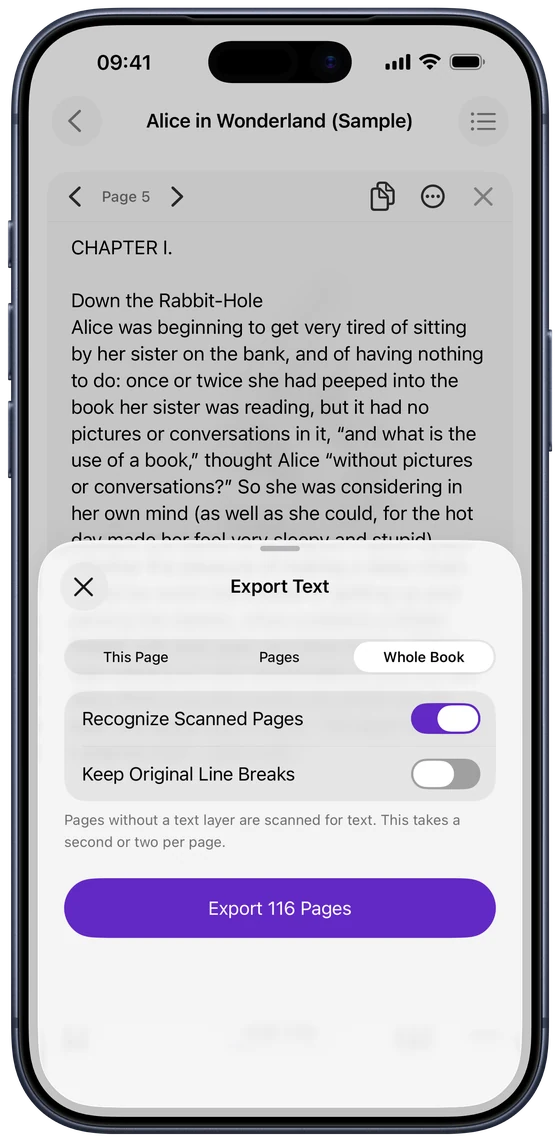
Коли книжка — лише зображення сторінок, текст спершу треба розпізнати із зображень. Наші вебінструменти цього не роблять, тож їм немає тексту, щоб вставити в документ. На iPhone та iPad DjVu Reader розпізнає текст на відсканованих сторінках на вашому пристрої, нічого не завантажуючи на сервер:
- Одна сторінка: натисніть ••• › Extract Text, потім Copy All і вставте текст у Word чи Pages. Це безкоштовно.
- Уся книжка чи діапазон сторінок: на панелі Extract Text натисніть ••• › Export as Text File…, залиште Recognize Scanned Pages увімкненим і збережіть файл .txt (Pro). Відкрийте його у Word і збережіть як .docx.
- Кращий текст: задайте мову книжки в Settings › Reader Settings › Read Aloud Language — розпізнавання орієнтується на неї.
Коли Word — не той формат
Вибирайте формат залежно від того, що робитимете з текстом. Для самих лише слів DjVu в TXT дасть один текстовий файл. Для читання на електронній читалці чи телефоні DjVu в EPUB чи FB2 дасть текст, що підлаштовується під будь-який екран. Щоб зберегти вигляд сторінок із текстом для пошуку, скористайтеся DjVu в PDF. А щоб процитувати кілька рядків, найшвидше скопіювати їх з онлайн-переглядача DjVu.
Поширені питання
- Чому після конвертації DjVu в Word я отримую лише зображення?
- Або конвертер вставив у документ зображення кожної сторінки замість того, щоб прочитати текст, або книжка не має текстового шару. Перевірте книжку в нашому онлайн-переглядачі DjVu: якщо пошук знаходить слова, наш конвертер DjVu в Word дасть вам текст для редагування.
- Чи можна конвертувати DjVu в Word з OCR?
- Наш конвертер DjVu в Word використовує текст, розпізнаний під час сканування книжки, і сам OCR не виконує. Для сканів без текстового шару DjVu Reader на iPhone та iPad розпізнає текст на вашому пристрої: скопіюйте сторінку безкоштовно або експортуйте всю книжку як текстовий файл (Pro) і відкрийте його у Word.
- DjVu в DOCX відрізняється від DjVu в Word?
- Ні. DOCX — це формат файлів Word, тож конвертер DjVu в Word створює файл .docx. Він також відкривається в Google Docs, Pages і LibreOffice.
- Чи буде документ Word схожий на друковану книжку?
- Ні: він містить текст книжки, абзаци й розділи в охайному макеті, який можна редагувати, без зображень, таблиць і оригінальних шрифтів. Щоб отримати копію, схожу на книжку, конвертуйте в PDF.
- Чи завантажується моя книжка на сервер під час конвертації?
- Ні. Конвертер працює в браузері, тож книжка ніколи не залишає ваш пристрій.

Відкрийте свою першу книжку DjVu.
Безкоштовно в App Store для iPhone та iPad.