DjVu para Word: como ter texto editável, e não imagens
Atualizado em 22 de outubro de 20266 min de leitura
Você converteu um livro DjVu para Word e recebeu um documento cheio de imagens de páginas que não dá para editar. Ter texto de verdade depende de uma coisa só: a camada de texto oculta do livro. Veja como conferir se ela existe, converter o livro num .docx editável e o que fazer quando um scan não tem texto nenhum.
Passo 1
Confira se o livro tem camada de texto
Abra o livro no nosso visualizador de DjVu online grátis: solte o arquivo na página ou clique em Abrir arquivo DjVu. Digite na caixa de busca uma palavra que você vê numa página. Se ela for encontrada e destacada, o livro tem camada de texto e vai virar texto editável. Se o visualizador disser que o livro não tem camada de texto, as páginas são só imagens, e o texto precisa ser reconhecido antes: veja “Scans sem camada de texto” abaixo. Você também pode tentar selecionar uma linha na página: texto que dá para selecionar é texto que dá para converter.
Passo 2
Converta com o DjVu para Word
Abra o nosso conversor de DjVu para Word grátis e solte um ou mais arquivos .djvu ou .djv na página; o Word já vem selecionado como formato. O texto do livro é lido e remontado em parágrafos direto no navegador, então nada é enviado, e livros longos levam só alguns segundos. Clique em Baixar para salvar o .docx. Não há cadastro, marca d'água nem limite de tamanho de arquivo, e funciona do mesmo jeito num computador, iPhone, iPad ou celular Android.
Passo 3
Abra o documento e dê uma arrumada
O .docx abre no Microsoft Word, Google Docs, Pages e LibreOffice. Alguns minutos de ajustes deixam o documento pronto para usar:
- Pule entre capítulos: os capítulos do livro são títulos do Word, então aparecem no Painel de Navegação (Exibir › Painel de Navegação no Word para Windows).
- Corrija erros de leitura repetidos com o comando Substituir (Ctrl+U no Word para Windows em português). Scans antigos costumam ler errado as mesmas letras do mesmo jeito, como “rn” no lugar de “m”.
- Use a verificação ortográfica: erros de reconhecimento normalmente aparecem como palavras com erro de ortografia.
- Confira citações e números com a página no visualizador antes de confiar neles.
- Coloque as imagens de volta onde precisar: salve a página com o DjVu para PNG, recorte o diagrama e insira-o.
Por que algumas conversões de DjVu para Word são só imagens
Um arquivo DjVu guarda cada página como uma imagem da página impressa. Muitos livros também trazem por baixo uma camada de texto oculta: as palavras reconhecidas (OCR) quando o livro foi digitalizado, colocadas onde aparecem na página. É essa camada que você pode buscar, copiar e transformar num documento. Alguns conversores a ignoram e simplesmente colocam uma imagem de cada página no arquivo do Word, que parece o livro mas não pode ser editado. Outros não encontram camada de texto porque o livro nunca teve uma. O nosso conversor lê a própria camada de texto, então você recebe palavras, e não imagens. Saiba mais sobre o formato em o que é um arquivo DjVu.
O que o documento do Word mantém, e o que fica de fora
O documento é feito para editar, e não para ficar parecido com a página impressa:
- Mantém: os parágrafos. As linhas são remontadas em parágrafos, e palavras separadas por hífen no fim da linha são unidas de novo.
- Mantém: os capítulos. O sumário do livro vira títulos do Word. Quando não há sumário, são usados os títulos de capítulo encontrados no texto, como “CAPÍTULO II” ou “Parte I”.
- Mantém: qualquer idioma. Cirílico, grego, chinês e outras escritas saem corretamente, com a ortografia antiga mantida como impressa.
- Fica de fora: cabeçalhos e números de página, para não interromper o texto.
- Fica de fora: imagens, tabelas, o layout das páginas e as fontes originais. Eles ficam no DjVu. Para manter cada página exatamente como impressa, converta para PDF.
- Tão bom quanto o scan: um scan moderno e limpo é convertido quase palavra por palavra; um antigo ou desbotado mantém seus erros de reconhecimento.
Scans sem camada de texto
Quando um livro é só imagens de páginas, o texto precisa ser reconhecido a partir das imagens antes. As nossas ferramentas web não fazem isso, então não têm texto para colocar num documento. No iPhone e no iPad, o DjVu Reader reconhece o texto das páginas digitalizadas no seu aparelho, sem enviar nada:
- Uma página: toque em ••• › Extract Text, depois em Copy All, e cole no Word ou no Pages. Isso é grátis.
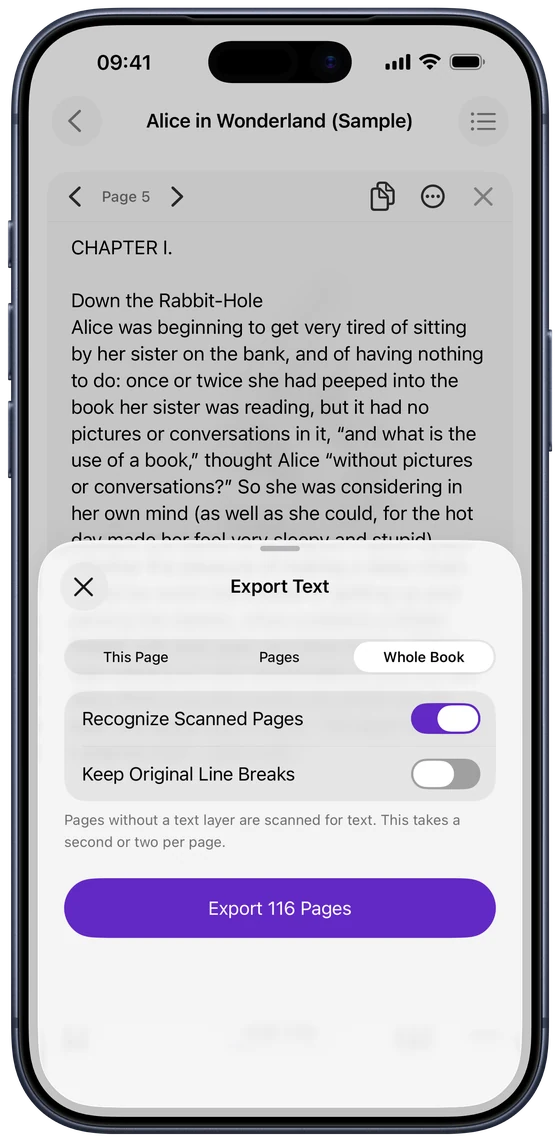
- Um livro inteiro ou um intervalo de páginas: no painel Extract Text, toque em ••• › Export as Text File…, deixe Recognize Scanned Pages ativado e salve o arquivo .txt (Pro). Abra-o no Word e salve como .docx.
- Texto melhor: defina o idioma do livro em Settings › Reader Settings › Read Aloud Language, que o reconhecimento segue.
Quando o Word não é o formato certo
Escolha o formato pelo que você vai fazer com o texto. Só para as palavras, o DjVu para TXT gera um único arquivo de texto. Para ler num leitor digital ou no celular, o DjVu para EPUB ou o FB2 gera um texto que se ajusta a qualquer tela. Para manter as páginas como são, com texto pesquisável, use o DjVu para PDF. E, para citar algumas linhas, copiá-las do visualizador de DjVu online é o mais rápido.
Perguntas frequentes
- Por que a minha conversão de DjVu para Word saiu só com imagens?
- Ou o conversor colocou uma imagem de cada página no documento em vez de ler o texto, ou o livro não tem camada de texto. Confira o livro no nosso visualizador de DjVu online: se a busca encontrar palavras, o nosso conversor de DjVu para Word vai gerar texto editável.
- Dá para converter DjVu para Word com OCR?
- O nosso conversor de DjVu para Word usa o texto reconhecido quando o livro foi digitalizado e não faz OCR por conta própria. Para scans sem camada de texto, o DjVu Reader no iPhone e no iPad reconhece o texto no seu aparelho: copie uma página de graça, ou exporte o livro inteiro como arquivo de texto (Pro) e abra-o no Word.
- DjVu para DOCX é diferente de DjVu para Word?
- Não. DOCX é o formato de arquivo que o Word usa, então um conversor de DjVu para Word gera um arquivo .docx. Ele também abre no Google Docs, Pages e LibreOffice.
- O documento do Word vai ficar parecido com o livro impresso?
- Não: ele traz o texto, os parágrafos e os capítulos do livro num layout limpo e editável, sem as imagens, tabelas ou fontes originais. Para ter uma cópia parecida com o livro, converta para PDF.
- O meu livro é enviado quando eu converto?
- Não. O conversor funciona no navegador, então o livro nunca sai do seu aparelho.

Abra seu primeiro livro DjVu.
Grátis na App Store para iPhone e iPad.