DjVu do Worda: jak uzyskać edytowalny tekst, a nie obrazki
Aktualizacja: 22 października 20265 min czytania
Przekonwertowałeś książkę DjVu do Worda i dostałeś dokument pełen obrazów stron, których nie da się edytować. To, czy dostaniesz prawdziwy tekst, zależy od jednego: ukrytej warstwy tekstowej książki. Oto jak ją sprawdzić, jak przekonwertować książkę na edytowalny plik .docx i co zrobić, gdy skan w ogóle nie ma tekstu.
Krok 1
Sprawdź, czy książka ma warstwę tekstową
Otwórz książkę w naszym darmowym czytniku DjVu online: upuść plik na stronę albo kliknij Otwórz plik DjVu. Wpisz w pole wyszukiwania słowo, które widzisz na stronie. Jeśli zostanie znalezione i podświetlone, książka ma warstwę tekstową i da się ją przekonwertować na edytowalny tekst. Jeśli czytnik informuje, że książka nie ma warstwy tekstowej, jej strony to tylko obrazy, więc tekst trzeba najpierw rozpoznać: zobacz niżej „Skany bez warstwy tekstowej”. Możesz też spróbować zaznaczyć wiersz na stronie: tekst, który da się zaznaczyć, da się też przekonwertować.
Krok 2
Przekonwertuj ją narzędziem DjVu na Word
Otwórz nasz darmowy konwerter DjVu na Word i upuść na stronę jeden lub kilka plików .djvu lub .djv; Word jest już wybrany jako format. Tekst książki jest odczytywany i z powrotem składany w akapity prosto w przeglądarce, więc nic nie jest przesyłane, a długie książki zajmują tylko kilka sekund. Kliknij Pobierz, aby zapisać plik .docx. Nie ma rejestracji, znaku wodnego ani limitu rozmiaru pliku, a działa to tak samo na komputerze, iPhonie, iPadzie i telefonie z Androidem.
Krok 3
Otwórz dokument i uporządkuj go
Plik .docx otworzysz w Microsoft Word, Dokumentach Google, Pages i LibreOffice. Kilka minut porządków wystarczy, by był gotowy do użycia:
- Przechodź między rozdziałami: rozdziały książki są nagłówkami Worda, więc pojawiają się w okienku nawigacji (Widok › Okienko nawigacji w Wordzie dla Windows).
- Popraw powtarzające się błędy funkcją Znajdź i zamień (Ctrl+H w Wordzie dla Windows). W starych skanach te same litery bywają odczytywane błędnie zawsze tak samo, np. „rn” zamiast „m”.
- Uruchom sprawdzanie pisowni: błędy rozpoznawania zwykle wychodzą na jaw jako błędy pisowni.
- Porównaj cytaty i liczby ze stroną w czytniku, zanim zaczniesz na nich polegać.
- Dodaj ilustracje z powrotem tam, gdzie ich potrzebujesz: zapisz stronę narzędziem DjVu na PNG, przytnij schemat i wstaw go.
Dlaczego niektóre konwersje DjVu do Worda to same obrazki
Plik DjVu przechowuje każdą stronę jako obraz wydrukowanej strony. Wiele książek ma też pod spodem ukrytą warstwę tekstową: słowa rozpoznane (OCR) przy skanowaniu książki, umieszczone tam, gdzie widnieją na stronie. To właśnie tę warstwę można przeszukiwać, kopiować i zamienić w dokument. Niektóre konwertery ją pomijają i po prostu wstawiają do pliku Worda obraz każdej strony, który wygląda jak książka, ale nie da się go edytować. Inne nie znajdują warstwy tekstowej, bo książka nigdy jej nie miała. Nasz konwerter odczytuje samą warstwę tekstową, więc dostajesz słowa, a nie obrazki. Więcej o formacie w poradniku co to jest plik DjVu.
Co dokument Worda zachowuje, a czego nie
Dokument jest przeznaczony do edycji, a nie do odwzorowania wydrukowanej strony:
- Zostają: akapity. Wiersze są z powrotem łączone w akapity, a słowa podzielone łącznikiem na końcu wiersza – scalane.
- Zostają: rozdziały. Spis treści książki staje się nagłówkami Worda. Jeśli go nie ma, używane są nagłówki rozdziałów znalezione w tekście, np. „ROZDZIAŁ II” czy „Część pierwsza”.
- Zostaje: każdy język. Cyrylica, greka, chiński i inne pisma wychodzą poprawnie, a dawna pisownia zostaje taka jak w druku.
- Pomijane: żywe paginy i numery stron, żeby nie przerywały tekstu.
- Pomijane: ilustracje, tabele, układ strony i oryginalne czcionki. Zostają w DjVu. Aby zachować każdą stronę dokładnie jak w druku, przekonwertuj książkę na PDF.
- Tak dobry jak skan: czysty, współczesny skan konwertuje się niemal słowo w słowo; stary lub wyblakły zachowuje swoje błędy rozpoznawania.
Skany bez warstwy tekstowej
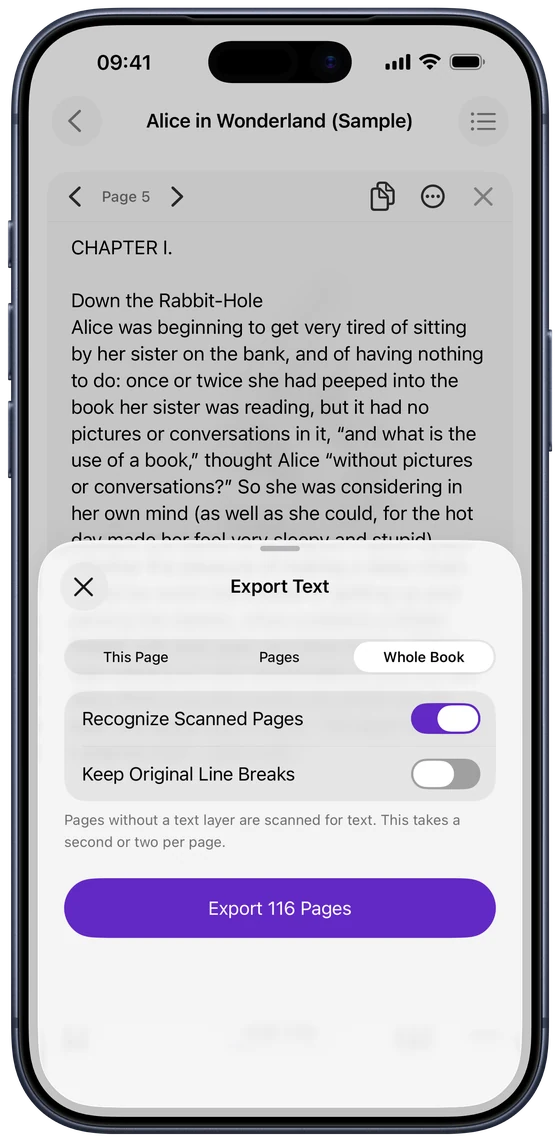
Gdy książka to tylko obrazy stron, tekst trzeba najpierw rozpoznać na obrazach. Nasze narzędzia internetowe tego nie robią, więc nie mają tekstu, który mogłyby wstawić do dokumentu. Na iPhonie i iPadzie DjVu Reader rozpoznaje tekst na zeskanowanych stronach na twoim urządzeniu, bez przesyłania czegokolwiek:
- Jedna strona: stuknij ••• › Extract Text, potem Copy All i wklej tekst do Worda lub Pages. Ta funkcja jest bezpłatna.
- Cała książka lub zakres stron: w panelu Extract Text stuknij ••• › Export as Text File…, pozostaw włączoną opcję Recognize Scanned Pages i zapisz plik .txt (Pro). Otwórz go w Wordzie i zapisz jako .docx.
- Lepszy tekst: ustaw język książki w Settings › Reader Settings › Read Aloud Language – z tego ustawienia korzysta rozpoznawanie.
Kiedy Word nie jest właściwym formatem
Wybierz format pod kątem tego, co zrobisz z tekstem. Jeśli potrzebujesz samych słów, DjVu na TXT da jeden plik tekstowy. Do czytania na czytniku e-booków lub telefonie DjVu na EPUB lub FB2 da tekst, który dopasuje się do każdego ekranu. Aby zachować strony tak, jak wyglądają, z tekstem do wyszukiwania, użyj DjVu na PDF. A żeby zacytować kilka wierszy, najszybciej skopiować je z czytnika DjVu online.
Częste pytania
- Dlaczego konwersja DjVu do Worda daje same obrazy?
- Albo konwerter wstawił do dokumentu obraz każdej strony zamiast odczytać tekst, albo książka nie ma warstwy tekstowej. Sprawdź książkę w naszym czytniku DjVu online: jeśli wyszukiwanie znajduje słowa, nasz konwerter DjVu na Word da ci edytowalny tekst.
- Czy mogę przekonwertować DjVu do Worda z OCR?
- Nasz konwerter DjVu na Word korzysta z tekstu rozpoznanego przy skanowaniu książki i sam nie uruchamia OCR. W przypadku skanów bez warstwy tekstowej DjVu Reader na iPhonie i iPadzie rozpoznaje tekst na twoim urządzeniu: skopiuj stronę za darmo albo wyeksportuj całą książkę jako plik tekstowy (Pro) i otwórz go w Wordzie.
- Czy DjVu na DOCX to coś innego niż DjVu na Word?
- Nie. DOCX to format plików Worda, więc konwerter DjVu na Word tworzy plik .docx. Otworzysz go też w Dokumentach Google, Pages i LibreOffice.
- Czy dokument Worda będzie wyglądał jak drukowana książka?
- Nie: zawiera tekst książki, akapity i rozdziały w czystym układzie, który możesz edytować, bez ilustracji, tabel i oryginalnych czcionek. Aby mieć kopię wyglądającą jak książka, przekonwertuj ją na PDF.
- Czy moja książka jest przesyłana podczas konwersji?
- Nie. Konwerter działa w przeglądarce, więc książka nigdy nie opuszcza twojego urządzenia.

Otwórz swoją pierwszą książkę DjVu.
Za darmo w App Store na iPhone’a i iPada.