DjVu in Word: So bekommst du bearbeitbaren Text statt Bildern
Aktualisiert am 22. Oktober 20265 Min. Lesezeit
Du hast ein DjVu-Buch in Word umgewandelt und ein Dokument voller Seitenbilder bekommen, die du nicht bearbeiten kannst. Ob du echten Text bekommst, hängt von einer einzigen Sache ab: der unsichtbaren Textebene des Buchs. So prüfst du sie, wandelst das Buch in eine bearbeitbare .docx-Datei um, und so gehst du vor, wenn ein Scan gar keinen Text hat.
Schritt 1
Prüfen, ob das Buch eine Textebene hat
Öffne das Buch in unserem kostenlosen Online-DjVu-Viewer: Zieh die Datei auf die Seite oder klick auf DjVu-Datei öffnen. Gib ein Wort, das du auf einer Seite siehst, ins Suchfeld ein. Wird es gefunden und markiert, hat das Buch eine Textebene und lässt sich in bearbeitbaren Text umwandeln. Meldet der Viewer, dass das Buch keine Textebene hat, sind seine Seiten nur Bilder, und der Text muss zuerst erkannt werden: siehe „Scans ohne Textebene“ weiter unten. Du kannst auch versuchen, eine Zeile auf der Seite zu markieren: Text, den du markieren kannst, kannst du auch umwandeln.
Schritt 2
Mit DjVu in Word umwandeln
Öffne unseren kostenlosen DjVu-in-Word-Konverter und zieh eine oder mehrere .djvu- oder .djv-Dateien auf die Seite; Word ist als Format schon ausgewählt. Der Text des Buchs wird direkt in deinem Browser gelesen und wieder zu Absätzen zusammengesetzt, es wird also nichts hochgeladen, und selbst lange Bücher dauern nur ein paar Sekunden. Klick auf Herunterladen, um die .docx-Datei zu speichern. Es gibt keine Anmeldung, kein Wasserzeichen und kein Limit bei der Dateigröße, und es funktioniert auf Computer, iPhone, iPad oder Android-Smartphone genauso.
Schritt 3
Dokument öffnen und aufräumen
Die .docx-Datei öffnet sich in Microsoft Word, Google Docs, Pages und LibreOffice. Ein paar Minuten Aufräumen machen sie einsatzbereit:
- Zwischen Kapiteln springen: Die Kapitel des Buchs sind Word-Überschriften und erscheinen daher im Navigationsbereich (Ansicht › Navigationsbereich in Word für Windows).
- Wiederkehrende Erkennungsfehler korrigieren: Nutze Suchen und Ersetzen (Strg+H in Word für Windows). Bei alten Scans werden oft dieselben Buchstaben auf dieselbe Weise falsch erkannt, etwa „rn“ statt „m“.
- Rechtschreibprüfung ausführen: Erkennungsfehler zeigen sich meist als falsch geschriebene Wörter.
- Zitate und Zahlen prüfen: Vergleiche sie mit der Seite im Viewer, bevor du dich darauf verlässt.
- Bilder wieder einfügen, wo du sie brauchst: Speichere die Seite mit DjVu in PNG, schneide das Diagramm zu und füge es ein.
Warum manche Umwandlungen von DjVu in Word nur Bilder liefern
Eine DjVu-Datei speichert jede Seite als Bild der gedruckten Seite. Viele Bücher tragen darunter außerdem eine unsichtbare Textebene: die Wörter, die beim Scannen erkannt wurden (OCR), an der Stelle, an der sie auf der Seite stehen. Diese Ebene kannst du durchsuchen, kopieren und zu einem Dokument machen. Manche Konverter übergehen sie und setzen einfach ein Bild jeder Seite in die Word-Datei, die dann wie das Buch aussieht, sich aber nicht bearbeiten lässt. Andere finden keine Textebene, weil das Buch nie eine hatte. Unser Konverter liest die Textebene selbst, du bekommst also Wörter statt Bildern. Mehr über das Format in Was ist eine DjVu-Datei?
Was das Word-Dokument behält und was nicht
Das Dokument ist zum Bearbeiten gedacht, nicht als Abbild der gedruckten Seite:
- Erhalten: Absätze. Zeilen werden wieder zu Absätzen zusammengesetzt, und am Zeilenende getrennte Wörter werden wieder zusammengefügt.
- Erhalten: Kapitel. Das Inhaltsverzeichnis des Buchs wird zu Word-Überschriften. Fehlt es, werden Kapitelüberschriften aus dem Text verwendet, etwa „KAPITEL II“ oder „Teil I“.
- Erhalten: jede Sprache. Kyrillisch, Griechisch, Chinesisch und andere Schriften kommen korrekt heraus, und alte Rechtschreibung bleibt wie gedruckt.
- Weggelassen: Kolumnentitel und Seitenzahlen, damit sie den Text nicht unterbrechen.
- Weggelassen: Bilder, Tabellen, das Seitenlayout und die Originalschriften. Sie bleiben im DjVu. Um jede Seite genau wie gedruckt zu behalten, wandle stattdessen in PDF um.
- So gut wie der Scan: Ein sauberer, moderner Scan wird fast Wort für Wort übernommen; ein alter oder verblasster behält seine Erkennungsfehler.
Scans ohne Textebene
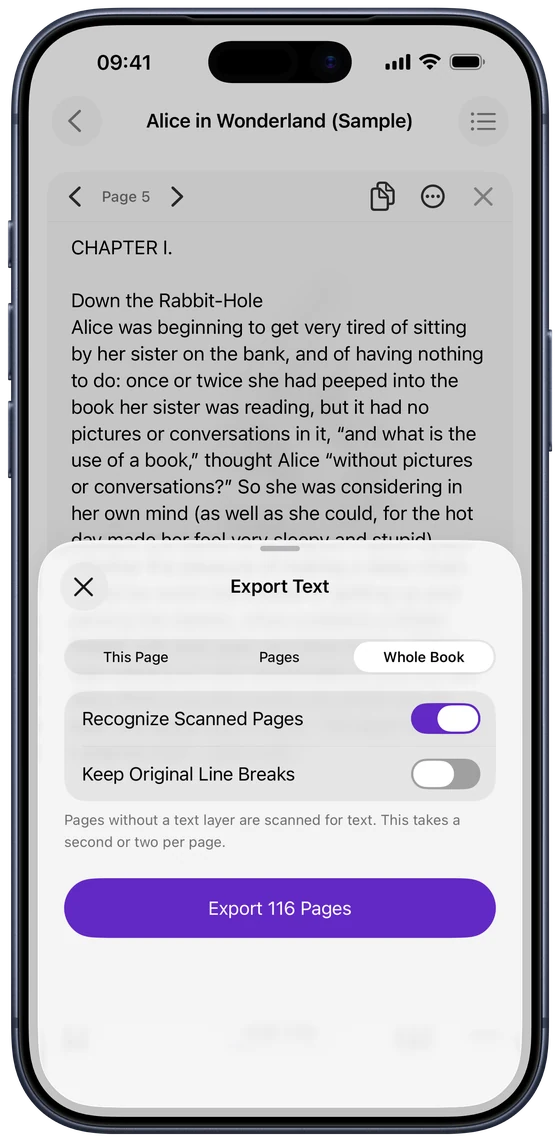
Besteht ein Buch nur aus Bildern der Seiten, muss der Text zuerst auf den Bildern erkannt werden. Unsere Web-Tools tun das nicht und haben daher keinen Text für ein Dokument. Auf iPhone und iPad erkennt DjVu Reader den Text auf gescannten Seiten auf deinem Gerät, ohne etwas hochzuladen:
- Eine Seite: Tippe auf ••• › Extract Text, dann auf Copy All, und füge den Text in Word oder Pages ein. Das ist kostenlos.
- Ein ganzes Buch oder ein Seitenbereich: Tippe im Extract-Text-Fenster auf ••• › Export as Text File…, lass Recognize Scanned Pages eingeschaltet und sichere die .txt-Datei (Pro). Öffne sie in Word und speichere sie als .docx.
- Besserer Text: Stell die Sprache des Buchs unter Settings › Reader Settings › Read Aloud Language ein; die Texterkennung richtet sich danach.
Wenn Word nicht das richtige Format ist
Wähle das Format danach, was du mit dem Text vorhast. Nur für die reinen Wörter liefert DjVu in TXT eine Textdatei. Zum Lesen auf einem E-Reader oder Smartphone liefern DjVu in EPUB oder FB2 Text, der sich an jeden Bildschirm anpasst. Um die Seiten so zu behalten, wie sie aussehen, mit durchsuchbarem Text, nimm DjVu in PDF. Und um ein paar Zeilen zu zitieren, kopierst du sie am schnellsten aus dem Online-DjVu-Viewer.
Häufige Fragen
- Warum enthält mein Word-Dokument aus DjVu nur Bilder?
- Entweder hat der Konverter ein Bild jeder Seite ins Dokument gesetzt, statt den Text zu lesen, oder das Buch hat keine Textebene. Prüf das Buch in unserem Online-DjVu-Viewer: Findet die Suche Wörter, liefert dir unser DjVu-in-Word-Konverter bearbeitbaren Text.
- Kann ich DjVu mit OCR in Word umwandeln?
- Unser DjVu-in-Word-Konverter nutzt den Text, der beim Scannen des Buchs erkannt wurde, und führt selbst keine OCR durch. Bei Scans ohne Textebene erkennt DjVu Reader auf iPhone und iPad den Text auf deinem Gerät: Kopiere eine Seite kostenlos, oder exportiere das ganze Buch als Textdatei (Pro) und öffne sie in Word.
- Ist DjVu in DOCX etwas anderes als DjVu in Word?
- Nein. DOCX ist das Dateiformat von Word, ein Konverter von DjVu in Word erstellt also eine .docx-Datei. Sie öffnet sich auch in Google Docs, Pages und LibreOffice.
- Sieht das Word-Dokument aus wie das gedruckte Buch?
- Nein: Es enthält Text, Absätze und Kapitel des Buchs in einem sauberen, bearbeitbaren Layout, ohne Bilder, Tabellen oder Originalschriften. Für eine Kopie, die wie das Buch aussieht, wandle in PDF um.
- Wird mein Buch beim Umwandeln hochgeladen?
- Nein. Der Konverter läuft in deinem Browser, das Buch verlässt also nie dein Gerät.

Öffne dein erstes DjVu-Buch.
Kostenlos im App Store für iPhone und iPad.