DjVu в EPUB: чому електронна книжка виходить порожньою і як отримати справжній текст
Оновлено 22 жовтня 2026 р.5 хв читання

Ви конвертували книжку DjVu в EPUB і отримали книжку з обкладинкою й без сторінок або сторінки-картинки, які не підлаштовуються під екран. Рідко винен лише конвертер: усе залежить від того, що всередині DjVu. Ось як це перевірити і як отримати EPUB зі справжнім текстом, що підлаштовується під екран.
Крок 1
Перевірте, чи має DjVu текстовий шар
Відкрийте книжку в нашому безкоштовному онлайн-переглядачі DjVu; він працює в браузері й не завантажує файл на сервер. Потім спробуйте дві речі:
- Пошукайте слово, яке бачите на сторінці. Якщо переглядач знаходить і підсвічує його, книжка має текстовий шар.
- Виділіть текст на сторінці мишею чи пальцем. Якщо його можна скопіювати, текстовий шар є.
- Якщо переглядач повідомляє, що книжка не має текстового шару, її сторінки — лише зображення, і жоден конвертер не перетворить їх на текст EPUB без розпізнавання тексту. Перейдіть до останнього розділу.
Крок 2
Конвертуйте за допомогою DjVu в EPUB
Відкрийте наш безкоштовний конвертер DjVu в EPUB, перетягніть на сторінку один чи кілька файлів .djvu чи .djv і, коли все буде готово, натисніть Завантажити. Усе відбувається в браузері, на будь-якому комп’ютері, телефоні чи планшеті, без реєстрації й обмежень розміру. Якщо книжка не має текстового шару, конвертер про це скаже, а не віддасть вам порожній файл. Для читалок і застосунків, популярних в Україні та Східній Європі, DjVu в FB2 так само створює файл FB2.
Крок 3
Відкрийте EPUB і перевірте текст
Відкрийте файл в Apple Books, Google Play Книгах чи на своїй читалці або надішліть його на Kindle через Send to Kindle (покроково). Змініть розмір тексту: рядки мають переноситися під ширину екрана. Перевірте кілька сторінок на неправильно розпізнані слова. Якщо оригінальний скан був старим чи вицвілим, деякі з них проскочать, бо текст EPUB — це розпізнаний текст скану.
Чому конвертований DjVu виходить порожнім
Сторінка DjVu — це зображення друкованої сторінки. Деякі книжки також мають прихований текстовий шар, створений, коли книжку після сканування пропустили через розпізнавання тексту (OCR); багато інших цього не пройшли. Більшість конвертерів, зокрема програми для керування електронними книжками, самі текст не розпізнають: вони лише читають текстовий шар. Коли його немає, в EPUB нічого додати, тож ви отримуєте обкладинку, назву й порожні чи відсутні сторінки. Книжка не зіпсована, і повторна конвертація іншим інструментом не допоможе: текст спершу треба розпізнати.
Чому EPUB не підлаштовується під екран
Деякі конвертери не здаються, коли тексту немає: вони вставляють у EPUB зображення кожної сторінки. Результат відкривається, але це книжка з картинок. Сторінки не переверстуються, розмір тексту не змінити, шукати в ньому не можна, а на малій читалці кожна сторінка зменшується, щоб уміститися. Якщо ваш EPUB поводиться саме так, це набір картинок. Щоб зберегти сторінки точно як у друкованому виданні, краще впорається PDF: він зберігає текстовий шар для пошуку, якщо такий є.
Що зберігає добра конвертація, а чого їй не зберегти
Навіть за наявності текстового шару недбала конвертація зберігає кожен розрив рядка з друкованої сторінки, тож речення обриваються посеред екрана. Наш конвертер відновлює книжку як слід:
- Абзаци: рядки з’єднуються так, як книжку було зверстано, а слова, перенесені через дефіс у кінці рядка, відновлюються.
- Розділи: зміст книжки чи заголовки розділів у тексті стають змістом EPUB.
- Чисті сторінки: колонтитули вгорі кожної сторінки відкидаються.
- Не зберігаються: зображення, схеми, таблиці й формули залишаються на зображеннях сторінок, а помилки розпізнавання в текстовому шарі залишаються як є. Ілюстровані чи технічні книжки читайте в самому DjVu або конвертуйте в PDF. Докладніше — у статті DjVu чи EPUB.
Скани без текстового шару: розпізнайте текст на iPhone чи iPad
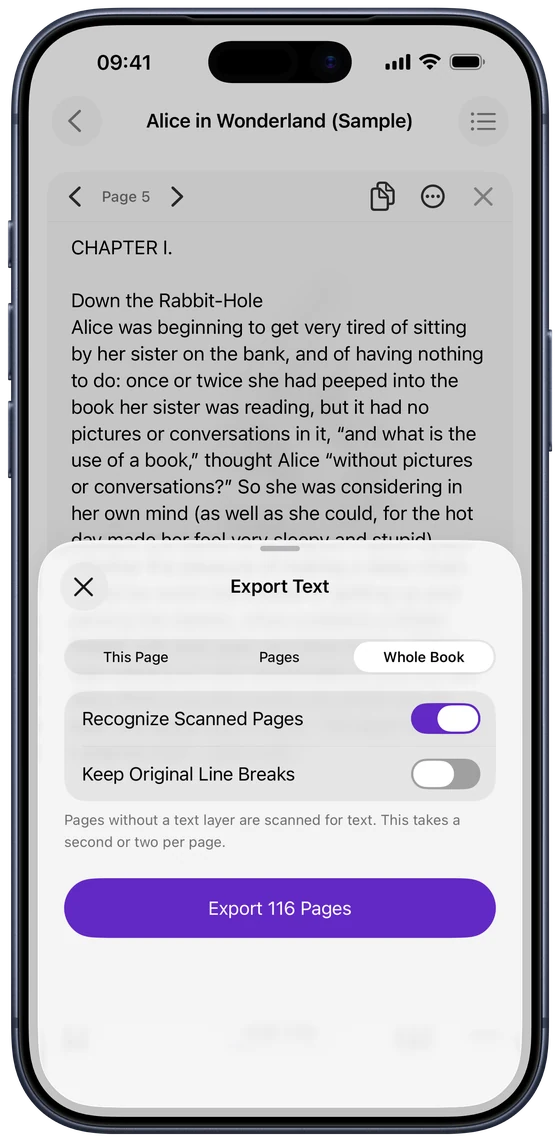
Наші вебконвертери не розпізнають текст, тож скан без текстового шару там залишається зображенням. А DjVu Reader для iPhone та iPad це вміє: він розпізнає текст на відсканованих сторінках просто на вашому пристрої, нічого не завантажуючи на сервер. Щоб отримати текст усієї книжки:
- Відкрийте книжку в DjVu Reader, натисніть ••• і виберіть Extract Text. Переглядати й копіювати текст сторінки можна безкоштовно.
- На панелі Extract Text натисніть ••• › Export as Text File… (Pro), виберіть Whole Book і залиште Recognize Scanned Pages увімкненим.
- Збережіть файл .txt у «Файли» або поширте його в інший застосунок. Це звичайний текст, а не EPUB, і Kindle приймає його через Send to Kindle.
Поширені питання
- Чому після конвертації DjVu в EPUB книжка порожня?
- Бо DjVu не має текстового шару: його сторінки — зображення, і конвертеру не було тексту, щоб вставити в EPUB. Перевірте в онлайн-переглядачі DjVu: якщо пошук нічого не знаходить, тексту немає. Текст спершу треба розпізнати — на iPhone та iPad це робить DjVu Reader.
- Чи можна конвертувати DjVu в EPUB з OCR онлайн?
- Наш конвертер DjVu в EPUB використовує текстовий шар, що вже є в книжці, і не виконує OCR — тому він швидкий і приватний. Для сканів без текстового шару DjVu Reader розпізнає текст на вашому iPhone чи iPad і експортує його як текстовий файл (Pro).
- Чому в тексті EPUB є помилки?
- Текст походить із розпізнавання, зробленого під час сканування книжки, і конвертер зберігає його як є. Сучасні скани зазвичай дуже точні; у старих книжках, вицвілому друці, незвичних шрифтах і формулах часто трапляються неправильно розпізнані літери.
- FB2 кращий за EPUB для книжки DjVu?
- Вони містять той самий текст, абзаци й розділи. Вибирайте FB2, якщо йому віддає перевагу ваша читалка чи застосунок — так роблять багато читалок, популярних в Україні та Східній Європі; вибирайте EPUB для Kindle, Kobo та Apple Books.
- Чи можна перетворити DjVu на EPUB, що зберігає макет сторінок?
- Сенсу в цьому мало: EPUB, що зберігає макет, — це лише картинки сторінок, які не переверстуються. Щоб зберегти сторінки як у друкованому виданні, конвертуйте в PDF, який відкривається майже на кожній читалці, телефоні й комп’ютері.

Відкрийте свою першу книжку DjVu.
Безкоштовно в App Store для iPhone та iPad.