スキャンやページの写真から DjVu の本を作る方法
2026年10月23日 更新6 分で読めます
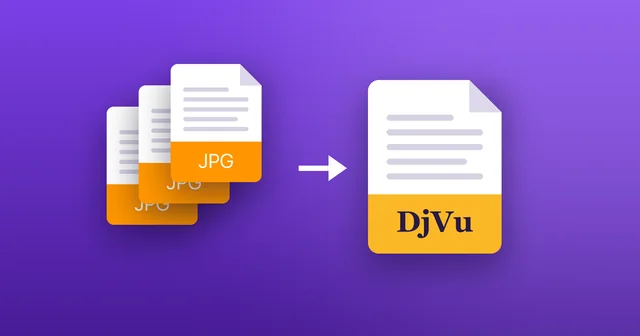
教科書を 1 ページずつ撮影した、祖父母の本棚にあったソ連時代の古い本をスキャンした、ひと綴りの古い資料をデジタル化した。そうして手元に何百枚もの画像が残ったら、1 つのファイルとして開けて、ページ順が保たれ、送りやすい 1 冊の小さな DjVu の本にまとめましょう。その方法を紹介します。
ステップ 1
ページをスキャン・撮影する
よい画像からよい本ができます。変換ツールは文字のページをコンパクトな白黒にし、ページがきれいな紙に濃い印刷のように見えるときにいちばんうまく働きます:
- ページを平らにする。 本をしっかり開いて押さえるか、きれいなガラス板を上に載せます。のど付近で曲がった行は、本でも曲がったままになります。
- 照り返しのない均一な光を使う。 窓からの自然光や、左右から当てる 2 つのライトがよく合います。光沢紙に明るい点が残るので、フラッシュは避けましょう。
- 手やスマホの影を落とさない。 ページの影は、白黒にしたときに灰色や黒のしみになることがあります。
- ページを画面いっぱいに収め、スマホをページの真上にまっすぐ構えて、どのページも同じ距離から撮ると、ページの大きさがそろいます。
- スキャナーなら、印刷された文字には 300 dpi のグレースケールかカラーが一般的です。小さな文字、数式、脚注は 400〜600 dpi のほうが読みやすくなります。JPG か PNG で保存してください。ほとんどのブラウザは TIFF を開けません。
- スキャンするのは、コピーや共有が許されているものだけにしましょう。自分の書類、パブリックドメインの本、または法律で認められている範囲での個人的な学習のためのページです。
ステップ 2
画像を切り抜いてページ順に名前を付ける
各画像はそのまま 1 ページになります。変換ツールは画像の切り抜き、傾きの補正、サイズ変更を行いません。なので先に、スマホの写真編集や画像編集ソフトで机、指、反対側のページを切り取り、横向きになった写真は必要に応じて正しい向きに回転しておきます(カメラの向きの情報がある写真は自動で正しい向きになります)。そのうえで、ページ順に並ぶよう先頭に 0 を付けてファイル名を付けます:001.jpg、002.jpg … 120.jpg。0 がないと、10.jpg が 2.jpg より前に並んでしまいます。古い本の黄ばんだ紙でも大丈夫です。変換ツールはページ自体の紙の色を背景として扱います。
- iPhone の写真 は HEIC であることが多く、iPhone と iPad ではどのブラウザでも、Mac では Safari で開けますが、ほかのブラウザの多くでは開けません。代わりに JPG で撮るには、設定 › カメラ › フォーマット で 互換性優先 を選びます。
- iPhone の「メモ」App のような スマホの書類スキャナー は、ページを自動で切り抜いて傾きを補正し、PDF として保存できます。その PDF は PDF DjVu 変換 で変換しましょう。
ステップ 3
JPG DjVu 変換に画像を追加する
パソコン、スマホ、タブレットの Chrome、Edge、Safari、Firefox で JPG DjVu 変換 を開きます。画像をページにドロップするか、「画像を選択」 をクリックします。JPG、PNG、WebP、GIF、BMP に対応し、ブラウザが開ける場合は HEIC も使えます。各ファイルの横に小さなプレビューが表示され、ブラウザで開けない画像には印が付くので取り除けます。画像が端末の外に出ることはなく、登録も不要で、端末のメモリ以外に制限はありません。
ステップ 4
順番を確かめて画質を選ぶ
本のページはリストの順番どおりになり、あとから追加した画像は末尾に入ります。変換ツールはファイル名で並べ替えないので、始める前にリストをスクロールして確かめ、矢印でページを上下に移動し、余分な写真は削除しましょう。そのうえで画質を選びます:
- 「標準」:文字のページは最大 400 dpi、画像は 200 dpi。ファイルが小さく文字も読みやすいので、ほとんどの本やノートに向いています。
- 「高画質」:文字は最大 600 dpi、画像は 300 dpi。細かい文字、地図、精細な挿絵向けですが、ファイルは大きくなります。
ステップ 5
DjVu を作成してダウンロードする
「DjVu を作成」 をクリックしてページ数が増えていくのを待ち、「DjVu をダウンロード」 をクリックします。変換ツールはすべての画像を確認し、紙に印刷された文字のページはどれだけ拡大しても文字が読みやすいフル解像度の白黒に、写真、図、カラーのあるページはカラーのままにします。写真では数 MB ある文字のページも DjVu なら数十 KB になることが多く、教科書 1 冊がメールやメッセージアプリで送れるほど小さくなることもあります。できたファイルは無料の オンライン DjVu ビューア で開いて確かめましょう。
DjVu 結合でパートをつなげる
長い本は、章ごとやスキャン作業 1 回分ごとに進めるほうが楽です。パートごとに DjVu を作り、DjVu 結合 に追加して順番を整え、「結合」 をクリックします。ページは画質を落とさずそのままコピーされ、各ファイルは 1 つの章として本の目次に入り、ファイル名がそのまま章の名前になります。なので、Chapter 1 – Mechanics.djvu のように、章として表示したい名前をパートに付けておきましょう。同じ方法で、新しく撮影したページを既存の DjVu の本に追加することもできます。ページを取り出したいときは DjVu のページを抽出・分割・結合する方法 をご覧ください。
スキャナーが PDF を作ったら?PDF DjVu 変換を
多くのスキャナー、複合機、スキャンアプリは、複数のページを 1 つの PDF として保存します。その PDF は PDF DjVu 変換 にかけましょう。スキャン PDF は数分の一のサイズになることもよくあります。スキャンソフトがすでに文字を認識していて PDF にテキストレイヤーがあれば、そのテキストが DjVu に入るので、本は検索できるままです。複数の PDF を順に変換し、DjVu 結合 でつなげることもできます。
作った本には検索できるテキストがない
画像にはテキストが含まれず、当サイトの変換ツールは文字認識(OCR)を行いません。写真から作った DjVu はページ画像の本です。問題なく読めますが、検索しても単語は見つからず、普通のビューアでは文字を選択できず、Word、EPUB、FB2、TXT に変換してもテキストは得られません。おもに読むための本なら、それで十分です。検索やコピーが必要なら、下のように、ページの文字を認識するアプリで読みましょう。重くなったら DjVu 圧縮 で小さくできます。
iPhone と iPad で読む・検索する・コピーする
iPhone・iPad 用の DjVu Reader は、作った本を「ファイル」App、Safari、メールから、またはパソコンから Wi‑Fi Transfer で開けます。スキャンページの文字を端末上で認識し、Extract Text でページのテキストを表示してコピーするのは無料です。スキャンページの検索、本のテキストの書き出し、Read Aloud は Pro の機能です。スキャンした本の中を検索する 方法もご覧ください。アプリは DjVu の本を読むためのもので、作ることはできないので、先にブラウザで本を作成してください。
送る、電子書籍リーダーに入れる
完成した DjVu は 1 つのファイルなので、メールに添付する、メッセージアプリで送る、クラウドストレージに置くなど、簡単に共有できます。受け取った人は、どの端末でも何もインストールせずに オンライン DjVu ビューア で開けます。PocketBook のほとんどのモデルをはじめ、多くの電子書籍リーダーは DjVu ファイルを直接開けます。お使いのモデルの対応フォーマットを確かめるか、電子書籍リーダーで DjVu を読む方法 をご覧ください。PDF が必要な人は DjVu PDF 変換 で作れます。
よくある質問
- 画像から DjVu ファイルを作るには?
- 無料の JPG DjVu 変換 ツールに画像を追加し、矢印で順番を整えて 「DjVu を作成」 をクリックし、本をダウンロードします。1 枚の画像が 1 ページになります。ブラウザ内で動くので、何もアップロードされません。
- スマホで撮った写真から、スマホで DjVu を作れますか?
- はい。スマホのブラウザで JPG DjVu 変換 を開き、「画像を選択」 をタップしてページの写真を選びます。iPhone の HEIC 写真は、iPhone と iPad ではどのブラウザでも開けます。数百ページの本なら、パソコンのほうが速く処理できます。
- 作った DjVu は検索できますか?
- そのままでは検索できません。変換ツールは OCR を行わないので、ページは文字の画像です。iPhone と iPad の DjVu Reader はスキャンページの文字を端末上で認識し、ページのテキストのコピーは無料、スキャンページの検索は Pro の機能です。スキャナーがテキストレイヤー付きの PDF を作った場合は、PDF DjVu 変換 がそのテキストを残します。
- DjVu にするには、本をどの解像度でスキャンすればよいですか?
- 普通の印刷された文字なら 300 dpi が一般的です。小さな文字、数式、傷んだページには 400〜600 dpi を使います。文字のページを最大 600 dpi で残すには変換ツールで 「高画質」 を選びます。「標準」 は最大 400 dpi で、ほとんどの本に向いています。
- ページの順番が違うのはなぜですか?
- 本のページは、ファイル名ではなく変換ツールのリストの順番になります。「DjVu を作成」 をクリックする前に、矢印でページを移動してください。ファイル名を 001、002、003… にしておくと、まとめて選んだときに順番どおりに入りやすくなります。

はじめての DjVu の本を開きましょう。
iPhone・iPad 用、App Store から無料でダウンロードできます。