Taramalardan ya da sayfa fotoğraflarından DjVu kitap nasıl yapılır?
Güncelleme: 23 Ekim 20266 dk okuma
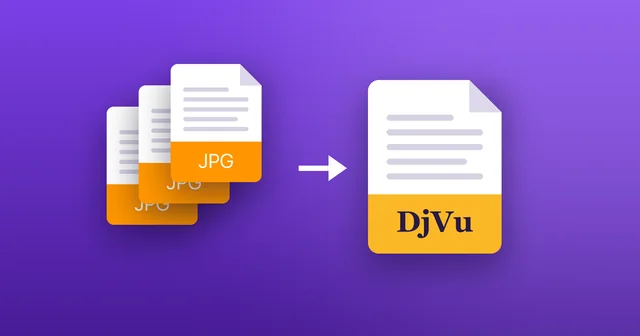
Bir ders kitabını sayfa sayfa fotoğrafladın, dedenle ninenin kitaplığındaki Sovyet döneminden kalma eski bir kitabı taradın ya da bir klasör dolusu arşiv belgesini dijitalleştirdin. Şimdi elinde yüzlerce ayrı resim var. Bunları tek dosya olarak açılan, sayfa sırasını koruyan ve kolayca gönderilen, küçük bir DjVu kitaba nasıl dönüştüreceğin aşağıda.
Adım 1
Sayfaları tara ya da fotoğrafla
İyi resimler iyi bir kitap yapar. Dönüştürücü metin sayfalarını kompakt siyah beyaza çevirir ve bunu en iyi, sayfa koyu baskılı temiz bir kâğıt gibi göründüğünde yapar:
- Sayfayı düz yatır. Kitabı bastırarak açık tut ya da üzerine temiz bir cam levha koy. Sırta yakın kıvrık satırlar kitapta da kıvrık kalır.
- Parlama yapmayan eşit bir ışık kullan. Pencereden gelen gün ışığı ya da iki yandan gelen iki lamba iyi sonuç verir. Kuşe kâğıtta parlak bir leke bırakan flaşı kullanma.
- Ellerini ve telefonunu ışığın önünden çek. Sayfadaki bir gölge, sayfa siyah beyaza dönüştüğünde gri ya da siyah bir lekeye dönüşebilir.
- Kadrajı sayfayla doldur ve telefonu sayfanın tam üstünde, her sayfa için aynı mesafede tut; böylece sayfalar aynı boyutta çıkar.
- Tarama cihazında basılı metin için 300 dpi gri tonlamalı ya da renkli tarama yaygın bir seçimdir; küçük puntolar, formüller ve dipnotlar 400–600 dpi'da daha iyi okunur. JPG ya da PNG olarak kaydet: çoğu web tarayıcısı TIFF açamaz.
- Yalnızca kopyalamana ve paylaşmana izin verilenleri tara: kendi belgelerin, kamu malı kitaplar ya da yasanın izin verdiği durumlarda kişisel çalışman için sayfalar.
Adım 2
Resimleri kırp ve sayfa sırasına göre adlandır
Her resim tam olarak olduğu gibi bir sayfa olur: dönüştürücü resimlerini kırpmaz, eğikliğini düzeltmez ya da yeniden boyutlandırmaz. Bu yüzden masayı, parmaklarını ve karşı sayfayı önce telefonunun fotoğraf düzenleyicisinde ya da herhangi bir resim düzenleyicide kırp ve gerekiyorsa yan duran fotoğrafları dik çevir (fotoğraflar kameranın kaydettiği yöne göre otomatik olarak dik çevrilir). Sonra dosyaları sayfa sırasına göre sıralanacak şekilde, baştaki sıfırlarla adlandır: 001.jpg, 002.jpg … 120.jpg. Sıfırlar olmadan 10.jpg, 2.jpg'den önce sıralanır. Eski bir kitabın sararmış kâğıdı sorun değildir: dönüştürücü sayfanın kendi kâğıt rengini arka plan olarak alır.
- iPhone fotoğrafları çoğu zaman HEIC'tir. iPhone ve iPad'deki her tarayıcıda ve Mac'te Safari'de açılırlar, ama diğer tarayıcıların çoğunda açılmazlar. Bunun yerine JPG çekmek için Ayarlar › Kamera › Biçimler'e git ve En Uyumlu'yu seç.
- Telefonların belge tarama araçları, örneğin iPhone'daki Notlar uygulamasının tarama özelliği, sayfaları senin için kırpar ve düzeltir ve onları PDF olarak kaydedebilir. O PDF'yi PDF'den DjVu'ya aracından geçir.
Adım 3
Resimleri JPG'den DjVu'ya aracına ekle
JPG'den DjVu'ya aracını bir bilgisayarda, telefonda ya da tablette Chrome, Edge, Safari veya Firefox'ta aç. Resimlerini sayfaya bırak ya da Resim seç'e tıkla. Araç JPG, PNG, WebP, GIF ve BMP'yi, tarayıcı açabiliyorsa HEIC'i de kabul eder. Her dosyanın yanında küçük bir önizleme görünür; tarayıcının açamadığı bir resim işaretlenir, böylece onu kaldırabilirsin. Resimlerin cihazından hiç çıkmaz; üyelik ve cihazının belleği dışında bir sınır yoktur.
Adım 4
Sırayı kontrol et ve kaliteyi seç
Kitap listedeki sırayı izler; sonradan eklediğin resimler sona gider. Dönüştürücü dosya adına göre sıralamaz; bu yüzden başlamadan önce listeye göz at ve bir sayfayı yukarı ya da aşağı taşımak için okları kullan, fazladan çekimleri de kaldır. Sonra kaliteyi seç:
- Standart: metin sayfaları 400 dpi'a kadar, resimler 200 dpi'da. Okunaklı metinli küçük dosyalar; çoğu kitap ve not için doğru seçim.
- Yüksek: metin için 600 dpi'a kadar, resimler için 300 dpi; ince baskı, haritalar ve ayrıntılı resimler için, daha büyük dosyalar pahasına.
Adım 5
DjVu'yu oluştur ve indir
DjVu oluştur'a tıkla ve sayfa sayısının artışını izle, sonra DjVu indir'e tıkla. Dönüştürücü her resme bakar: kâğıt üzerindeki metin sayfaları tam çözünürlükte siyah beyaz olur, bu da harfleri her yakınlaştırmada okunaklı tutar; fotoğraf, çizim ya da renk içeren sayfalar ise renkli kalır. Fotoğraf olarak birkaç megabayt tutan bir metin sayfası DjVu olarak çoğu zaman birkaç düzine kilobayt tutar; böylece bütün bir ders kitabı e-postayla ya da bir mesajlaşma uygulamasıyla gönderilecek kadar küçülebilir. Kontrol etmek için sonucu ücretsiz online DjVu görüntüleyicimizde aç.
Parçaları DjVu Birleştir ile birleştir
Uzun bir kitapta bölüm bölüm ya da her seferinde bir tarama oturumu hâlinde çalışmak daha kolaydır. Her parça için bir DjVu yap, sonra parçaları DjVu Birleştir aracına ekle, sıraya koy ve Birleştir'e tıkla. Sayfalar hiç kalite kaybı olmadan olduğu gibi kopyalanır ve her dosya, kitabın içindekiler tablosunda dosyanın adını taşıyan bir bölüm olur. Bu yüzden parçaları bölümlerin görünmesini istediğin gibi adlandır, örneğin Bölüm 1 – Mekanik.djvu. Aynı şekilde mevcut bir DjVu kitaba yeni fotoğraflanmış sayfalar ekleyebilirsin. Sayfaları yeniden çıkarmak için DjVu sayfaları nasıl çıkarılır, bölünür ve birleştirilir rehberine bak.
Tarama cihazın PDF mi oluşturdu? PDF'den DjVu'ya kullan
Birçok tarama cihazı, fotokopi makinesi ve tarama uygulaması bir sayfa yığınını tek bir PDF olarak kaydeder. O PDF'yi PDF'den DjVu'ya aracından geçir: taranmış PDF'ler çoğu zaman birkaç kat küçülür. Tarama yazılımı metni zaten tanıdıysa ve PDF'nin metin katmanı varsa bu metin DjVu'ya geçer, böylece kitap aranabilir kalır. Birkaç PDF art arda dönüştürülüp sonra DjVu Birleştir ile birleştirilebilir.
Yeni kitabında aranabilir metin yok
Resimler metin taşımaz ve dönüştürücülerimiz metin tanıma (OCR) yapmaz. Fotoğraflardan yaptığın DjVu, sayfa görüntülerinden oluşan bir kitaptır: rahatlıkla okunur, ama arama içinde kelime bulamaz, sıradan bir görüntüleyicide metin seçemezsin ve onu Word, EPUB, FB2 ya da TXT'ye dönüştürmek metin vermez. Kitap çoğunlukla okunacaksa bu sorun değil. İçinde arama yapman ya da ondan metin kopyalaman gerekiyorsa onu, aşağıda anlatıldığı gibi, sayfalardaki metni tanıyan bir uygulamada oku. Ağırlaşırsa DjVu Sıkıştır onu küçültür.
iPhone ve iPad'de oku, ara ve kopyala
iPhone ve iPad için DjVu Reader yeni kitabını Dosyalar'dan, Safari'den ya da Mail'den veya bir bilgisayardan Wi‑Fi Transfer ile açar. Taranmış sayfalardaki metni doğrudan cihazında tanır. Extract Text bir sayfanın metnini kopyalaman için ücretsiz olarak gösterir. Taranmış sayfalarda arama, kitabın metnini dışa aktarma ve Read Aloud Pro'nun bir parçasıdır. Taranmış kitaplarda aramanın nasıl çalıştığını buradan öğrenebilirsin. Uygulama DjVu kitapları okur, oluşturmaz; bu yüzden kitabı önce tarayıcında oluştur.
Gönder ya da bir e-okuyucuya aktar
Bitmiş bir DjVu tek bir dosyadır, bu yüzden paylaşması kolaydır: e-postaya ekle, bir mesajlaşma uygulamasıyla gönder ya da bulut depolamada tut. Alan kişi onu hiçbir şey kurmadan her cihazda online DjVu görüntüleyicide açabilir. Çoğu PocketBook modeli dahil birçok e-okuyucu DjVu dosyalarını doğrudan açar; modelinin format listesine bak ya da e-okuyucuda DjVu nasıl okunur rehberine göz at. PDF'ye ihtiyacı olan biri DjVu'dan PDF'ye ile PDF alabilir.
Sık sorulan sorular
- Resimlerden DjVu dosyası nasıl oluşturulur?
- Resimleri ücretsiz JPG'den DjVu'ya dönüştürücümüze ekle, oklarla sıraya koy, DjVu oluştur'a tıkla ve kitabı indir. Her resim bir sayfa olur. Tarayıcında çalışır, bu yüzden hiçbir şey yüklenmez.
- Telefon fotoğraflarından telefonumda DjVu yapabilir miyim?
- Evet. JPG'den DjVu'ya aracını telefonunun tarayıcısında aç, Resim seç'e dokun ve sayfalarının fotoğraflarını seç. iPhone'un HEIC fotoğrafları iPhone ve iPad'deki her tarayıcıda açılır. Yüzlerce sayfalık kitaplar için bilgisayar daha hızlıdır.
- DjVu'm aranabilir olacak mı?
- Kendiliğinden olmaz: dönüştürücü OCR yapmaz, bu yüzden sayfalar metnin resimleridir. iPhone ve iPad'deki DjVu Reader taranmış sayfalardaki metni cihazında tanır; bir sayfanın metnini kopyalamak ücretsizdir, taranmış sayfalarda arama Pro'nun bir parçasıdır. Tarama cihazın metin katmanlı bir PDF oluşturduysa PDF'den DjVu'ya bu metni korur.
- DjVu için bir kitabı hangi çözünürlükte taramalıyım?
- Sıradan basılı metin için 300 dpi yaygın bir seçimdir. Küçük puntolar, formüller ya da yıpranmış sayfalar için 400–600 dpi kullan. Metin sayfalarında 600 dpi'a kadar tutmak için dönüştürücüde Yüksek'i seç; Standart 400 dpi'a kadar tutar ve çoğu kitaba uyar.
- Sayfalarım neden yanlış sırada?
- Kitap dosya adlarını değil, dönüştürücüdeki listenin sırasını izler. DjVu oluştur'a tıklamadan önce sayfaları oklarla taşı. Dosyaları 001, 002, 003… diye adlandırmak, onları birlikte seçtiğinde sırayla gelmelerine yardımcı olur.

İlk DjVu kitabını aç.
iPhone ve iPad için App Store'da ücretsiz.