怎么用扫描件或照片制作 DjVu 图书
更新于 2026年10月23日阅读约 5 分钟
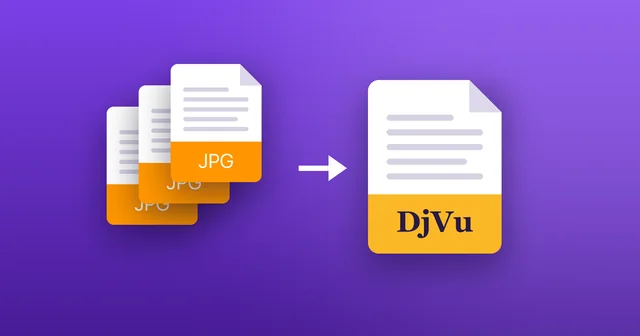
你把一本教材一页一页拍了下来,扫描了祖父母书架上一本苏联时期的旧书,或者把一文件夹的档案资料数字化了。现在手上有几百张单独的图片。下面介绍如何把它们合成一本小巧的 DjVu 图书:作为一个文件打开,保持页面顺序,发送起来也方便。
第 1 步
扫描或拍摄页面
好图片才能做出好书。转换器会把文字页面变成紧凑的黑白页面,页面越像干净的纸上印着深色的字,效果越好:
- 把页面放平。 把书压开,或在上面压一块干净的玻璃。书脊附近弯曲的行,在书里也会是弯的。
- 光线均匀,避免反光。 窗户透进的日光,或两侧各放一盏灯,效果都不错。不要用闪光灯,它会在光面纸上留下亮斑。
- 别让手和手机挡住光。 页面上的阴影在页面变成黑白时,可能会变成灰色或黑色的斑块。
- 让页面占满画面,手机保持在页面正上方,每一页都保持同样的距离,这样拍出来的页面大小一致。
- 使用扫描仪时,印刷文字通常选择 300 dpi 的灰度或彩色;小字、公式和脚注用 400–600 dpi 更易读。保存为 JPG 或 PNG:大多数浏览器打不开 TIFF。
- 只扫描你有权复制和分享的内容:你自己的资料、公有领域的图书,或在法律允许的情况下供个人学习使用的页面。
第 2 步
裁剪图片,并按页面顺序命名
每张图片都会原样变成一页:转换器不会裁剪、拉直或缩放你的图片。所以请先在手机的照片编辑器或任何图片编辑软件中,裁掉桌面、手指和对面的页面,需要的话把横着的照片转正(照片会根据拍摄时的相机方向自动转正)。然后给文件命名,让它们按页面顺序排列,并在前面补零:001.jpg、002.jpg … 120.jpg。不补零的话,10.jpg 会排在 2.jpg 前面。老书泛黄的纸张没有关系:转换器会把页面本身的纸张颜色作为背景。
- iPhone 拍的照片 通常是 HEIC 格式。它们在 iPhone 和 iPad 上的任何浏览器中,以及 Mac 上的 Safari 中都能打开,但在大多数其他浏览器中打不开。要改拍 JPG,请前往 “设置” › “相机” › “格式”,选择 “兼容性最佳”。
- 手机上的文档扫描工具,比如 iPhone“备忘录”App 中的扫描功能,会自动裁剪并拉直页面,还能保存为 PDF。这样的 PDF 请用 PDF 转 DjVu 转换。
第 3 步
把图片添加到 JPG 转 DjVu
在电脑、手机或平板上,用 Chrome、Edge、Safari 或 Firefox 打开 JPG 转 DjVu。把图片拖到页面上,或点击 选择图片。它支持 JPG、PNG、WebP、GIF 和 BMP,浏览器能打开的话也支持 HEIC。每个文件旁边会出现一个小预览;浏览器打不开的图片会被标记出来,方便你移除。你的图片始终不会离开你的设备,无需注册,除了设备内存之外也没有其他限制。
第 4 步
检查顺序,选择质量
图书的页面顺序与列表顺序一致,之后添加的图片会排到最后。转换器不会按文件名排序,所以开始之前请把列表从头到尾看一遍,用箭头把页面上移或下移,并删掉多余的照片。然后选择质量:
- 标准:文字页最高 400 dpi,图片 200 dpi。文件小,文字易读,适合大多数图书和笔记。
- 高:文字最高 600 dpi,图片 300 dpi,适合小字、地图和精细的插图,代价是文件更大。
第 5 步
生成并下载 DjVu
点击 生成 DjVu,看着页数不断增加,然后点击 下载 DjVu。转换器会检查每一张图片:纸上的文字页面会以完整分辨率变成黑白,字母在任何缩放比例下都易于阅读;带照片、绘图或颜色的页面则保持彩色。一页文字作为照片有几 MB,做成 DjVu 后往往只有几十 KB,所以一整本教材可以小到能用邮件或聊天软件发送。用我们免费的 DjVu 在线阅读器 打开结果检查一下。
用合并 DjVu 把几部分合在一起
书很长时,按章节或按每次扫描分批处理会更容易。为每一部分生成一个 DjVu,然后把它们添加到 合并 DjVu,排好顺序,点击 合并。页面会原样复制,不损失质量,每个文件都会成为图书目录中的一章,以文件名命名。所以请按你希望的章节名称给各部分命名,例如 第 1 章 – 力学.djvu。用同样的方法,你还可以把新拍的页面添加到已有的 DjVu 图书中。要把页面再取出来,请参阅 如何提取、拆分和合并 DjVu 页面。
扫描仪生成的是 PDF?用 PDF 转 DjVu
许多扫描仪、复印机和扫描 App 会把一叠页面保存成一个 PDF。把这个 PDF 放进 PDF 转 DjVu:扫描版 PDF 常常能缩小到原来的几分之一。如果扫描软件已经识别了文字,PDF 带有文本层,这些文字会进入 DjVu,图书仍然可以搜索。多个 PDF 可以逐个转换,再用 合并 DjVu 合在一起。
新做的书没有可搜索的文字
图片里不含文字,而我们的转换器不进行文字识别(OCR)。用照片做成的 DjVu 是一本由页面图像组成的书:阅读完全没有问题,但搜索找不到其中的词,在普通阅读器中无法选取文字,转换成 Word、EPUB、FB2 或 TXT 也得不到文字。如果这本书主要用来阅读,这没有关系。如果你需要搜索或复制其中的内容,请用能识别页面文字的 App 阅读,见下文。如果文件变得很大,DjVu 压缩 可以把它变小。
在 iPhone 和 iPad 上阅读、搜索和复制
iPhone 和 iPad 上的 DjVu Reader 可以从“文件”App、Safari 浏览器或邮件打开你的新书,也可以通过 Wi‑Fi Transfer 从电脑传过来。它直接在你的设备上识别扫描页面上的文字。Extract Text 会显示一页的文字供你复制,免费。搜索扫描页面、导出图书文字和 Read Aloud 属于 Pro 功能。这里介绍了 如何在扫描版 DjVu 图书中搜索。这个 App 用来阅读 DjVu 图书,不能制作图书,所以请先在浏览器中做好。
发送图书,或放到电子阅读器上
做好的 DjVu 是一个文件,分享起来很方便:作为邮件附件发送、通过聊天软件发送,或存到云盘中。收到的人可以在任何设备上用 DjVu 在线阅读器 打开,无需安装任何东西。许多电子阅读器,包括大多数 PocketBook 型号,都能直接打开 DjVu 文件;请查看你这款型号的格式列表,或参阅 电子阅读器怎么看 DjVu。需要 PDF 的人可以用 DjVu 转 PDF 得到一份。
常见问题
- 怎么用图片制作 DjVu 文件?
- 把图片添加到我们免费的 JPG 转 DjVu 转换器,用箭头排好顺序,点击 生成 DjVu,然后下载图书。每张图片就是一页。它在你的浏览器中运行,不会上传任何内容。
- 能在手机上用手机照片制作 DjVu 吗?
- 可以。在手机浏览器中打开 JPG 转 DjVu,轻点 选择图片,选择页面的照片。iPhone 的 HEIC 照片在 iPhone 和 iPad 上的任何浏览器中都能打开。几百页的书用电脑更快。
- 做出来的 DjVu 能搜索吗?
- 本身不能:转换器不运行 OCR,所以页面是文字的图片。iPhone 和 iPad 上的 DjVu Reader 会在你的设备上识别扫描页面上的文字;复制一页的文字是免费的,搜索扫描页面属于 Pro 功能。如果你的扫描仪生成的是带文本层的 PDF,PDF 转 DjVu 会保留这些文字。
- 制作 DjVu 时,扫描图书用多少分辨率合适?
- 普通印刷文字通常选择 300 dpi。小字、公式或磨损的页面用 400–600 dpi。在转换器中选择 高,文字页最高保留 600 dpi;标准 最高保留 400 dpi,适合大多数图书。
- 为什么页面顺序不对?
- 图书按转换器中的列表顺序排列,而不是按文件名。点击 生成 DjVu 之前,用箭头调整页面位置。把文件命名为 001、002、003…,一起选择时它们更容易按顺序添加进来。

打开你的第一本 DjVu 图书。
可在 App Store 免费下载,适用于 iPhone 和 iPad。