Comment créer un livre DjVu à partir de scans ou de photos de pages
Mis à jour le 23 octobre 20269 min de lecture
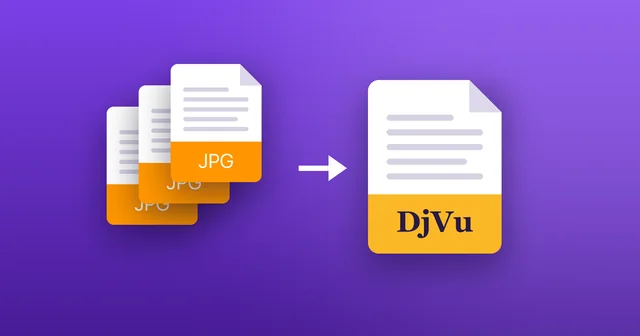
Vous avez photographié un manuel page par page, scanné un vieux livre de l’époque soviétique trouvé dans la bibliothèque de vos grands-parents, ou numérisé un dossier d’archives. Vous voilà avec des centaines d’images séparées. Voici comment les transformer en un seul livre DjVu léger, qui s’ouvre comme un fichier unique, garde l’ordre des pages et s’envoie facilement.
Étape 1
Numérisez ou photographiez les pages
De bonnes images font un bon livre. Le convertisseur transforme les pages de texte en noir et blanc compact, et il le fait au mieux quand la page ressemble à du papier propre avec une impression foncée :
- Mettez la page à plat. Maintenez le livre bien ouvert, ou posez dessus une plaque de verre propre. Les lignes incurvées près de la reliure le restent dans le livre.
- Utilisez une lumière uniforme, sans reflets. La lumière du jour d’une fenêtre ou deux lampes placées sur les côtés conviennent bien. Évitez le flash, qui laisse une tache claire sur le papier brillant.
- Gardez vos mains et votre téléphone hors de la lumière. Une ombre sur la page peut devenir une tache grise ou noire quand la page passe en noir et blanc.
- Cadrez la page pour qu’elle remplisse l’image et tenez le téléphone bien à la verticale au-dessus, à la même distance pour chaque page, afin que les pages aient toutes la même taille.
- Avec un scanner, 300 dpi en niveaux de gris ou en couleur est un choix courant pour du texte imprimé ; les petits caractères, les formules et les notes de bas de page se lisent mieux à 400–600 dpi. Enregistrez en JPG ou en PNG : la plupart des navigateurs n’ouvrent pas le TIFF.
- Ne numérisez que ce que vous avez le droit de copier et de partager : vos propres documents, des livres du domaine public, ou des pages pour votre étude personnelle lorsque la loi le permet.
Étape 2
Recadrez et nommez les images dans l’ordre des pages
Chaque image devient une page exactement telle qu’elle est : le convertisseur ne recadre pas, ne redresse pas et ne redimensionne pas vos images. Recadrez donc d’abord pour éliminer la table, vos doigts et la page d’en face, dans l’éditeur photo de votre téléphone ou n’importe quel éditeur d’images, et remettez à l’endroit les photos prises de côté si besoin (les photos sont redressées automatiquement selon l’orientation de l’appareil photo). Nommez ensuite les fichiers pour qu’ils se trient dans l’ordre des pages, avec des zéros devant : 001.jpg, 002.jpg … 120.jpg. Sans les zéros, 10.jpg passe avant 2.jpg. Le papier jauni d’un vieux livre ne pose pas de problème : le convertisseur prend la couleur du papier de la page comme fond.
- Les photos d’un iPhone sont souvent en HEIC. Elles s’ouvrent dans tous les navigateurs sur iPhone et iPad, et dans Safari sur Mac, mais pas dans la plupart des autres navigateurs. Pour photographier plutôt en JPG, allez dans Réglages › Appareil photo › Formats et choisissez Le plus compatible.
- Les scanners de documents des téléphones, comme celui de l’app Notes de l’iPhone, recadrent et redressent les pages pour vous et peuvent les enregistrer en PDF. Ce PDF passe par PDF en DjVu.
Étape 3
Ajoutez les images dans JPG en DjVu
Ouvrez JPG en DjVu dans Chrome, Edge, Safari ou Firefox, sur un ordinateur, un téléphone ou une tablette. Déposez vos images sur la page ou cliquez sur Choisir des images. L’outil accepte le JPG, le PNG, le WebP, le GIF et le BMP, ainsi que le HEIC quand le navigateur sait l’ouvrir. Un petit aperçu s’affiche à côté de chaque fichier ; une image que le navigateur ne peut pas ouvrir est signalée pour que vous puissiez la retirer. Vos images ne quittent jamais votre appareil ; pas d’inscription, et aucune autre limite que la mémoire de l’appareil.
Étape 4
Vérifiez l’ordre et choisissez la qualité
Le livre suit l’ordre de la liste, et les images ajoutées plus tard vont à la fin. Le convertisseur ne trie pas par nom de fichier : parcourez donc la liste avant de commencer et utilisez les flèches pour monter ou descendre une page ; retirez les prises de vue en trop. Choisissez ensuite la qualité :
- Standard : pages de texte jusqu’à 400 dpi, images à 200 dpi. Des fichiers légers avec un texte lisible ; adapté à la plupart des livres et des notes.
- Haute : jusqu’à 600 dpi pour le texte et 300 dpi pour les images, pour les petits caractères, les cartes et les illustrations détaillées, au prix de fichiers plus lourds.
Étape 5
Créez le DjVu et téléchargez-le
Cliquez sur Créer le DjVu et regardez le nombre de pages augmenter, puis cliquez sur Télécharger le DjVu. Le convertisseur examine chaque image : les pages de texte sur papier passent en noir et blanc en pleine résolution, ce qui garde les lettres lisibles à tout niveau de zoom, tandis que les pages avec des photos, des dessins ou de la couleur restent en couleur. Une page de texte qui pèse quelques mégaoctets en photo ne prend souvent que quelques dizaines de kilo-octets en DjVu : un manuel entier peut ainsi devenir assez léger pour être envoyé par e-mail ou dans une messagerie. Ouvrez le résultat dans notre visionneuse DjVu en ligne gratuite pour le vérifier.
Réunissez les parties avec Fusionner DjVu
Pour un long livre, il est plus simple de travailler chapitre par chapitre, ou une séance de numérisation à la fois. Créez un DjVu pour chaque partie, puis ajoutez les parties dans Fusionner DjVu, mettez-les dans l’ordre et cliquez sur Fusionner. Les pages sont copiées telles quelles, sans perte de qualité, et chaque fichier devient un chapitre de la table des matières du livre, nommé d’après le fichier. Nommez donc les parties comme vous voulez que les chapitres s’affichent, par exemple Chapitre 1 – Mécanique.djvu. De la même façon, vous pouvez ajouter des pages nouvellement photographiées à un livre DjVu existant. Pour retirer des pages, voyez comment extraire, diviser et fusionner des pages DjVu.
Votre scanner a produit un PDF ? Utilisez PDF en DjVu
Beaucoup de scanners, de photocopieurs et d’applis de numérisation enregistrent une pile de pages dans un seul PDF. Passez ce PDF dans PDF en DjVu : les PDF scannés deviennent souvent plusieurs fois plus légers. Si le logiciel de numérisation a déjà reconnu le texte et que le PDF a une couche texte, ce texte passe dans le DjVu, et le livre reste consultable. Plusieurs PDF peuvent être convertis l’un après l’autre, puis réunis avec Fusionner DjVu.
Votre nouveau livre n’a pas de texte consultable
Les images ne contiennent pas de texte, et nos convertisseurs ne font pas de reconnaissance de texte (OCR). Le DjVu créé à partir de photos est un livre d’images de pages : parfaitement lisible, mais la recherche n’y trouvera aucun mot, vous ne pouvez pas sélectionner de texte dans une visionneuse ordinaire, et le convertir en Word, EPUB, FB2 ou TXT ne donne aucun texte. Si le livre sert surtout à être lu, ce n’est pas un problème. Si vous devez y faire des recherches ou en copier le texte, lisez-le dans une app qui reconnaît le texte des pages, comme ci-dessous. S’il devient lourd, Compresser DjVu l’allège.
Lire, chercher et copier le texte sur iPhone et iPad
DjVu Reader pour iPhone et iPad ouvre votre nouveau livre depuis Fichiers, Safari ou Mail, ou par Wi‑Fi Transfer depuis un ordinateur. Il reconnaît le texte des pages numérisées directement sur votre appareil. Extract Text affiche le texte d’une page pour le copier, gratuitement. La recherche dans les pages numérisées, l’export du texte du livre et Read Aloud font partie de Pro. Voici comment fonctionne la recherche dans les livres numérisés. L’app lit les livres DjVu, elle ne les crée pas : créez donc d’abord le livre dans votre navigateur.
Envoyez-le ou mettez-le sur une liseuse
Un DjVu terminé est un seul fichier, facile à partager : joignez-le à un e-mail, envoyez-le dans une messagerie ou gardez-le dans un stockage en ligne. Son destinataire peut l’ouvrir dans la visionneuse DjVu en ligne sur n’importe quel appareil, sans rien installer. Beaucoup de liseuses, dont la plupart des modèles PocketBook, ouvrent directement les fichiers DjVu ; vérifiez la liste des formats de votre modèle, ou voyez comment lire un DjVu sur une liseuse. Si quelqu’un a besoin d’un PDF, il peut l’obtenir avec DjVu en PDF.
Questions fréquentes
- Comment créer un fichier DjVu à partir d’images ?
- Ajoutez les images dans notre convertisseur gratuit JPG en DjVu, mettez-les dans l’ordre avec les flèches, cliquez sur Créer le DjVu et téléchargez le livre. Chaque image devient une page. Tout se passe dans votre navigateur : rien n’est envoyé sur un serveur.
- Puis-je créer un DjVu à partir de photos sur mon téléphone ?
- Oui. Ouvrez JPG en DjVu dans le navigateur de votre téléphone, touchez Choisir des images et sélectionnez les photos de vos pages. Les photos HEIC d’un iPhone s’ouvrent dans tous les navigateurs sur iPhone et iPad. Pour des livres de plusieurs centaines de pages, un ordinateur est plus rapide.
- Pourrai-je faire des recherches dans mon DjVu ?
- Pas tel quel : le convertisseur ne fait pas d’OCR, les pages sont donc des images de texte. DjVu Reader sur iPhone et iPad reconnaît le texte des pages numérisées sur votre appareil ; copier le texte d’une page est gratuit, et la recherche dans les pages numérisées fait partie de Pro. Si votre scanner a produit un PDF avec une couche texte, PDF en DjVu conserve ce texte.
- À quelle résolution numériser un livre pour le DjVu ?
- 300 dpi est un choix courant pour du texte imprimé ordinaire. Utilisez 400–600 dpi pour les petits caractères, les formules ou les pages abîmées. Choisissez Haute dans le convertisseur pour garder jusqu’à 600 dpi sur les pages de texte ; Standard garde jusqu’à 400 dpi, ce qui convient à la plupart des livres.
- Pourquoi mes pages sont-elles dans le mauvais ordre ?
- Le livre suit l’ordre de la liste du convertisseur, pas les noms de fichiers. Déplacez les pages avec les flèches avant de cliquer sur Créer le DjVu. Nommer les fichiers 001, 002, 003… les aide à arriver dans l’ordre quand vous les sélectionnez ensemble.

Ouvrez votre premier livre DjVu.
Gratuit sur l’App Store pour iPhone et iPad.