Как сделать DjVu из сканов или фотографий страниц
Обновлено 23 октября 2026 г.7 мин чтения
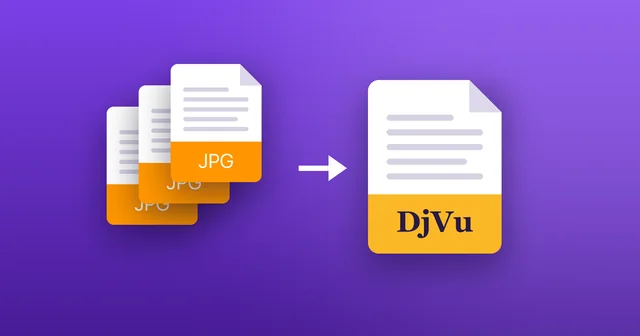
Вы сфотографировали учебник страница за страницей, отсканировали старую советскую книгу с бабушкиной полки или оцифровали папку архивных документов. Теперь у вас сотни отдельных картинок. Рассказываем, как превратить их в одну компактную книгу DjVu, которая открывается одним файлом, сохраняет порядок страниц и легко отправляется.
Шаг 1
Отсканируйте или сфотографируйте страницы
Из хороших снимков получается хорошая книга. Конвертер превращает страницы с текстом в компактное чёрно-белое изображение и лучше всего справляется, когда страница выглядит как чистая бумага с тёмной печатью:
- Положите страницу ровно. Прижмите раскрытую книгу или положите сверху лист чистого стекла. Изогнутые строки у корешка останутся изогнутыми и в книге.
- Освещайте равномерно и без бликов. Хорошо подходит дневной свет из окна или две лампы по бокам. Не используйте вспышку: она оставляет яркое пятно на глянцевой бумаге.
- Не загораживайте свет руками и телефоном. Тень на странице может превратиться в серое или чёрное пятно, когда страница станет чёрно-белой.
- Заполните кадр страницей и держите телефон прямо над ней, на одном и том же расстоянии для каждой страницы, чтобы страницы получились одного размера.
- На сканере для печатного текста обычно выбирают 300 dpi в оттенках серого или в цвете; мелкий шрифт, формулы и сноски лучше читаются при 400–600 dpi. Сохраняйте в JPG или PNG: большинство браузеров не открывают TIFF.
- Сканируйте только то, что вам разрешено копировать и распространять: свои документы, книги, перешедшие в общественное достояние или страницы для личной учёбы, если это допускает закон.
Шаг 2
Обрежьте снимки и назовите их по порядку страниц
Каждая картинка становится страницей точно в том виде, в каком она есть: конвертер не обрезает, не выравнивает и не масштабирует ваши снимки. Поэтому сначала обрежьте стол, пальцы и соседнюю страницу в фоторедакторе телефона или любом редакторе изображений и, если нужно, поверните снимки, снятые боком (по ориентации камеры фотографии поворачиваются автоматически). Затем назовите файлы так, чтобы они сортировались по порядку страниц, с ведущими нулями: 001.jpg, 002.jpg … 120.jpg. Без нулей 10.jpg окажется раньше 2.jpg. Пожелтевшая бумага старой книги — не проблема: конвертер принимает цвет самой бумаги за фон.
- Фото с iPhone часто сохраняются в HEIC. Они открываются в любом браузере на iPhone и iPad и в Safari на Mac, но не в большинстве других браузеров. Чтобы снимать в JPG, откройте Настройки › Камера › Форматы и выберите Наиболее совместимый.
- Сканеры документов в телефоне, например в приложении «Заметки» на iPhone, сами обрезают и выравнивают страницы и могут сохранить их в PDF. Такой PDF пропустите через PDF в DjVu.
Шаг 3
Добавьте изображения в конвертер JPG в DjVu
Откройте JPG в DjVu в Chrome, Edge, Safari или Firefox на компьютере, телефоне или планшете. Перетащите снимки на страницу или нажмите Выбрать изображения. Конвертер принимает JPG, PNG, WebP, GIF и BMP, а HEIC — там, где его может открыть браузер. Рядом с каждым файлом появляется небольшое превью; картинка, которую браузер не может открыть, помечается, чтобы её можно было убрать. Изображения не покидают ваше устройство, регистрация не нужна, а ограничение одно — память вашего устройства.
Шаг 4
Проверьте порядок и выберите качество
Страницы идут в порядке списка, а картинки, добавленные позже, идут в конец. Конвертер не сортирует по имени файла, поэтому перед началом пролистайте список и стрелками перемещайте страницы вверх или вниз; лишние снимки удалите. Затем выберите качество:
- Стандартное: страницы с текстом до 400 dpi, иллюстрации в 200 dpi. Небольшие файлы с читаемым текстом; подходит для большинства книг и конспектов.
- Высокое: до 600 dpi для текста и 300 dpi для иллюстраций — для мелкого шрифта, карт и детальных иллюстраций, но файлы получаются больше.
Шаг 5
Создайте DjVu и скачайте его
Нажмите Создать DjVu и следите, как растёт счётчик страниц, затем нажмите Скачать DjVu. Конвертер анализирует каждую картинку: страницы с текстом на бумаге становятся чёрно-белыми в полном разрешении, поэтому буквы остаются читаемыми при любом масштабе, а страницы с фотографиями, рисунками или цветом остаются цветными. Страница текста, которая весит несколько мегабайт как фото, в DjVu часто занимает несколько десятков килобайт, так что целый учебник может стать достаточно маленьким, чтобы отправить его по почте или в мессенджере. Откройте результат в нашем бесплатном онлайн-просмотрщике DjVu и проверьте его.
Соедините части инструментом «Объединить DjVu»
С длинной книгой проще работать по главам или по одному сеансу сканирования за раз. Сделайте DjVu для каждой части, затем добавьте части в Объединить DjVu, расставьте их по порядку и нажмите Объединить. Страницы копируются как есть, без потери качества, а каждый файл становится главой в оглавлении книги с названием по имени файла. Поэтому называйте части так, как должны называться главы, например Глава 1 — Механика.djvu. Так же можно добавить новые сфотографированные страницы в существующую книгу DjVu. Чтобы снова извлечь страницы, см. как извлечь, разделить и объединить страницы DjVu.
Сканер сделал PDF? Используйте PDF в DjVu
Многие сканеры, копиры и приложения для сканирования сохраняют стопку страниц одним PDF. Пропустите этот PDF через PDF в DjVu: отсканированные PDF часто становятся в разы меньше. Если программа сканирования уже распознала текст и у PDF есть текстовый слой, этот текст перейдёт в DjVu, так что по книге можно будет искать. Несколько PDF можно сконвертировать один за другим, а затем соединить инструментом Объединить DjVu.
В новой книге нет текста для поиска
В картинках нет текста, а наши конвертеры не распознают текст (OCR). DjVu, сделанный из фотографий, — это книга из изображений страниц: читать её вполне удобно, но поиск не найдёт в ней слов, в обычном просмотрщике нельзя выделить текст, а конвертация в Word, EPUB, FB2 или TXT не даст текста. Если книгу в основном будут читать, это не страшно. Если в ней нужно искать или копировать из неё, читайте её в приложении, которое распознаёт текст на страницах, — об этом ниже. Если книга получилась тяжёлой, Сжать DjVu уменьшит её.
Читайте, ищите и копируйте на iPhone и iPad
DjVu Reader для iPhone и iPad открывает вашу новую книгу из «Файлов», Safari или «Почты» или через Wi‑Fi Transfer с компьютера. Он распознаёт текст на отсканированных страницах прямо на устройстве. Extract Text бесплатно показывает текст страницы для копирования. Поиск по отсканированным страницам, экспорт текста книги и Read Aloud входят в Pro. Вот как работает поиск в отсканированных книгах. Приложение читает книги DjVu, но не создаёт их, поэтому сначала соберите книгу в браузере.
Отправьте книгу или перенесите её на читалку
Готовый DjVu — это один файл, им легко поделиться: прикрепите его к письму, отправьте в мессенджере или храните в облаке. Получатель откроет его в онлайн-просмотрщике DjVu на любом устройстве, ничего не устанавливая. Многие электронные книги, включая большинство моделей PocketBook, открывают файлы DjVu напрямую; проверьте список форматов своей модели или см. как читать DjVu на электронной книге. Тот, кому нужен PDF, может получить его с помощью DjVu в PDF.
Частые вопросы
- Как создать файл DjVu из изображений?
- Добавьте изображения в наш бесплатный конвертер JPG в DjVu, расставьте их по порядку стрелками, нажмите Создать DjVu и скачайте книгу. Каждое изображение становится одной страницей. Всё работает в браузере, поэтому ничего не загружается на сервер.
- Можно ли сделать DjVu из фото прямо на телефоне?
- Да. Откройте JPG в DjVu в браузере телефона, нажмите Выбрать изображения и выберите фотографии страниц. Фото HEIC с iPhone открываются в любом браузере на iPhone и iPad. Для книг в сотни страниц компьютер быстрее.
- Можно ли будет искать по тексту моего DjVu?
- Сам по себе нет: конвертер не выполняет OCR, поэтому страницы — это изображения текста. DjVu Reader на iPhone и iPad распознаёт текст на отсканированных страницах прямо на устройстве; копировать текст страницы можно бесплатно, а поиск по отсканированным страницам входит в Pro. Если сканер сделал PDF с текстовым слоем, PDF в DjVu сохранит этот текст.
- В каком разрешении сканировать книгу для DjVu?
- Для обычного печатного текста обычно выбирают 300 dpi. Для мелкого шрифта, формул или потёртых страниц используйте 400–600 dpi. Выберите в конвертере Высокое, чтобы сохранить до 600 dpi на страницах с текстом; Стандартное сохраняет до 400 dpi, чего хватает для большинства книг.
- Почему страницы идут не по порядку?
- Страницы идут в порядке списка в конвертере, а не по именам файлов. Перемещайте страницы стрелками, прежде чем нажать Создать DjVu. Имена файлов 001, 002, 003… помогают им встать по порядку, когда вы выбираете их вместе.

Откройте свою первую книгу DjVu.
Бесплатно в App Store для iPhone и iPad.