Como criar um livro DjVu a partir de scans ou fotos das páginas
Atualizado em 23 de outubro de 20268 min de leitura
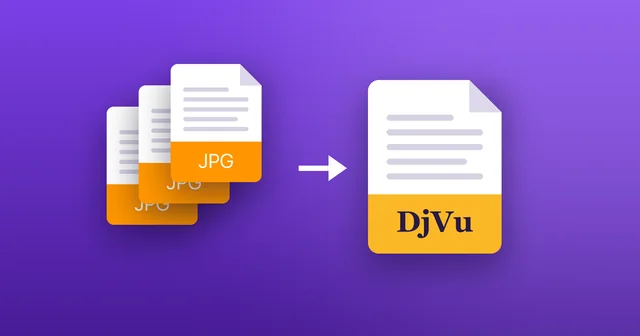
Você fotografou um livro didático página por página, escaneou um livro antigo da era soviética da estante dos seus avós ou digitalizou uma pasta de documentos de arquivo. Agora tem centenas de imagens soltas. Veja como transformá-las num único livro DjVu pequeno, que abre como um só arquivo, mantém a ordem das páginas e é fácil de mandar.
Passo 1
Digitalize ou fotografe as páginas
Boas imagens fazem um bom livro. O conversor transforma páginas de texto em preto e branco compacto, e faz isso melhor quando a página parece papel limpo com impressão escura:
- Deixe a página plana. Mantenha o livro bem aberto, pressionando-o, ou coloque um vidro limpo por cima. Linhas curvas perto da lombada continuam curvas no livro.
- Use luz uniforme, sem reflexo. A luz do dia de uma janela ou duas luminárias dos lados funcionam bem. Evite o flash, que deixa um ponto claro em papel brilhante.
- Tire as mãos e o celular da frente da luz. Uma sombra na página pode virar uma mancha cinza ou preta quando a página passa para preto e branco.
- Faça a página ocupar todo o enquadramento e segure o celular reto, bem em cima dela, à mesma distância em todas as páginas, para elas saírem do mesmo tamanho.
- No scanner, 300 dpi em tons de cinza ou em cores é uma escolha comum para texto impresso; letras miúdas, fórmulas e notas de rodapé ficam mais legíveis a 400–600 dpi. Salve em JPG ou PNG: a maioria dos navegadores não abre TIFF.
- Digitalize só o que você tem o direito de copiar e compartilhar: seus próprios documentos, livros em domínio público ou páginas para o seu estudo pessoal, quando a lei permitir isso.
Passo 2
Corte as imagens e dê nomes na ordem das páginas
Cada imagem vira uma página exatamente como está: o conversor não corta, não endireita e não redimensiona as imagens. Então, antes, corte a mesa, os dedos e a página ao lado, no editor de fotos do celular ou em qualquer editor de imagens, e deixe em pé as fotos que estiverem de lado, se precisar (as fotos são giradas automaticamente pela orientação registrada pela câmera). Depois, dê nomes aos arquivos para que eles fiquem na ordem das páginas, com zeros à esquerda: 001.jpg, 002.jpg … 120.jpg. Sem os zeros, 10.jpg vem antes de 2.jpg. Papel amarelado de livro antigo não é problema: o conversor usa a cor do próprio papel da página como fundo.
- Fotos de iPhone muitas vezes estão em HEIC. Elas abrem em qualquer navegador no iPhone e no iPad e no Safari no Mac, mas não na maioria dos outros navegadores. Para fotografar em JPG, vá em Ajustes › Câmera › Formatos e escolha Mais Compatível.
- Scanners de documentos do celular, como o do app Notas do iPhone, cortam e endireitam as páginas para você e podem salvá-las como PDF. Esse PDF passa pelo PDF para DjVu.
Passo 3
Adicione as imagens ao JPG para DjVu
Abra o JPG para DjVu no Chrome, Edge, Safari ou Firefox, num computador, celular ou tablet. Solte as imagens na página ou clique em Escolher imagens. Ele aceita JPG, PNG, WebP, GIF e BMP, e HEIC quando o navegador consegue abrir. Uma pequena prévia aparece ao lado de cada arquivo; uma imagem que o navegador não consegue abrir fica marcada, para você removê-la. As suas imagens nunca saem do seu aparelho, e não há cadastro nem limite além da memória do aparelho.
Passo 4
Confira a ordem e escolha a qualidade
O livro segue a ordem da lista, e as imagens adicionadas depois vão para o fim. O conversor não ordena pelo nome do arquivo, então percorra a lista antes de começar e use as setas para mover uma página para cima ou para baixo; remova as fotos que sobrarem. Depois escolha a qualidade:
- Padrão: páginas de texto em até 400 dpi, imagens a 200 dpi. Arquivos pequenos com texto legível; serve para a maioria dos livros e anotações.
- Alta: até 600 dpi para texto e 300 dpi para imagens, para letras miúdas, mapas e ilustrações detalhadas, com arquivos maiores.
Passo 5
Crie o DjVu e baixe
Clique em Criar DjVu e veja a contagem de páginas subir; depois clique em Baixar DjVu. O conversor analisa cada imagem: páginas de texto em papel viram preto e branco em resolução total, o que mantém as letras legíveis em qualquer zoom, e páginas com fotos, desenhos ou cores continuam coloridas. Uma página de texto que pesa alguns megabytes como foto muitas vezes ocupa algumas dezenas de kilobytes em DjVu, então um livro didático inteiro pode ficar pequeno o bastante para mandar por e-mail ou por um app de mensagens. Abra o resultado no nosso visualizador de DjVu online grátis para conferir.
Junte as partes com o Juntar DjVu
Com um livro longo, é mais fácil trabalhar capítulo por capítulo, ou uma sessão de digitalização por vez. Crie um DjVu para cada parte, depois adicione as partes ao Juntar DjVu, coloque-as em ordem e clique em Juntar. As páginas são copiadas como estão, sem perda de qualidade, e cada arquivo vira um capítulo no sumário do livro, com o nome do arquivo. Então dê às partes os nomes que você quer ver nos capítulos, como Capítulo 1 – Mecânica.djvu. Do mesmo jeito, você pode acrescentar páginas fotografadas depois a um livro DjVu que já existe. Para tirar páginas de novo, veja como extrair, dividir e juntar páginas de DjVu.
O scanner gerou um PDF? Use o PDF para DjVu
Muitos scanners, copiadoras e apps de digitalização salvam várias páginas num único PDF. Passe esse PDF pelo PDF para DjVu: PDFs escaneados muitas vezes ficam várias vezes menores. Se o software de digitalização já reconheceu o texto e o PDF tem camada de texto, esse texto vai para o DjVu, e o livro continua pesquisável. Vários PDFs podem ser convertidos um depois do outro e depois juntados com o Juntar DjVu.
O seu novo livro não tem texto pesquisável
Imagens não trazem texto, e os nossos conversores não fazem reconhecimento de texto (OCR). O DjVu que você cria a partir de fotos é um livro de imagens de páginas: perfeitamente legível, mas a busca não encontra palavras nele, não dá para selecionar texto num visualizador comum, e convertê-lo para Word, EPUB, FB2 ou TXT não gera texto nenhum. Se o livro vai ser principalmente lido, tudo bem. Se você precisa pesquisar nele ou copiar texto, leia-o num app que reconheça o texto das páginas, como mostrado abaixo. Se ele ficar pesado, o Comprimir DjVu o deixa menor.
Leia, pesquise e copie no iPhone e no iPad
O DjVu Reader para iPhone e iPad abre o seu novo livro pelo Arquivos, pelo Safari ou pelo Mail, ou pelo Wi‑Fi Transfer a partir de um computador. Ele reconhece o texto das páginas digitalizadas no seu próprio aparelho. O Extract Text mostra o texto de uma página para copiar, de graça. Pesquisar em páginas digitalizadas, exportar o texto do livro e o Read Aloud fazem parte do Pro. Veja como funciona a busca dentro de livros digitalizados. O app lê livros DjVu; ele não os cria, então crie o livro antes no navegador.
Mande o livro ou coloque-o num leitor digital
Um DjVu pronto é um único arquivo, então é fácil de compartilhar: anexe-o a um e-mail, mande-o por um app de mensagens ou guarde-o na nuvem. Quem receber pode abri-lo no visualizador de DjVu online em qualquer aparelho, sem instalar nada. Muitos leitores digitais, incluindo a maioria dos modelos PocketBook, abrem arquivos DjVu diretamente; confira a lista de formatos do seu modelo, ou veja como ler DjVu num leitor digital. Quem precisar de um PDF pode gerar um com o DjVu para PDF.
Perguntas frequentes
- Como criar um arquivo DjVu a partir de imagens?
- Adicione as imagens ao nosso conversor grátis JPG para DjVu, coloque-as em ordem com as setas, clique em Criar DjVu e baixe o livro. Cada imagem vira uma página. Funciona no navegador, então nada é enviado para um servidor.
- Dá para criar um DjVu com fotos do celular, no próprio celular?
- Sim. Abra o JPG para DjVu no navegador do celular, toque em Escolher imagens e selecione as fotos das páginas. Fotos HEIC do iPhone abrem em qualquer navegador no iPhone e no iPad. Para livros de centenas de páginas, um computador é mais rápido.
- O meu DjVu vai ser pesquisável?
- Não sozinho: o conversor não faz OCR, então as páginas são imagens de texto. O DjVu Reader no iPhone e no iPad reconhece o texto das páginas digitalizadas no seu aparelho; copiar o texto de uma página é grátis, e pesquisar em páginas digitalizadas faz parte do Pro. Se o seu scanner gerou um PDF com camada de texto, o PDF para DjVu mantém esse texto.
- Em que resolução digitalizar um livro para DjVu?
- 300 dpi é uma escolha comum para texto impresso normal. Use 400–600 dpi para letras miúdas, fórmulas ou páginas gastas. Escolha Alta no conversor para manter até 600 dpi nas páginas de texto; a Padrão mantém até 400 dpi, o que serve para a maioria dos livros.
- Por que as minhas páginas estão fora de ordem?
- O livro segue a ordem da lista no conversor, e não os nomes dos arquivos. Mova as páginas com as setas antes de clicar em Criar DjVu. Dar aos arquivos os nomes 001, 002, 003… ajuda a fazer com que eles entrem na ordem quando você os seleciona juntos.

Abra seu primeiro livro DjVu.
Grátis na App Store para iPhone e iPad.