Jak zrobić książkę DjVu ze skanów lub zdjęć stron
Aktualizacja: 23 października 20267 min czytania
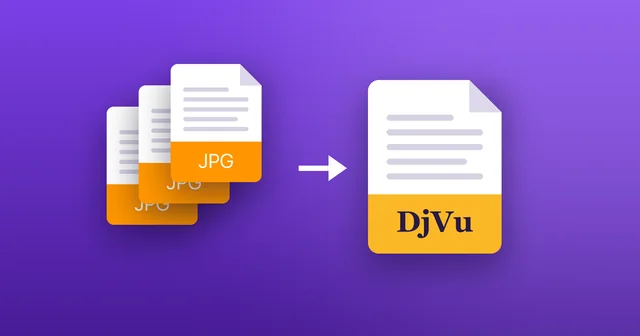
Sfotografowałeś podręcznik strona po stronie, zeskanowałeś starą książkę z czasów radzieckich z półki dziadków albo zdigitalizowałeś teczkę dokumentów archiwalnych. Teraz masz setki osobnych obrazów. Oto jak zamienić je w jedną małą książkę DjVu, która otwiera się jako jeden plik, zachowuje kolejność stron i łatwo ją wysłać.
Krok 1
Zeskanuj lub sfotografuj strony
Dobre obrazy dają dobrą książkę. Konwerter zamienia strony z tekstem w zwarte czarno-białe obrazy i robi to najlepiej, gdy strona wygląda jak czysty papier z ciemnym drukiem:
- Połóż stronę płasko. Dociśnij otwartą książkę albo przykryj stronę czystą szybą. Wiersze wygięte przy grzbiecie pozostaną wygięte w książce.
- Użyj równego światła bez odblasków. Dobrze sprawdza się światło dzienne z okna albo dwie lampy z boków. Unikaj lampy błyskowej, która zostawia jasną plamę na błyszczącym papierze.
- Nie zasłaniaj światła dłońmi ani telefonem. Cień na stronie może zamienić się w szarą lub czarną plamę, gdy strona stanie się czarno-biała.
- Wypełnij kadr stroną i trzymaj telefon prosto nad nią, w tej samej odległości przy każdej stronie, by strony wyszły tej samej wielkości.
- Na skanerze typowym wyborem dla drukowanego tekstu jest 300 dpi w odcieniach szarości lub w kolorze; drobny druk, wzory i przypisy lepiej się czyta przy 400–600 dpi. Zapisuj jako JPG lub PNG: większość przeglądarek nie otwiera TIFF.
- Skanuj tylko to, co wolno ci kopiować i udostępniać: własne dokumenty, książki w domenie publicznej albo strony do własnej nauki, tam gdzie pozwala na to prawo.
Krok 2
Przytnij obrazy i nazwij je w kolejności stron
Każdy obraz staje się stroną dokładnie taki, jaki jest: konwerter nie przycina, nie prostuje i nie zmienia rozmiaru obrazów. Dlatego najpierw obetnij stół, palce i sąsiednią stronę w edytorze zdjęć w telefonie lub w dowolnym edytorze obrazów, a zdjęcia zrobione bokiem obróć, jeśli trzeba (zdjęcia są automatycznie obracane zgodnie z orientacją aparatu). Potem nazwij pliki tak, by sortowały się w kolejności stron, z zerami na początku: 001.jpg, 002.jpg … 120.jpg. Bez zer 10.jpg trafi przed 2.jpg. Pożółkły papier starej książki nie przeszkadza: konwerter przyjmuje kolor papieru strony jako tło.
- Zdjęcia z iPhone’a często są w formacie HEIC. Otwierają się w każdej przeglądarce na iPhonie i iPadzie oraz w Safari na Macu, ale nie w większości innych przeglądarek. Aby robić zdjęcia w JPG, otwórz Ustawienia › Aparat › Formaty i wybierz Najbardziej zgodne.
- Skanery dokumentów w telefonie, np. ten w aplikacji Notatki na iPhonie, same przycinają i prostują strony i mogą zapisać je jako PDF. Taki PDF przepuść przez PDF na DjVu.
Krok 3
Dodaj obrazy w narzędziu JPG na DjVu
Otwórz JPG na DjVu w Chrome, Edge, Safari lub Firefoksie na komputerze, telefonie lub tablecie. Upuść obrazy na stronę albo kliknij Wybierz obrazy. Narzędzie przyjmuje JPG, PNG, WebP, GIF i BMP, a HEIC tam, gdzie przeglądarka potrafi go otworzyć. Obok każdego pliku pojawia się mały podgląd; obraz, którego przeglądarka nie może otworzyć, zostaje oznaczony, by można go było usunąć. Twoje obrazy nigdy nie opuszczają urządzenia, nie ma rejestracji ani limitu poza pamięcią urządzenia.
Krok 4
Sprawdź kolejność i wybierz jakość
Książka zachowuje kolejność z listy, a obrazy dodane później trafiają na koniec. Konwerter nie sortuje według nazw plików, więc przed rozpoczęciem przewiń listę i strzałkami przesuń stronę w górę lub w dół; usuń zbędne ujęcia. Potem wybierz jakość:
- Standardowa: strony z tekstem do 400 dpi, ilustracje w 200 dpi. Małe pliki z czytelnym tekstem; w sam raz dla większości książek i notatek.
- Wysoka: do 600 dpi dla tekstu i 300 dpi dla ilustracji, do drobnego druku, map i szczegółowych ilustracji, kosztem większych plików.
Krok 5
Utwórz DjVu i pobierz go
Kliknij Utwórz DjVu i patrz, jak rośnie licznik stron, a potem kliknij Pobierz DjVu. Konwerter analizuje każdy obraz: strony z tekstem na papierze stają się czarno-białe w pełnej rozdzielczości, dzięki czemu litery są czytelne przy każdym powiększeniu, a strony ze zdjęciami, rysunkami lub kolorem zostają kolorowe. Strona tekstu, która jako zdjęcie waży kilka megabajtów, jako DjVu często zajmuje kilkadziesiąt kilobajtów, więc cały podręcznik może stać się na tyle mały, by wysłać go e-mailem lub w komunikatorze. Otwórz wynik w naszym darmowym czytniku DjVu online, aby go sprawdzić.
Połącz części narzędziem Połącz DjVu
Przy długiej książce łatwiej pracować rozdział po rozdziale albo po jednej sesji skanowania naraz. Zrób DjVu z każdej części, a potem dodaj części w narzędziu Połącz DjVu, ułóż je w kolejności i kliknij Połącz pliki. Strony są kopiowane takie, jakie są, bez utraty jakości, a każdy plik staje się rozdziałem w spisie treści książki, nazwanym tak jak plik. Dlatego nazwij części tak, jak mają brzmieć rozdziały, np. Rozdział 1 – Mechanika.djvu. W ten sam sposób możesz dodać nowo sfotografowane strony do istniejącej książki DjVu. Aby z powrotem wyjąć strony, zobacz, jak wyodrębnić, podzielić i połączyć strony DjVu.
Skaner zrobił PDF? Użyj PDF na DjVu
Wiele skanerów, kopiarek i aplikacji do skanowania zapisuje stos stron jako jeden PDF. Przepuść ten PDF przez PDF na DjVu: zeskanowane PDF-y często stają się kilka razy mniejsze. Jeśli oprogramowanie skanera już rozpoznało tekst i PDF ma warstwę tekstową, ten tekst trafi do DjVu, więc książkę nadal da się przeszukiwać. Kilka PDF-ów możesz przekonwertować jeden po drugim, a potem połączyć narzędziem Połącz DjVu.
Nowa książka nie ma tekstu do wyszukiwania
Obrazy nie zawierają tekstu, a nasze konwertery nie rozpoznają tekstu (OCR). DjVu zrobiony ze zdjęć to książka z obrazów stron: doskonale czytelna, ale wyszukiwanie nie znajdzie w niej słów, w zwykłym czytniku nie zaznaczysz tekstu, a konwersja na Word, EPUB, FB2 lub TXT nie da tekstu. Jeśli książka ma głównie służyć do czytania, to nie problem. Jeśli musisz ją przeszukiwać lub z niej kopiować, czytaj ją w aplikacji, która rozpoznaje tekst na stronach, jak opisano niżej. Jeśli zrobi się ciężka, Kompresuj DjVu ją zmniejszy.
Czytaj, przeszukuj i kopiuj na iPhonie i iPadzie
DjVu Reader na iPhone’a i iPada otwiera nową książkę z aplikacji Pliki, Safari lub Mail albo przez Wi‑Fi Transfer z komputera. Rozpoznaje tekst na zeskanowanych stronach prosto na twoim urządzeniu. Extract Text pokazuje tekst strony do skopiowania, za darmo. Wyszukiwanie w zeskanowanych stronach, eksport tekstu książki i Read Aloud są częścią Pro. Oto, jak działa przeszukiwanie zeskanowanych książek. Aplikacja czyta książki DjVu, ale ich nie tworzy, więc najpierw zrób książkę w przeglądarce.
Wyślij ją lub wgraj na czytnik e-booków
Gotowy DjVu to jeden plik, więc łatwo go udostępnić: dołącz go do e-maila, wyślij w komunikatorze albo trzymaj w chmurze. Odbiorca otworzy go w czytniku DjVu online na dowolnym urządzeniu, niczego nie instalując. Wiele czytników e-booków, w tym większość modeli PocketBook, otwiera pliki DjVu bezpośrednio; sprawdź listę formatów swojego modelu albo zobacz, jak czytać DjVu na czytniku e-booków. Kto potrzebuje PDF-a, dostanie go dzięki narzędziu DjVu na PDF.
Częste pytania
- Jak utworzyć plik DjVu z obrazów?
- Dodaj obrazy w naszym darmowym konwerterze JPG na DjVu, ułóż je strzałkami w kolejności, kliknij Utwórz DjVu i pobierz książkę. Każdy obraz staje się jedną stroną. Działa w przeglądarce, więc nic nie jest przesyłane.
- Czy mogę zrobić DjVu ze zdjęć z telefonu na samym telefonie?
- Tak. Otwórz JPG na DjVu w przeglądarce telefonu, stuknij Wybierz obrazy i wskaż zdjęcia stron. Zdjęcia HEIC z iPhone’a otwierają się w każdej przeglądarce na iPhonie i iPadzie. Przy książkach liczących setki stron komputer jest szybszy.
- Czy w moim DjVu da się wyszukiwać?
- Sam z siebie nie: konwerter nie uruchamia OCR, więc strony to obrazy tekstu. DjVu Reader na iPhonie i iPadzie rozpoznaje tekst na zeskanowanych stronach na twoim urządzeniu; kopiowanie tekstu strony jest bezpłatne, a wyszukiwanie w zeskanowanych stronach jest częścią Pro. Jeśli skaner zrobił PDF z warstwą tekstową, PDF na DjVu zachowa ten tekst.
- W jakiej rozdzielczości skanować książkę do DjVu?
- Typowy wybór dla zwykłego drukowanego tekstu to 300 dpi. Do drobnego druku, wzorów lub zniszczonych stron użyj 400–600 dpi. Wybierz w konwerterze jakość Wysoka, aby zachować do 600 dpi na stronach z tekstem; Standardowa zachowuje do 400 dpi, co pasuje do większości książek.
- Dlaczego moje strony są w złej kolejności?
- Książka zachowuje kolejność z listy w konwerterze, a nie nazwy plików. Przesuń strony strzałkami, zanim klikniesz Utwórz DjVu. Nazwanie plików 001, 002, 003… pomaga, by przy zaznaczeniu ich razem trafiły na listę po kolei.

Otwórz swoją pierwszą książkę DjVu.
Za darmo w App Store na iPhone’a i iPada.