Cómo crear un libro DjVu a partir de escaneos o fotos de páginas
Actualizado el 23 de octubre de 20268 min de lectura
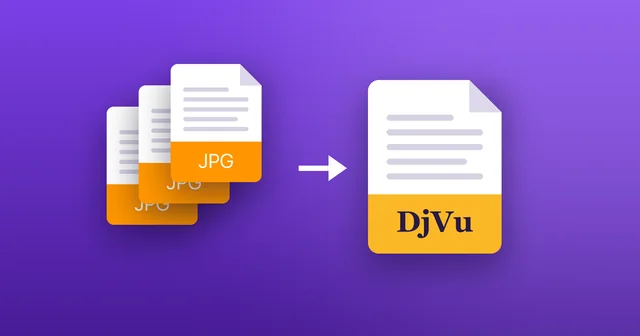
Has fotografiado un libro de texto página a página, has escaneado un viejo libro de la época soviética de la estantería de tus abuelos o has digitalizado una carpeta de documentos de archivo. Ahora tienes cientos de imágenes sueltas. Así puedes convertirlas en un solo libro DjVu pequeño, que se abre como un único archivo, mantiene el orden de las páginas y es fácil de enviar.
Paso 1
Escanea o fotografía las páginas
Con buenas imágenes sale un buen libro. El convertidor pasa las páginas de texto a un blanco y negro compacto, y lo hace mejor cuando la página parece papel limpio con letra oscura:
- Deja la página plana. Mantén el libro bien abierto, o pon encima una lámina de cristal limpia. Las líneas curvadas cerca del lomo se quedan curvadas en el libro.
- Usa una luz uniforme y sin reflejos. La luz natural de una ventana o dos lámparas a los lados funcionan bien. Evita el flash, que deja un punto brillante en el papel satinado.
- Que ni tus manos ni el móvil tapen la luz. Una sombra en la página puede convertirse en una mancha gris o negra cuando la página pasa a blanco y negro.
- Llena el encuadre con la página y sujeta el móvil justo encima, a la misma distancia en cada página, para que todas salgan del mismo tamaño.
- Con un escáner, 300 dpi en escala de grises o en color es una elección habitual para texto impreso; la letra pequeña, las fórmulas y las notas a pie de página se leen mejor a 400–600 dpi. Guarda en JPG o PNG: la mayoría de los navegadores no abren TIFF.
- Escanea solo lo que tengas permiso para copiar y compartir: tus propios documentos, libros de dominio público o páginas para tu estudio personal cuando la ley lo permita.
Paso 2
Recorta las imágenes y nómbralas en el orden de las páginas
Cada imagen se convierte en una página tal cual: el convertidor no recorta, endereza ni cambia el tamaño de tus imágenes. Así que primero recorta la mesa, tus dedos y la página de enfrente, en el editor de fotos del móvil o en cualquier editor de imágenes, y pon derechas las fotos giradas si hace falta (las fotos se ponen derechas automáticamente según la orientación de la cámara). Después nombra los archivos para que se ordenen según las páginas, con ceros a la izquierda: 001.jpg, 002.jpg … 120.jpg. Sin los ceros, 10.jpg va antes que 2.jpg. El papel amarillento de un libro antiguo no es problema: el convertidor toma el color del propio papel de la página como fondo.
- Las fotos de un iPhone suelen ser HEIC. Se abren en cualquier navegador en iPhone y iPad y en Safari en un Mac, pero no en la mayoría de los demás navegadores. Para hacer fotos en JPG, ve a Ajustes › Cámara › Formatos y elige Más compatible.
- Los escáneres de documentos del móvil, como el de la app Notas del iPhone, recortan y enderezan las páginas por ti y pueden guardarlas como PDF. Ese PDF se pasa por PDF a DjVu.
Paso 3
Añade las imágenes a JPG a DjVu
Abre JPG a DjVu en Chrome, Edge, Safari o Firefox, en un ordenador, móvil o tableta. Suelta tus imágenes en la página o haz clic en Elegir imágenes. Admite JPG, PNG, WebP, GIF y BMP, y HEIC cuando el navegador puede abrirlo. Junto a cada archivo aparece una pequeña vista previa; una imagen que el navegador no puede abrir queda marcada para que puedas quitarla. Tus imágenes nunca salen de tu dispositivo, y no hay registro ni más límite que la memoria de tu dispositivo.
Paso 4
Comprueba el orden y elige la calidad
El libro sigue el orden de la lista, y las imágenes que añadas después van al final. El convertidor no ordena por nombre de archivo, así que repasa la lista antes de empezar y usa las flechas para subir o bajar una página; quita las tomas que sobren. Después elige la calidad:
- Estándar: páginas de texto hasta 400 dpi, imágenes a 200 dpi. Archivos pequeños con texto legible; lo adecuado para la mayoría de los libros y apuntes.
- Alta: hasta 600 dpi para el texto y 300 dpi para las imágenes, para letra muy pequeña, mapas e ilustraciones con detalle, a cambio de archivos más grandes.
Paso 5
Crea el DjVu y descárgalo
Haz clic en Crear DjVu y mira cómo sube el número de páginas; después haz clic en Descargar DjVu. El convertidor analiza cada imagen: las páginas de texto sobre papel pasan a blanco y negro a resolución completa, lo que mantiene las letras legibles con cualquier zoom, mientras que las páginas con fotos, dibujos o color siguen en color. Una página de texto que como foto pesa unos megabytes suele ocupar unas decenas de kilobytes como DjVu, así que un libro de texto entero puede quedar lo bastante pequeño para enviarlo por correo o por mensajería. Abre el resultado en nuestro visor de DjVu online gratuito para revisarlo.
Junta las partes con Unir DjVu
Con un libro largo, es más fácil trabajar capítulo a capítulo, o por sesiones de escaneo. Crea un DjVu para cada parte, añade las partes a Unir DjVu, ponlas en orden y haz clic en Unir. Las páginas se copian tal cual, sin pérdida de calidad, y cada archivo pasa a ser un capítulo del índice del libro, con el nombre del archivo. Así que nombra las partes como quieras que se lean los capítulos, por ejemplo Capítulo 1 – Mecánica.djvu. De la misma forma, puedes añadir páginas recién fotografiadas a un libro DjVu que ya tengas. Para volver a sacar páginas, consulta cómo extraer, dividir y unir páginas DjVu.
¿Tu escáner creó un PDF? Usa PDF a DjVu
Muchos escáneres, fotocopiadoras y apps de escaneo guardan un lote de páginas como un solo PDF. Pasa ese PDF por PDF a DjVu: los PDF escaneados a menudo quedan varias veces más pequeños. Si el programa de escaneo ya reconoció el texto y el PDF tiene capa de texto, ese texto pasa al DjVu, así que se puede seguir buscando en el libro. Puedes convertir varios PDF uno tras otro y luego juntarlos con Unir DjVu.
En tu nuevo libro no se puede buscar texto
Las imágenes no llevan texto, y nuestros convertidores no hacen reconocimiento de texto (OCR). El DjVu que creas a partir de fotos es un libro de imágenes de páginas: perfectamente legible, pero la búsqueda no encontrará palabras en él, no puedes seleccionar texto en un visor normal y convertirlo a Word, EPUB, FB2 o TXT no da ningún texto. Si el libro se va a usar sobre todo para leer, no pasa nada. Si necesitas buscar en él o copiar de él, léelo en una app que reconozca el texto de las páginas, como se explica más abajo. Si queda pesado, Comprimir DjVu lo hace más pequeño.
Léelo, busca en él y copia texto en iPhone y iPad
DjVu Reader para iPhone y iPad abre tu nuevo libro desde Archivos, Safari o Mail, o desde un ordenador con Wi‑Fi Transfer. Reconoce el texto de las páginas escaneadas en tu propio dispositivo. Extract Text muestra el texto de una página para copiarlo, gratis. Buscar en páginas escaneadas, exportar el texto del libro y Read Aloud forman parte de Pro. Así funciona buscar dentro de libros escaneados. La app lee libros DjVu; no los crea, así que crea primero el libro en tu navegador.
Envíalo o pásalo a un lector electrónico
Un DjVu terminado es un solo archivo, así que es fácil de compartir: adjúntalo a un correo, envíalo por una app de mensajería o guárdalo en la nube. Quien lo reciba puede abrirlo en el visor de DjVu online en cualquier dispositivo, sin instalar nada. Muchos lectores electrónicos, incluida la mayoría de los modelos PocketBook, abren archivos DjVu directamente; consulta la lista de formatos de tu modelo, o cómo leer DjVu en un lector electrónico. Quien necesite un PDF puede obtenerlo con DjVu a PDF.
Preguntas frecuentes
- ¿Cómo creo un archivo DjVu a partir de imágenes?
- Añade las imágenes a nuestro convertidor gratuito JPG a DjVu, ordénalas con las flechas, haz clic en Crear DjVu y descarga el libro. Cada imagen se convierte en una página. Funciona en tu navegador, así que no se sube nada.
- ¿Puedo crear un DjVu con fotos del móvil desde el propio móvil?
- Sí. Abre JPG a DjVu en el navegador del móvil, toca Elegir imágenes y selecciona las fotos de tus páginas. Las fotos HEIC del iPhone se abren en cualquier navegador en iPhone y iPad. Para libros de cientos de páginas, un ordenador es más rápido.
- ¿Se podrá buscar en mi DjVu?
- No por sí solo: el convertidor no hace OCR, así que las páginas son imágenes de texto. DjVu Reader en iPhone y iPad reconoce el texto de las páginas escaneadas en tu dispositivo; copiar el texto de una página es gratis, y buscar en páginas escaneadas forma parte de Pro. Si tu escáner creó un PDF con capa de texto, PDF a DjVu conserva ese texto.
- ¿A qué resolución debo escanear un libro para DjVu?
- 300 dpi es una elección habitual para texto impreso normal. Usa 400–600 dpi para letra pequeña, fórmulas o páginas gastadas. Elige Alta en el convertidor para mantener hasta 600 dpi en las páginas de texto; Estándar mantiene hasta 400 dpi, lo que sirve para la mayoría de los libros.
- ¿Por qué mis páginas están en el orden equivocado?
- El libro sigue el orden de la lista del convertidor, no los nombres de los archivos. Mueve las páginas con las flechas antes de hacer clic en Crear DjVu. Nombrar los archivos 001, 002, 003… ayuda a que lleguen en orden cuando los seleccionas juntos.

Abre tu primer libro DjVu.
Gratis en el App Store para iPhone y iPad.