DjVu-Buch aus Scans oder Fotos von Seiten erstellen
Aktualisiert am 23. Oktober 20268 Min. Lesezeit
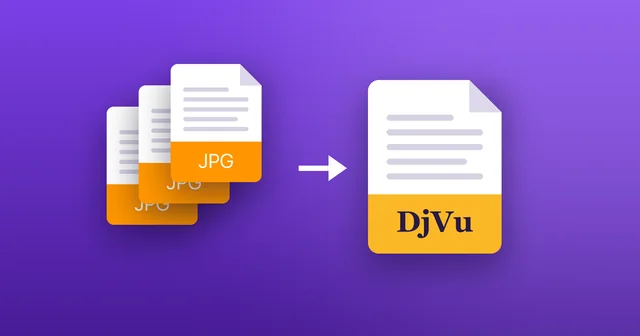
Du hast ein Lehrbuch Seite für Seite fotografiert, ein altes Buch aus der Sowjetzeit aus dem Regal deiner Großeltern gescannt oder einen Ordner mit Archivunterlagen digitalisiert. Jetzt hast du Hunderte einzelne Bilder. Hier erfährst du, wie daraus ein kleines DjVu-Buch wird, das sich als eine Datei öffnet, die Reihenfolge der Seiten behält und sich leicht verschicken lässt.
Schritt 1
Die Seiten scannen oder fotografieren
Gute Bilder ergeben ein gutes Buch. Der Konverter macht aus Textseiten kompaktes Schwarz-Weiß, und das gelingt am besten, wenn die Seite wie sauberes Papier mit dunklem Druck aussieht:
- Leg die Seite flach. Drück das aufgeschlagene Buch flach oder leg eine saubere Glasplatte darauf. Gebogene Zeilen nahe am Buchrücken bleiben im Buch gebogen.
- Sorg für gleichmäßiges Licht ohne Spiegelungen. Tageslicht vom Fenster oder zwei Lampen von den Seiten funktionieren gut. Verzichte auf den Blitz, der auf glänzendem Papier einen hellen Fleck hinterlässt.
- Halte Hände und Smartphone aus dem Licht. Ein Schatten auf der Seite kann zu einem grauen oder schwarzen Fleck werden, wenn die Seite schwarz-weiß wird.
- Füll das Bild mit der Seite und halte das Smartphone gerade darüber, bei jeder Seite im selben Abstand, damit die Seiten gleich groß werden.
- Am Scanner sind 300 dpi in Graustufen oder Farbe eine übliche Wahl für gedruckten Text; Kleingedrucktes, Formeln und Fußnoten lesen sich mit 400–600 dpi besser. Speichere als JPG oder PNG: Die meisten Browser können TIFF nicht öffnen.
- Scanne nur, was du kopieren und teilen darfst: deine eigenen Unterlagen, gemeinfreie Bücher oder Seiten für dein persönliches Studium, soweit das Gesetz es erlaubt.
Schritt 2
Die Bilder zuschneiden und in Seitenreihenfolge benennen
Jedes Bild wird genau so zu einer Seite, wie es ist: Der Konverter schneidet deine Bilder nicht zu, richtet sie nicht gerade und ändert ihre Größe nicht. Schneide also zuerst Tisch, Finger und die gegenüberliegende Seite weg, im Fotoeditor deines Smartphones oder in einem beliebigen Bildeditor, und dreh quer liegende Fotos richtig herum, wenn nötig (Fotos werden anhand ihrer Kameraausrichtung automatisch richtig gedreht). Benenne die Dateien dann so, dass sie in Seitenreihenfolge sortiert sind, mit führenden Nullen: 001.jpg, 002.jpg … 120.jpg. Ohne die Nullen wird 10.jpg vor 2.jpg einsortiert. Vergilbtes Papier aus einem alten Buch ist kein Problem: Der Konverter nimmt die eigene Papierfarbe der Seite als Hintergrund.
- Fotos von einem iPhone sind oft HEIC. Sie öffnen sich in jedem Browser auf iPhone und iPad und in Safari auf dem Mac, aber in den meisten anderen Browsern nicht. Um stattdessen JPG aufzunehmen, geh zu Einstellungen › Kamera › Formate und wähle Maximale Kompatibilität.
- Dokumentscanner auf dem Smartphone, wie der in der Notizen-App des iPhone, schneiden Seiten für dich zu, richten sie gerade und können sie als PDF speichern. Dieses PDF wandelst du mit PDF in DjVu um.
Schritt 3
Die Bilder in JPG in DjVu laden
Öffne JPG in DjVu in Chrome, Edge, Safari oder Firefox, auf einem Computer, Smartphone oder Tablet. Zieh deine Bilder auf die Seite oder klick auf Bilder auswählen. Der Konverter nimmt JPG, PNG, WebP, GIF und BMP an, und HEIC, wo der Browser es öffnen kann. Neben jeder Datei erscheint eine kleine Vorschau; ein Bild, das der Browser nicht öffnen kann, wird markiert, damit du es entfernen kannst. Deine Bilder verlassen nie dein Gerät, und es gibt keine Anmeldung und kein Limit außer dem Speicher deines Geräts.
Schritt 4
Reihenfolge prüfen und Qualität wählen
Das Buch folgt der Reihenfolge der Liste, und Bilder, die du später hinzufügst, kommen ans Ende. Der Konverter sortiert nicht nach Dateinamen, scroll also vor dem Start durch die Liste und verschieb eine Seite mit den Pfeilen nach oben oder unten; entferne überzählige Aufnahmen. Wähle dann die Qualität:
- Standard: Textseiten mit bis zu 400 dpi, Bilder mit 200 dpi. Kleine Dateien mit gut lesbarem Text; richtig für die meisten Bücher und Notizen.
- Hoch: bis zu 600 dpi für Text und 300 dpi für Bilder, für Kleingedrucktes, Karten und detailreiche Abbildungen, dafür werden die Dateien größer.
Schritt 5
Das DjVu erstellen und herunterladen
Klick auf DjVu erstellen, sieh zu, wie die Seitenzahl steigt, und klick dann auf DjVu herunterladen. Der Konverter sieht sich jedes Bild an: Textseiten auf Papier werden schwarz-weiß in voller Auflösung, was die Buchstaben bei jedem Zoom lesbar hält, während Seiten mit Fotos, Zeichnungen oder Farbe farbig bleiben. Eine Textseite, die als Foto einige Megabyte wiegt, braucht als DjVu oft nur einige Dutzend Kilobyte, ein ganzes Lehrbuch kann also klein genug werden, um es per E-Mail oder Messenger zu verschicken. Öffne das Ergebnis zur Kontrolle in unserem kostenlosen Online-DjVu-Viewer.
Teile mit DjVu zusammenfügen verbinden
Bei einem langen Buch ist es einfacher, Kapitel für Kapitel zu arbeiten oder eine Scan-Sitzung nach der anderen. Erstelle für jeden Teil ein DjVu, füg die Teile dann zu DjVu zusammenfügen hinzu, bring sie in die richtige Reihenfolge und klick auf Zusammenfügen. Die Seiten werden unverändert kopiert, ohne Qualitätsverlust, und jede Datei wird zu einem Kapitel im Inhaltsverzeichnis des Buchs, benannt nach der Datei. Benenne die Teile also so, wie die Kapitel heißen sollen, etwa Kapitel 1 – Mechanik.djvu. Auf dieselbe Weise kannst du neu fotografierte Seiten an ein bestehendes DjVu-Buch anhängen. Um Seiten wieder herauszunehmen, siehe DjVu-Seiten extrahieren, teilen und zusammenfügen.
Der Scanner hat ein PDF erstellt? Nimm PDF in DjVu
Viele Scanner, Kopierer und Scan-Apps speichern einen Stapel Seiten als ein PDF. Schick dieses PDF durch PDF in DjVu: Gescannte PDFs werden oft um ein Vielfaches kleiner. Hat die Scan-Software den Text schon erkannt und hat das PDF eine Textebene, kommt dieser Text ins DjVu, das Buch bleibt also durchsuchbar. Mehrere PDFs lassen sich nacheinander umwandeln und dann mit DjVu zusammenfügen verbinden.
Dein neues Buch hat keinen durchsuchbaren Text
Bilder enthalten keinen Text, und unsere Konverter führen keine Texterkennung (OCR) durch. Das DjVu, das du aus Fotos erstellst, ist ein Buch aus Seitenbildern: einwandfrei lesbar, aber die Suche findet darin keine Wörter, in einem normalen Viewer kannst du keinen Text markieren, und eine Umwandlung in Word, EPUB, FB2 oder TXT liefert keinen Text. Wird das Buch vor allem gelesen, ist das kein Problem. Musst du es durchsuchen oder daraus kopieren, lies es in einer App, die Text auf den Seiten erkennt, wie unten beschrieben. Wird die Datei zu groß, macht DjVu komprimieren es kleiner.
Auf iPhone und iPad lesen, durchsuchen und kopieren
DjVu Reader für iPhone und iPad öffnet dein neues Buch aus Dateien, Safari oder Mail oder per Wi‑Fi Transfer von einem Computer. Die App erkennt den Text auf gescannten Seiten direkt auf deinem Gerät. Extract Text zeigt den Text einer Seite zum Kopieren an, kostenlos. Gescannte Seiten durchsuchen, den Text des Buchs exportieren und Read Aloud gehören zu Pro. So funktioniert die Suche in gescannten Büchern. Die App liest DjVu-Bücher, erstellt aber keine; erstelle das Buch also zuerst in deinem Browser.
Verschicken oder auf einen E-Reader laden
Ein fertiges DjVu ist eine einzige Datei und lässt sich leicht teilen: Häng es an eine E-Mail an, schick es per Messenger oder leg es in einen Cloud-Speicher. Wer es bekommt, kann es im Online-DjVu-Viewer auf jedem Gerät öffnen, ohne etwas zu installieren. Viele E-Reader, darunter die meisten PocketBook-Modelle, öffnen DjVu-Dateien direkt; prüf die Formatliste deines Modells oder sieh in DjVu auf dem E-Reader lesen nach. Wer ein PDF braucht, bekommt es mit DjVu in PDF.
Häufige Fragen
- Wie erstelle ich eine DjVu-Datei aus Bildern?
- Füg die Bilder zu unserem kostenlosen Konverter JPG in DjVu hinzu, bring sie mit den Pfeilen in die richtige Reihenfolge, klick auf DjVu erstellen und lade das Buch herunter. Jedes Bild wird zu einer Seite. Das läuft in deinem Browser, nichts wird also hochgeladen.
- Kann ich auf dem Smartphone aus Handyfotos ein DjVu erstellen?
- Ja. Öffne JPG in DjVu im Browser deines Smartphones, tippe auf Bilder auswählen und wähle die Fotos deiner Seiten. HEIC-Fotos vom iPhone öffnen sich in jedem Browser auf iPhone und iPad. Für Bücher mit Hunderten Seiten ist ein Computer schneller.
- Wird mein DjVu durchsuchbar sein?
- Nicht von selbst: Der Konverter führt keine OCR durch, die Seiten sind also Bilder von Text. DjVu Reader auf iPhone und iPad erkennt Text auf gescannten Seiten auf deinem Gerät; den Text einer Seite kopieren ist kostenlos, die Suche in gescannten Seiten gehört zu Pro. Hat dein Scanner ein PDF mit Textebene erstellt, behält PDF in DjVu diesen Text.
- Mit welcher Auflösung sollte ich ein Buch für DjVu scannen?
- 300 dpi sind eine übliche Wahl für normalen gedruckten Text. Nimm 400–600 dpi für Kleingedrucktes, Formeln oder abgenutzte Seiten. Wähle im Konverter Hoch, um auf Textseiten bis zu 600 dpi zu behalten; Standard behält bis zu 400 dpi, was für die meisten Bücher passt.
- Warum sind meine Seiten in der falschen Reihenfolge?
- Das Buch folgt der Reihenfolge der Liste im Konverter, nicht den Dateinamen. Verschieb die Seiten mit den Pfeilen, bevor du auf DjVu erstellen klickst. Dateinamen wie 001, 002, 003… helfen, dass sie in der richtigen Reihenfolge ankommen, wenn du sie zusammen auswählst.

Öffne dein erstes DjVu-Buch.
Kostenlos im App Store für iPhone und iPad.