Як зробити книжку DjVu зі сканів чи фото сторінок
Оновлено 23 жовтня 2026 р.7 хв читання
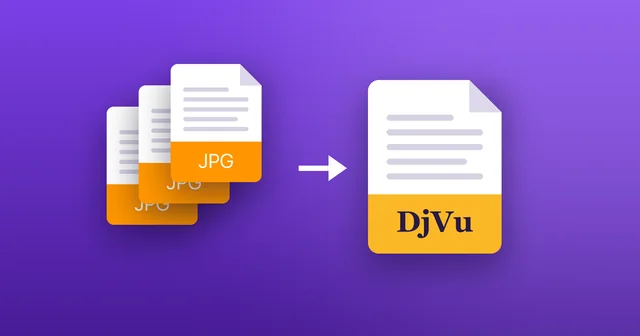
Ви сфотографували підручник сторінку за сторінкою, відсканували стару радянську книжку з полиці бабусі й дідуся чи оцифрували теку архівних паперів. Тепер у вас сотні окремих картинок. Ось як перетворити їх на одну невелику книжку DjVu, яка відкривається як один файл, зберігає порядок сторінок і яку легко надіслати.
Крок 1
Відскануйте чи сфотографуйте сторінки
З добрих зображень виходить добра книжка. Конвертер перетворює сторінки тексту на компактні чорно-білі, і найкраще це вдається, коли сторінка виглядає як чистий папір із темним друком:
- Покладіть сторінку рівно. Притисніть розгорнуту книжку або накрийте сторінку аркушем чистого скла. Вигнуті біля корінця рядки залишаться вигнутими й у книжці.
- Освітлення має бути рівним і без відблисків. Добре підходить денне світло з вікна чи дві лампи з боків. Не вмикайте спалах: на глянцевому папері він залишає яскраву пляму.
- Не затуляйте світло руками й телефоном. Тінь на сторінці може перетворитися на сіру чи чорну пляму, коли сторінка стане чорно-білою.
- Сторінка має заповнювати кадр, а телефон — бути рівно над нею, на однаковій відстані для кожної сторінки, щоб сторінки вийшли однакового розміру.
- На сканері для друкованого тексту зазвичай обирають 300 dpi у відтінках сірого чи в кольорі; дрібний шрифт, формули й виноски краще читаються в 400–600 dpi. Зберігайте в JPG чи PNG: більшість браузерів не відкривають TIFF.
- Скануйте лише те, що вам дозволено копіювати й поширювати: власні папери, книжки, що перейшли в суспільне надбання, чи сторінки для особистого навчання там, де це дозволяє закон.
Крок 2
Обріжте зображення й назвіть їх у порядку сторінок
Кожне зображення стає сторінкою точно таким, яким воно є: конвертер не обрізає, не вирівнює й не змінює розмір зображень. Тож спершу обріжте стіл, пальці й протилежну сторінку у фоторедакторі телефона чи будь-якому графічному редакторі та, якщо треба, поверніть фото, зняті боком (фото автоматично повертаються відповідно до орієнтації камери). Потім назвіть файли так, щоб вони сортувалися в порядку сторінок, з нулями на початку: 001.jpg, 002.jpg … 120.jpg. Без нулів 10.jpg стоїть перед 2.jpg. Пожовклий папір старої книжки — не проблема: конвертер бере власний колір паперу сторінки за тло.
- Фото з iPhone часто в форматі HEIC. Вони відкриваються в будь-якому браузері на iPhone та iPad і в Safari на Mac, але не в більшості інших браузерів. Щоб знімати в JPG, відкрийте Параметри › Камера › Формати і виберіть Найсумісніший.
- Сканери документів на телефоні, як-от у застосунку «Нотатки» на iPhone, самі обрізають і вирівнюють сторінки й можуть зберегти їх як PDF. Такий PDF пропустіть через PDF в DjVu.
Крок 3
Додайте зображення в JPG в DjVu
Відкрийте JPG в DjVu у Chrome, Edge, Safari чи Firefox на комп’ютері, телефоні чи планшеті. Перетягніть зображення на сторінку або натисніть Вибрати зображення. Підтримуються JPG, PNG, WebP, GIF і BMP, а також HEIC, якщо браузер уміє його відкривати. Біля кожного файлу з’являється маленьке прев’ю; зображення, яке браузер не може відкрити, позначається, щоб ви могли його прибрати. Ваші зображення не залишають пристрій, реєстрація не потрібна, а обмежує лише пам’ять вашого пристрою.
Крок 4
Перевірте порядок і виберіть якість
Книжка йде в порядку списку, а зображення, додані пізніше, стають у кінець. Конвертер не сортує за назвою файлу, тож перед початком перегляньте список і переміщуйте сторінки вгору чи вниз стрілками; приберіть зайві знімки. Потім виберіть якість:
- Стандартна: текстові сторінки до 400 dpi, ілюстрації в 200 dpi. Малі файли з читабельним текстом; підходить для більшості книжок і конспектів.
- Висока: до 600 dpi для тексту й 300 dpi для ілюстрацій — для дрібного шрифту, карт і детальних ілюстрацій, ціною більших файлів.
Крок 5
Створіть DjVu і завантажте його
Натисніть Створити DjVu і стежте, як зростає лічильник сторінок, а потім натисніть Завантажити DjVu. Конвертер аналізує кожне зображення: сторінки тексту на папері стають чорно-білими в повній роздільності, тож літери залишаються читабельними за будь-якого масштабу, а сторінки з фотографіями, малюнками чи кольором залишаються кольоровими. Сторінка тексту, яка у вигляді фото важить кілька мегабайтів, у DjVu часто займає кілька десятків кілобайтів, тож цілий підручник може стати досить малим, щоб надіслати його поштою чи в месенджері. Відкрийте результат у нашому безкоштовному онлайн-переглядачі DjVu, щоб перевірити.
З’єднайте частини за допомогою Об’єднати DjVu
З довгою книжкою простіше працювати розділ за розділом або по одному сеансу сканування. Створіть DjVu для кожної частини, потім додайте частини в Об’єднати DjVu, розставте їх по порядку й натисніть Об’єднати файли. Сторінки копіюються як є, без втрати якості, а кожен файл стає розділом у змісті книжки з назвою файлу. Тож називайте частини так, як мають називатися розділи, наприклад Розділ 1 – Механіка.djvu. Так само можна додати щойно сфотографовані сторінки до наявної книжки DjVu. Щоб згодом вийняти сторінки з книжки, дивіться, як витягти, розділити й об’єднати сторінки DjVu.
Сканер створив PDF? Скористайтеся PDF в DjVu
Багато сканерів, копіювальних апаратів і застосунків для сканування зберігають стос сторінок як один PDF. Пропустіть такий PDF через PDF в DjVu: відскановані PDF часто стають у кілька разів меншими. Якщо програма сканування вже розпізнала текст і PDF має текстовий шар, цей текст переходить у DjVu, тож у книжці можна шукати. Кілька PDF можна конвертувати один за одним, а потім з’єднати за допомогою Об’єднати DjVu.
У вашій новій книжці не можна шукати текст
Зображення не містять тексту, а наші конвертери не розпізнають текст (OCR). DjVu, створений із фото, — це книжка із зображень сторінок: цілком читабельна, але пошук не знайде в ній слів, у звичайному переглядачі не можна виділити текст, а конвертація в Word, EPUB, FB2 чи TXT не дасть тексту. Якщо книжку здебільшого читатимуть, це не проблема. Якщо в ній треба шукати чи копіювати з неї, читайте її в застосунку, що розпізнає текст на сторінках, як описано нижче. Якщо вона стане важкою, Стиснути DjVu зробить її меншою.
Читайте, шукайте й копіюйте на iPhone та iPad
DjVu Reader для iPhone та iPad відкриває вашу нову книжку з «Файлів», Safari чи Mail або через Wi‑Fi Transfer з комп’ютера. Він розпізнає текст на відсканованих сторінках просто на вашому пристрої. Extract Text безкоштовно показує текст сторінки, щоб його скопіювати. Пошук на відсканованих сторінках, експорт тексту книжки й Read Aloud входять у Pro. Ось як працює пошук у відсканованих книжках. Застосунок читає книжки DjVu, а не створює їх, тож спершу створіть книжку в браузері.
Надішліть її чи перенесіть на читалку
Готовий DjVu — це один файл, тож ним легко поділитися: прикріпіть його до листа, надішліть у месенджері чи зберігайте у хмарному сховищі. Хто його отримає, зможе відкрити в онлайн-переглядачі DjVu на будь-якому пристрої, нічого не встановлюючи. Багато читалок, зокрема більшість моделей PocketBook, відкривають файли DjVu напряму; перевірте список форматів своєї моделі або дивіться, як читати DjVu на електронній книжці. Кому потрібен PDF, той отримає його через DjVu в PDF.
Поширені питання
- Як створити файл DjVu із зображень?
- Додайте зображення в наш безкоштовний конвертер JPG в DjVu, розставте їх по порядку стрілками, натисніть Створити DjVu і завантажте книжку. Кожне зображення стає однією сторінкою. Усе працює в браузері, тож нічого не завантажується на сервер.
- Чи можна зробити DjVu з фото на самому телефоні?
- Так. Відкрийте JPG в DjVu у браузері телефона, натисніть Вибрати зображення й виберіть фото сторінок. Фото HEIC з iPhone відкриваються в будь-якому браузері на iPhone та iPad. Для книжок на сотні сторінок комп’ютер працює швидше.
- Чи можна буде шукати в моєму DjVu?
- Саме по собі — ні: конвертер не виконує OCR, тож сторінки — це зображення тексту. DjVu Reader на iPhone та iPad розпізнає текст на відсканованих сторінках на вашому пристрої; копіювати текст сторінки можна безкоштовно, а пошук на відсканованих сторінках входить у Pro. Якщо сканер створив PDF із текстовим шаром, PDF в DjVu збереже цей текст.
- У якій роздільності сканувати книжку для DjVu?
- Для звичайного друкованого тексту зазвичай обирають 300 dpi. Для дрібного шрифту, формул чи зношених сторінок беріть 400–600 dpi. Виберіть у конвертері якість Висока, щоб зберегти до 600 dpi на текстових сторінках; Стандартна зберігає до 400 dpi, чого досить для більшості книжок.
- Чому мої сторінки йдуть не в тому порядку?
- Книжка йде в порядку списку в конвертері, а не за назвами файлів. Переставте сторінки стрілками, перш ніж натиснути Створити DjVu. Назви файлів 001, 002, 003… допомагають їм потрапити в список по порядку, коли ви вибираєте їх разом.

Відкрийте свою першу книжку DjVu.
Безкоштовно в App Store для iPhone та iPad.