Come creare un libro DjVu da scansioni o foto delle pagine
Aggiornato il 23 ottobre 20268 min di lettura
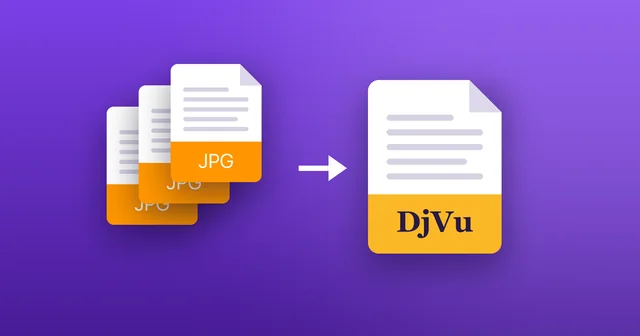
Hai fotografato un manuale pagina per pagina, scansionato un vecchio libro dell’epoca sovietica dallo scaffale dei nonni o digitalizzato una cartella di documenti d’archivio. Ora hai centinaia di immagini separate. Ecco come trasformarle in un unico libro DjVu leggero, che si apre come un solo file, mantiene l’ordine delle pagine ed è facile da inviare.
Passo 1
Scansiona o fotografa le pagine
Buone immagini fanno un buon libro. Il convertitore trasforma le pagine di testo in un bianco e nero compatto, e ci riesce meglio quando la pagina sembra carta pulita con una stampa scura:
- Tieni la pagina ben piatta. Premi il libro aperto, oppure appoggiaci sopra una lastra di vetro pulita. Le righe curve vicino al dorso restano curve nel libro.
- Usa una luce uniforme e senza riflessi. Funzionano bene la luce naturale di una finestra o due lampade ai lati. Evita il flash, che lascia una macchia chiara sulla carta lucida.
- Non fare ombra con le mani o con il telefono. Un’ombra sulla pagina può diventare una macchia grigia o nera quando la pagina passa in bianco e nero.
- Riempi l’inquadratura con la pagina e tieni il telefono dritto sopra di essa, alla stessa distanza per ogni pagina, così le pagine vengono tutte della stessa dimensione.
- Con uno scanner, 300 dpi in scala di grigi o a colori è una scelta comune per il testo stampato; caratteri piccoli, formule e note a piè di pagina si leggono meglio a 400–600 dpi. Salva in JPG o PNG: la maggior parte dei browser non apre i TIFF.
- Scansiona solo ciò che hai il diritto di copiare e condividere: i tuoi documenti, libri di pubblico dominio o pagine per il tuo studio personale, dove la legge lo consente.
Passo 2
Ritaglia le immagini e nominale in ordine di pagina
Ogni immagine diventa una pagina esattamente com’è: il convertitore non ritaglia, non raddrizza e non ridimensiona le tue immagini. Quindi ritaglia prima il tavolo, le dita e la pagina di fronte, nell’editor di foto del telefono o in qualsiasi editor di immagini, e raddrizza le foto scattate di lato, se serve (le foto vengono già raddrizzate in automatico in base all’orientamento della fotocamera). Poi dai ai file nomi che li ordinino per pagina, con gli zeri iniziali: 001.jpg, 002.jpg … 120.jpg. Senza gli zeri, 10.jpg viene prima di 2.jpg. La carta ingiallita di un libro vecchio va benissimo: il convertitore prende il colore della carta della pagina stessa come sfondo.
- Le foto di un iPhone sono spesso in HEIC. Si aprono in qualsiasi browser su iPhone e iPad e in Safari su Mac, ma non nella maggior parte degli altri browser. Per scattare invece in JPG, vai in Impostazioni › Fotocamera › Formati e scegli Più compatibile.
- Gli scanner di documenti del telefono, come quello dell’app Note dell’iPhone, ritagliano e raddrizzano le pagine per te e possono salvarle come PDF. Quel PDF si converte con PDF in DjVu.
Passo 3
Aggiungi le immagini a JPG in DjVu
Apri JPG in DjVu in Chrome, Edge, Safari o Firefox su computer, telefono o tablet. Trascina le immagini sulla pagina o fai clic su Scegli le immagini. Accetta JPG, PNG, WebP, GIF e BMP, e HEIC dove il browser lo apre. Accanto a ogni file compare una piccola anteprima; un’immagine che il browser non riesce ad aprire viene segnalata, così puoi toglierla. Le tue immagini non lasciano mai il dispositivo, non serve registrarsi e non ci sono limiti oltre alla memoria del dispositivo.
Passo 4
Controlla l’ordine e scegli la qualità
Il libro segue l’ordine dell’elenco, e le immagini aggiunte dopo vanno in fondo. Il convertitore non ordina per nome del file, quindi scorri l’elenco prima di iniziare e usa le frecce per spostare una pagina su o giù; togli gli scatti di troppo. Poi scegli la qualità:
- Standard: pagine di testo fino a 400 dpi, immagini a 200 dpi. File leggeri con testo leggibile; va bene per la maggior parte dei libri e degli appunti.
- Alta: fino a 600 dpi per il testo e 300 dpi per le immagini, per caratteri piccoli, mappe e illustrazioni dettagliate, al prezzo di file più grandi.
Passo 5
Crea il DjVu e scaricalo
Fai clic su Crea il DjVu e guarda salire il conteggio delle pagine, poi fai clic su Scarica il DjVu. Il convertitore esamina ogni immagine: le pagine di testo su carta passano al bianco e nero a piena risoluzione, il che mantiene le lettere leggibili a qualsiasi ingrandimento, mentre le pagine con foto, disegni o colori restano a colori. Una pagina di testo che come foto pesa qualche megabyte occupa spesso qualche decina di kilobyte in DjVu, così un intero manuale può diventare abbastanza leggero da inviarlo per email o con un’app di messaggistica. Apri il risultato nel nostro visualizzatore DjVu online gratuito per controllarlo.
Unisci le parti con Unisci DjVu
Con un libro lungo è più facile lavorare un capitolo alla volta, o una sessione di scansione alla volta. Crea un DjVu per ogni parte, poi aggiungi le parti a Unisci DjVu, mettile in ordine e fai clic su Unisci. Le pagine vengono copiate così come sono, senza perdita di qualità, e ogni file diventa un capitolo nell’indice del libro, che prende il nome dal file. Dai quindi alle parti i nomi che vuoi per i capitoli, come Capitolo 1 – Meccanica.djvu. Allo stesso modo puoi aggiungere pagine appena fotografate a un libro DjVu esistente. Per togliere di nuovo delle pagine, vedi come estrarre, dividere e unire pagine DjVu.
Lo scanner ha creato un PDF? Usa PDF in DjVu
Molti scanner, fotocopiatrici e app di scansione salvano una pila di pagine come un unico PDF. Converti quel PDF con PDF in DjVu: i PDF scansionati diventano spesso diverse volte più piccoli. Se il software di scansione ha già riconosciuto il testo e il PDF ha un livello di testo, quel testo va nel DjVu, così il libro resta ricercabile. Più PDF si possono convertire uno dopo l’altro e poi unire con Unisci DjVu.
Il nuovo libro non ha testo ricercabile
Le immagini non contengono testo, e i nostri convertitori non eseguono il riconoscimento del testo (OCR). Il DjVu che crei dalle foto è un libro di immagini delle pagine: perfettamente leggibile, ma la ricerca non vi trova parole, non puoi selezionare il testo in un normale visualizzatore, e convertirlo in Word, EPUB, FB2 o TXT non dà alcun testo. Se il libro servirà soprattutto per leggere, va benissimo. Se ti serve cercarci o copiarne il testo, leggilo in un’app che riconosce il testo sulle pagine, come spiegato qui sotto. Se diventa pesante, Comprimi DjVu lo rende più piccolo.
Leggilo, cerca e copia il testo su iPhone e iPad
DjVu Reader per iPhone e iPad apre il tuo nuovo libro da File, Safari o Mail, oppure tramite Wi‑Fi Transfer da un computer. Riconosce il testo sulle pagine scansionate direttamente sul tuo dispositivo. Extract Text mostra il testo di una pagina da copiare, gratis. La ricerca nelle pagine scansionate, l’esportazione del testo del libro e Read Aloud fanno parte di Pro. Ecco come funziona la ricerca nei libri scansionati. L’app legge i libri DjVu, non li crea: crea quindi prima il libro nel browser.
Invialo o mettilo su un e-reader
Un DjVu finito è un unico file, quindi è facile da condividere: allegalo a un’email, invialo con un’app di messaggistica o tienilo in un archivio cloud. Chi lo riceve può aprirlo nel visualizzatore DjVu online su qualsiasi dispositivo, senza installare nulla. Molti e-reader, compresa la maggior parte dei modelli PocketBook, aprono direttamente i file DjVu; controlla l’elenco dei formati del tuo modello, oppure leggi come leggere DjVu su un e-reader. A chi serve un PDF basta usare DjVu in PDF.
Domande frequenti
- Come creo un file DjVu da immagini?
- Aggiungi le immagini al nostro convertitore gratuito JPG in DjVu, mettile in ordine con le frecce, fai clic su Crea il DjVu e scarica il libro. Ogni immagine diventa una pagina. Funziona nel browser, quindi non viene caricato nulla.
- Posso creare un DjVu dalle foto del telefono direttamente sul telefono?
- Sì. Apri JPG in DjVu nel browser del telefono, tocca Scegli le immagini e seleziona le foto delle pagine. Le foto HEIC dell’iPhone si aprono in qualsiasi browser su iPhone e iPad. Per libri di centinaia di pagine, un computer è più veloce.
- Il mio DjVu sarà ricercabile?
- Non da solo: il convertitore non esegue l’OCR, quindi le pagine sono immagini di testo. DjVu Reader su iPhone e iPad riconosce il testo sulle pagine scansionate sul tuo dispositivo; copiare il testo di una pagina è gratis, e la ricerca nelle pagine scansionate fa parte di Pro. Se il tuo scanner ha creato un PDF con un livello di testo, PDF in DjVu conserva quel testo.
- A che risoluzione conviene scansionare un libro per il DjVu?
- 300 dpi è una scelta comune per il normale testo stampato. Usa 400–600 dpi per caratteri piccoli, formule o pagine rovinate. Scegli Alta nel convertitore per mantenere fino a 600 dpi sulle pagine di testo; Standard mantiene fino a 400 dpi, che va bene per la maggior parte dei libri.
- Perché le mie pagine sono nell’ordine sbagliato?
- Il libro segue l’ordine dell’elenco nel convertitore, non i nomi dei file. Sposta le pagine con le frecce prima di fare clic su Crea il DjVu. Chiamare i file 001, 002, 003… aiuta ad aggiungerli in ordine quando li selezioni insieme.

Apri il tuo primo libro DjVu.
Gratis su App Store per iPhone e iPad.