如何在扫描版 DjVu 图书中搜索
更新于 2026年10月15日阅读约 2 分钟

你明明记得书里有这个术语,搜索却一无所获。这通常是因为这本书是扫描件。下面介绍 DjVu 图书的搜索原理,以及如何连扫描页一起搜索。
怎样在书中搜索?
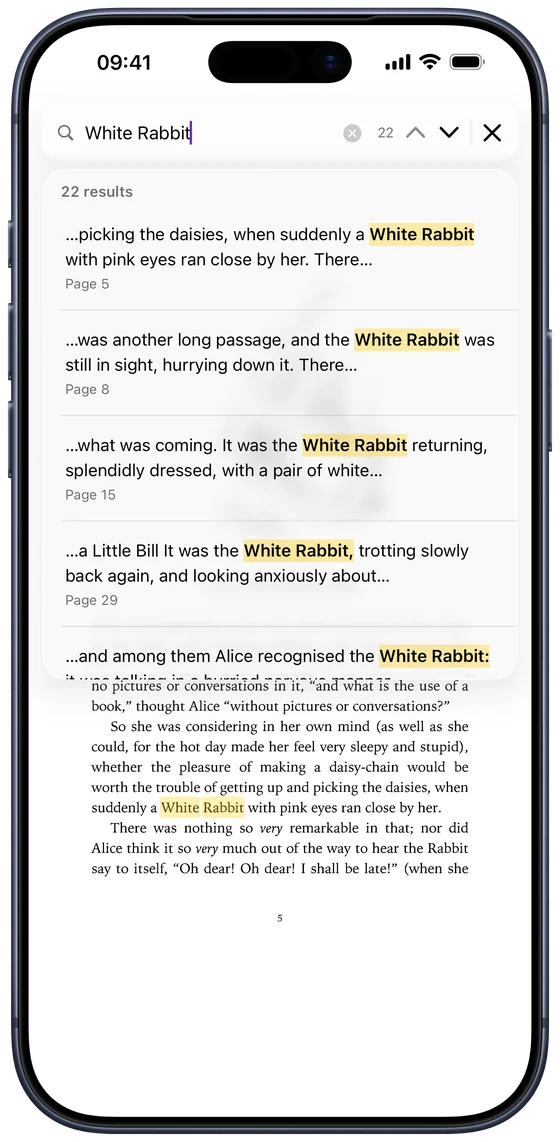
打开图书,轻点 •••,选择 Search in Document(在连接了键盘的 iPad 上可按 ⌘F)。输入时结果会随即出现,附带一行上下文和页码,所有匹配项都会在所在页面上高亮。用上下箭头在匹配项之间跳转,或轻点某条结果直接前往。
为什么有些书搜不到任何结果?
搜索读取的是图书中的文字,而许多 DjVu 图书根本没有文字:它们只是页面的图片。只有在制作时经过文字识别的图书,才带有可供搜索的隐藏文本层。如果一本书没有文本层,或只有部分页面有,即使你能在页面上看到这个词,搜索也可能一无所获。
怎样连扫描页面一起搜索?
当部分页面没有文本层时,结果下方会出现 Search Scanned Pages 按钮。轻点它,DjVu Reader 会在你的设备上识别这些页面上的文字,并把找到的结果添加进来。它比普通搜索慢,每页大约需要一两秒,但每页只需识别一次:再次搜索同一本书时会立即出结果。搜索扫描页面属于 Pro 功能。
怎样提高搜索效果?
搜索的容错度很高:
- 不区分大小写和重音符号:搜索“cafe”也能找到“Café”。
- 支持短语:可以搜索连续的多个词。
- 能找到断行的单词:被拆到两行的单词同样能匹配。
- 识别并非完美:在褪色的扫描件中,可以试试更短的词,或换一个词。
搜索书库和在书中搜索有什么不同?
Library 顶部的 Search Books 搜索框按书名查找图书。要查找书中的词语,请打开图书并使用 Search in Document。
常见问题
- 为什么我的 DjVu 图书无法搜索?
- 它很可能是没有文本层的扫描件。在 DjVu Reader 中使用 Search Scanned Pages,即可识别并搜索这些页面上的文字。
- 搜索免费吗?
- 搜索带文本层的图书是免费的。搜索没有文本层的扫描页面属于 Pro 功能。
- 搜索可以离线使用吗?
- 可以。普通搜索和文字识别都在你的设备上运行。

打开你的第一本 DjVu 图书。
可在 App Store 免费下载,适用于 iPhone 和 iPad。