Windows 11・10 で DjVu ファイルを開く方法(インストール不要)
2026年10月22日 更新4 分で読めます
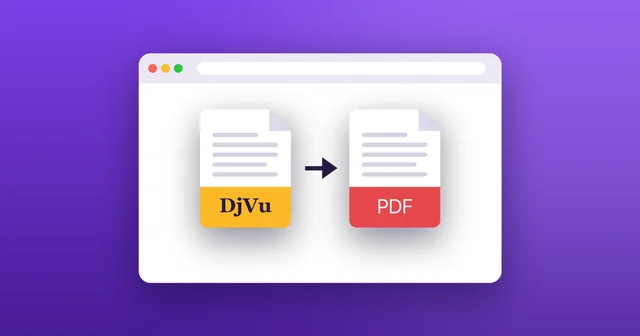
Windows で .djvu ファイルをダブルクリックすると、本の代わりに「どのアプリで開きますか?」と聞かれます。Windows 11 にも Windows 10 にも、DjVu ビューアは入っていません。何もインストールせずに、4 ステップでブラウザからファイルを読む方法を紹介します。
ステップ 1
ブラウザでオンライン DjVu ビューアを開く
Microsoft Edge、Chrome、Firefox で、無料の オンライン DjVu ビューア にアクセスします。ダウンロードするものも、作成するアカウントもありません。Edge または Chrome 111、Firefox 128 以降で動作し、Windows 11 でも Windows 10 でも同じように使えます。
ステップ 2
DjVu ファイルをページにドロップする
エクスプローラーから .djvu または .djv ファイルをページにドラッグするか、「DjVu ファイルを開く」 をクリックして選びます。数百ページの本でも数秒で開きます。ファイルを読み込むのはブラウザ内で動く DjVu エンジンで、処理はお使いのパソコン上で行われます。どこにもアップロードされないので、プライベートな文書も安心です。
ステップ 3
読む・検索する・章を移動する
ページをスクロールするか、サムネイルや目次から本の中を移動します。試してみたいこと:
- 検索:単語を入力すると、一致した箇所がすべてページ上で強調表示されます。本にテキストレイヤーがある場合に使え、多くのスキャン本にはテキストレイヤーがあります。
- テキストのコピー:本にテキストレイヤーがあれば、ページ上の文字をそのまま選択できます。
- 拡大と表示サイズ:ページ全体や幅に合わせたり、数式や地図を拡大したりできます。
- ページの色と全画面表示:セピアやナイトに切り替えたり、ページ以外をすべて隠したりできます。
ステップ 4
Windows で開けるファイルが欲しいなら PDF に変換
Windows は PDF ファイルを最初から Microsoft Edge で開けます。ビューア上部の 「PDF に変換」 をクリックし(ウィンドウの幅が狭いと、ボタンは 「PDF」 とだけ表示されます)、続けて 「PDF をダウンロード」 をクリックすれば、ダブルクリックで開いたり、印刷したり、誰にでも送ったりできるコピーが手に入ります。PDF には本の検索可能なテキストが残り、目次はしおりになります。複数の本を一度に変換するなら DjVu PDF 変換ツール をお使いください。ビューアを閉じれば、何も残りません。
Windows で DjVu ファイルが開けないのはなぜ?
DjVu はスキャン本のためのフォーマットで、スキャンを小さく保つために 1996 年に AT&T 研究所で作られました(詳しくは DjVu ファイルとは?)。Microsoft は Windows に DjVu ビューアを追加したことがなく、Windows 11 でもそれは変わっていません。そのため .djvu ファイルをダブルクリックすると、Windows はどのアプリを使うか尋ねるか、Microsoft Store で探すよう勧めてきます。フォトや Edge などの標準アプリでは表示できません。ファイル自体はたいてい問題なく、パソコンに表示する手段がないだけです。拡張子を .pdf に変えても役に立ちません。中身は DjVu のままなので、どの PDF リーダーでも開けません。
ほかの方法:デスクトップ用 DjVu ビューア
毎日 DjVu の本を読んでいて、ダブルクリックで開けるようにしたいなら、無料のデスクトップ用 DjVu ビューアという選択肢もあります。入手先は慎重に選びましょう:
- 公式の入手元を使う。 ビューアは「無料ダウンロード」ポータルではなく、プロジェクトの公式ページか Microsoft Store からインストールしましょう。そうしたポータルは、ツールバーなどのソフトウェアを追加するインストーラーでプログラムを包んでいることがよくあります。
- インストーラーの画面をすべて読む。 追加プログラムの勧めは断り、ダウンロードが始まる前に何かを実行するよう求めるページは閉じましょう。
- ファイル名を確かめる。 djvu-reader.pdf.exe のような名前のダウンロードや、.exe で終わる「本」は、文書ではなくプログラムです。
- そのうえで既定のアプリに設定する。 .djvu ファイルを右クリックし、「プログラムから開く」›「別のプログラムを選択」 を選んでビューアを指定し、「常に使う」 を選びます。
iPad や iPhone で読むという選択肢
長いスキャン本は、机に向かうよりタブレットのほうが快適に読めることがよくあります。iPhone と iPad では、DjVu Reader が DjVu の本を直接開き、読んだページを覚え、オフラインでも使えます。無料で始められ、本を 3 冊まで追加できます。Windows パソコンから本を移すには Wi‑Fi Transfer を使います。パソコンから iPhone に DjVu の本を転送する方法 をご覧ください。
よくある質問
- Windows 11 に DjVu ビューアは入っていますか?
- いいえ。Windows 11 も Windows 10 も、そのままでは DjVu ファイルを開けません。無料の オンライン DjVu ビューア でブラウザから開くか、PDF に変換するか、信頼できる入手元からデスクトップ用 DjVu ビューアをインストールしてください。
- Windows 10 でソフトをインストールせずに DjVu を PDF に変換するには?
- Edge、Chrome、Firefox で DjVu PDF 変換ツール を開き、DjVu ファイルをドロップして「PDF をダウンロード」をクリックします。ブラウザ内で動くので、インストールもアップロードも不要で、PDF には本の検索可能なテキストが残ります。
- DjVu ファイルをオンラインで開いても安全ですか?
- 当サイトのビューアなら安全です。本はお使いのパソコン上で読み込まれ、アップロードされることはなく、ページを閉じれば何も保存されません。「DjVu ウイルス」が心配なら、それは名前を借りただけのランサムウェアの一群です。DjVu ファイルは安全? をご覧ください。
- DjVu の本を検索できないのはなぜですか?
- DjVu ファイルの中には、下にテキストレイヤーがなくページの画像だけのものがあり、オンラインビューアは文字認識を行いません。それでも読むことはできます。iPhone と iPad では、DjVu Reader がスキャンページの文字を認識するので、検索できるようになります(Pro)。
- ビューアでも DjVu ファイルが開けません。どうすればいいですか?
- ダウンロードが完了していないか、本が ZIP の中に入ったままか、ファイルが壊れている可能性があります。もう一度ダウンロードするか、別の入手元を試してください。ほかの対処法は DjVu ファイルが開けないときの対処法 をご覧ください。

はじめての DjVu の本を開きましょう。
iPhone・iPad 用、App Store から無料でダウンロードできます。