Чим відкрити DjVu на Windows 11 (і 10) без встановлення програм
Оновлено 22 жовтня 2026 р.4 хв читання
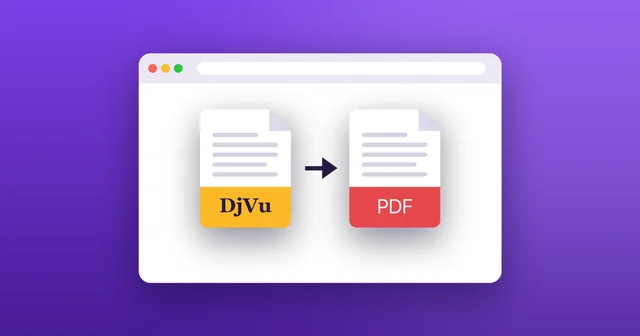
Двічі клацніть файл .djvu у Windows — і замість книжки отримаєте запитання: яким застосунком його відкрити? У Windows 11 і Windows 10 немає вбудованого переглядача DjVu. Ось як прочитати файл у браузері за чотири кроки, нічого не встановлюючи.
Крок 1
Відкрийте онлайн-переглядач DjVu у браузері
У Microsoft Edge, Chrome чи Firefox перейдіть до нашого безкоштовного онлайн-переглядача DjVu. Нічого не треба завантажувати, і обліковий запис не потрібен. Він працює в Edge чи Chrome 111, Firefox 128 і новіших версіях — однаково у Windows 11 і Windows 10.
Крок 2
Перетягніть файл DjVu на сторінку
Перетягніть файл .djvu чи .djv з Провідника на сторінку або натисніть Відкрити файл DjVu і виберіть його. Навіть книжка на сотні сторінок відкривається за секунди. Файл читає рушій DjVu, що працює у вашому браузері, на вашому комп’ютері: він нікуди не завантажується, тож особисті документи залишаються приватними.
Крок 3
Читайте, шукайте й переходьте між розділами
Гортайте сторінки або переміщуйтеся книжкою за мініатюрами та змістом. Що варто спробувати:
- Пошук: введіть слово, щоб побачити всі збіги, підсвічені на сторінці. Це працює, якщо книжка має текстовий шар, як багато відсканованих книжок.
- Копіювання тексту: виділяйте слова просто на сторінці, якщо книжка має текстовий шар.
- Масштаб: умістіть сторінку цілком або за шириною чи збільште формулу або карту.
- Колір сторінки й повноекранний режим: увімкніть Сепію чи Ніч і сховайте все, крім сторінки.
Крок 4
Конвертуйте в PDF, якщо потрібен файл, який відкриває Windows
Windows відкриває PDF одразу, у Microsoft Edge. Натисніть Конвертувати в PDF угорі переглядача (у вузькому вікні кнопка називається просто PDF), потім Завантажити PDF — і ви матимете копію, яку можна відкрити подвійним клацанням, надрукувати чи надіслати будь-кому. У PDF зберігається текст книжки для пошуку, а зміст стає закладками. Щоб конвертувати кілька книжок одразу, скористайтеся конвертером DjVu в PDF. Коли ви закриваєте переглядач, нічого не зберігається.
Чому Windows не відкриває файли DjVu?
DjVu — формат для відсканованих книжок, створений в AT&T Labs у 1996 році, щоб скани займали мало місця (докладніше — у статті Що таке файл DjVu?). Microsoft так і не додала переглядач DjVu до Windows, і у Windows 11 нічого не змінилося. Тому, коли ви двічі клацаєте файл .djvu, Windows питає, яким застосунком його відкрити, або пропонує пошукати в Microsoft Store. «Фотографії», Edge та інші вбудовані застосунки не можуть його показати. Сам файл зазвичай справний — просто комп’ютеру нічим його відобразити. Перейменування на .pdf не допоможе: вміст залишиться DjVu, і жодна програма для PDF його не відкриє.
Інший варіант: переглядач DjVu для комп’ютера
Якщо ви читаєте книжки DjVu щодня й хочете відкривати їх подвійним клацанням, інший шлях — безкоштовний переглядач DjVu для комп’ютера. Уважно вибирайте, звідки його брати:
- Беріть з офіційного джерела. Встановлюйте переглядач з його власної сторінки проєкту або з Microsoft Store, а не з каталогу «безкоштовних завантажень». Такі каталоги часто загортають програми в інсталятори, що додають панелі інструментів чи інші програми.
- Читайте кожне вікно інсталятора. Відмовляйтеся від пропозицій додаткових програм і закривайте будь-яку сторінку, яка просить щось запустити, перш ніж почнеться завантаження.
- Перевіряйте назву файлу. Завантаження з назвою на кшталт djvu-reader.pdf.exe або «книжка» з розширенням .exe — це програма, а не документ.
- Потім зробіть його програмою за замовчуванням. Клацніть файл .djvu правою кнопкою, виберіть Відкрити за допомогою › Вибрати іншу програму, укажіть переглядач і натисніть Завжди.
Читання на iPad чи iPhone
Довгу відскановану книжку часто зручніше читати на планшеті, ніж за столом. На iPhone та iPad DjVu Reader відкриває книжки DjVu напряму, запам’ятовує сторінку й працює офлайн, а почати можна безкоштовно, з 3 завантаженнями книжок. Щоб перенести книжки з комп’ютера з Windows, скористайтеся Wi‑Fi Transfer: дивіться, як перенести файли DjVu з комп’ютера на iPhone.
Поширені питання
- Чи є у Windows 11 вбудований переглядач DjVu?
- Ні. Ні Windows 11, ні Windows 10 не відкривають файли DjVu самі. Відкрийте їх у браузері в нашому безкоштовному онлайн-переглядачі DjVu, конвертуйте в PDF або встановіть переглядач DjVu для комп’ютера з надійного джерела.
- Як конвертувати DjVu в PDF на Windows 10 без встановлення програм?
- Відкрийте конвертер DjVu в PDF в Edge, Chrome чи Firefox, перетягніть на нього файл DjVu й натисніть «Завантажити PDF». Він працює в браузері, тож нічого не встановлюється й не завантажується на сервер, а в PDF зберігається текст книжки для пошуку.
- Чи безпечно відкривати файли DjVu онлайн?
- З нашим переглядачем — так: книжка читається на вашому комп’ютері й ніколи не завантажується на сервер, а коли ви закриваєте сторінку, нічого не зберігається. Якщо вас турбує «вірус DjVu», це родина вірусів-вимагачів, яка лише позичила назву: дивіться Чи безпечний файл DjVu?
- Чому в моїй книжці DjVu не працює пошук?
- Деякі файли DjVu — лише зображення сторінок без текстового шару, а онлайн-переглядач не розпізнає текст. Читати їх усе одно можна. На iPhone та iPad DjVu Reader уміє розпізнавати текст на відсканованих сторінках, щоб ви могли шукати в них (Pro).
- Файл DjVu не відкривається навіть у переглядачі. Що робити?
- Можливо, файл завантажився не до кінця, книжка досі лежить в архіві ZIP або файл пошкоджений. Завантажте його ще раз або спробуйте інше джерело. Інші способи — у статті Файл DjVu не відкривається?

Відкрийте свою першу книжку DjVu.
Безкоштовно в App Store для iPhone та iPad.