パソコンから iPhone に DjVu の本を転送する方法
2026年10月15日 更新2 分で読めます
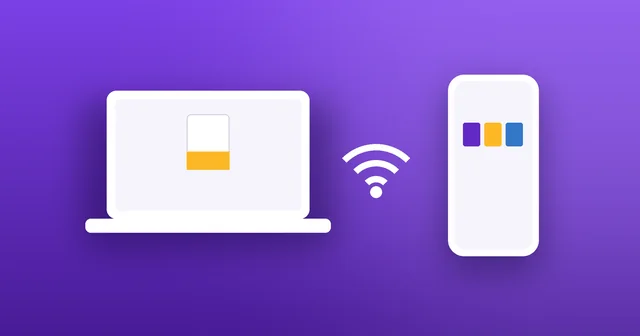
パソコンに DjVu の本のフォルダがありますか?iPhone に移すのに、ケーブルも iTunes もクラウドのアカウントも要りません。Wi‑Fi で 1 分もかからずに送る方法を紹介します。
ステップ 1
両方のデバイスを同じ Wi‑Fi に接続する
パソコンと iPhone または iPad を、自宅のルーターなど同じ Wi‑Fi ネットワークにつなぎます。パソコンは Mac、Windows、Linux、Chromebook のどれでもよく、ブラウザも問いません。
ステップ 2
iPhone で Wi‑Fi Transfer を開始する
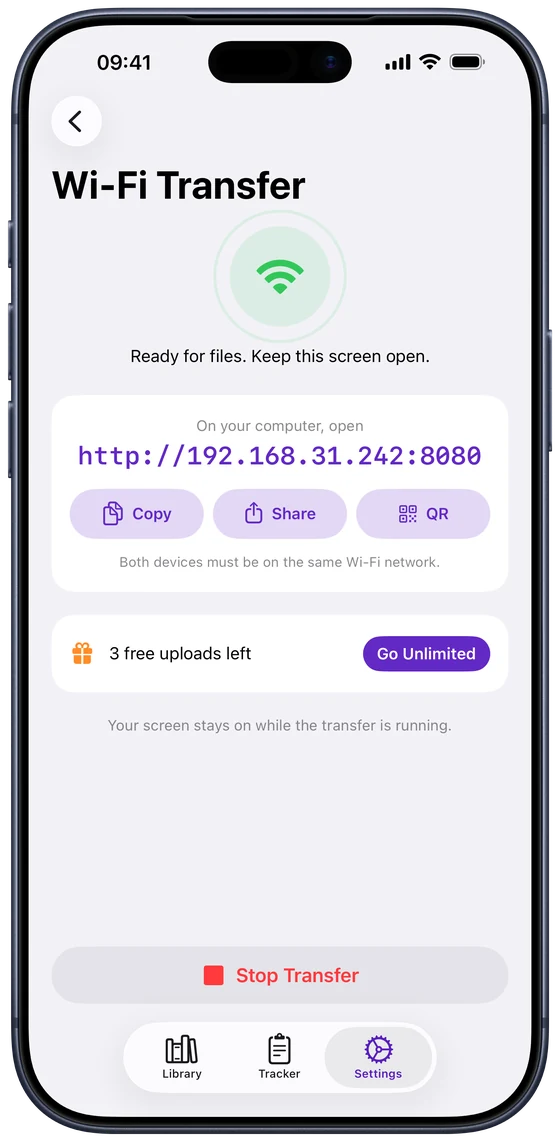
DjVu Reader で Settings › Wi‑Fi Transfer を開き、Start Transfer をタップします。画面に http://192.168.1.20:8080 のようなアドレスが表示され、コピー、共有、QR コード表示のボタンも並びます。転送中はこの画面を開いたままにしてください。停止するまで画面はオフになりません。
ステップ 3
パソコンでアドレスを開く
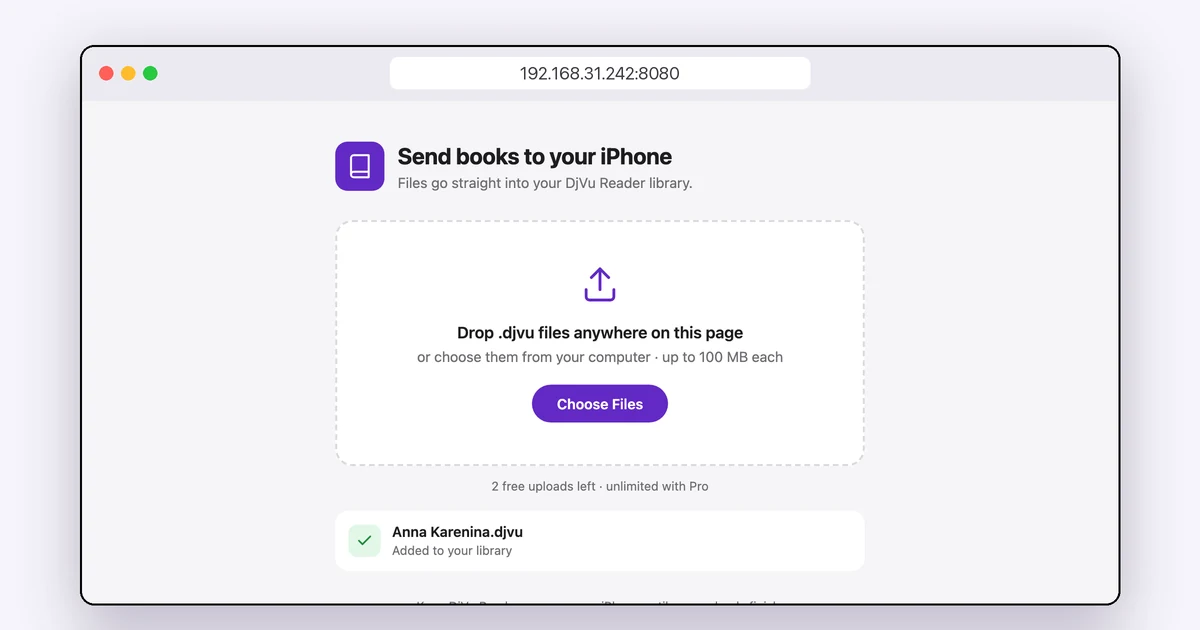
パソコンのブラウザに、表示されたとおりにアドレスを入力します。コロンのあとの数字も忘れずに。「Send books to your iPhone」というページが開きます。
ステップ 4
DjVu ファイルをページにドロップする
.djvu や .djv ファイルをページのどこかにドラッグするか、Choose Files をクリックして複数のファイルをまとめて選びます。ファイルごとに進捗が表示され、終わると「Added to your library」と表示されます。1 ファイルあたり最大 100 MB で、本はすぐに Library に表示されます。
つながらないときは
問題のほとんどはネットワークが原因です:
- 同じネットワーク:パソコンがゲストネットワーク、名前の違う別の Wi‑Fi 周波数帯、VPN に接続されていないか確認してください。
- 画面を開いたままに:Wi‑Fi Transfer の画面を離れたりアプリを切り替えたりすると転送は一時停止し、戻ると再開します。
- アドレスはすべて入力:http:// とコロンのあとの数字も含めてください。
- DjVu ファイルのみ:ほかの種類のファイルは受け付けません。届かないファイルは壊れている可能性があります。DjVu ファイルが開けないときは? をご覧ください。
ほかの追加方法
Wi‑Fi Transfer は、たくさんの本を一度に送るのに最適です。1 冊だけなら、パソコンで iCloud Drive に保存して「ファイル」App から開くか、自分宛てにメールで送って添付ファイルを DjVu Reader で開くこともできます。無料版では合計 3 冊まで追加でき、Pro なら無制限です。
よくある質問
- ケーブルや iTunes は必要ですか?
- いいえ。Wi‑Fi Transfer は Wi‑Fi ネットワーク経由で動き、どのパソコンのどのブラウザからでも使えます。
- 本がインターネットにアップロードされますか?
- いいえ。ファイルは自宅などのネットワーク内でパソコンから iPhone へ直接送られ、クラウドサービスは使いません。
- 複数の本を一度に送れますか?
- はい。複数のファイルをドロップするか選択すると、1 つずつ順番にアップロードされ、それぞれの進捗が表示されます。
- iPad でも使えますか?
- はい。同じように、iPad の DjVu Reader で Settings › Wi‑Fi Transfer を開いてください。

はじめての DjVu の本を開きましょう。
iPhone・iPad 用、App Store から無料でダウンロードできます。