Windows 11'de (ve 10'da) DjVu dosyası hiçbir şey kurmadan nasıl açılır?
Güncelleme: 22 Ekim 20264 dk okuma
Windows'ta bir .djvu dosyasına çift tıkladığında karşına kitap yerine bir soru çıkar: hangi uygulamayla açılsın? Windows 11'de ve Windows 10'da yerleşik bir DjVu görüntüleyici yoktur. Dosyayı hiçbir şey kurmadan, dört adımda tarayıcında nasıl okuyacağın aşağıda.
Adım 1
Online DjVu görüntüleyiciyi tarayıcında aç
Microsoft Edge, Chrome veya Firefox'ta ücretsiz online DjVu görüntüleyicimize git. İndirilecek bir şey ya da açılacak bir hesap yok. Edge veya Chrome 111, Firefox 128 ya da daha yeni bir sürümde, Windows 11'de de Windows 10'da da çalışır.
Adım 2
DjVu dosyanı sayfaya bırak
.djvu veya .djv dosyasını Dosya Gezgini'nden sayfaya sürükle ya da DjVu dosyası aç'a tıklayıp dosyayı seç. Yüzlerce sayfalık bir kitap bile birkaç saniyede açılır. Dosyayı tarayıcında, yani kendi bilgisayarında çalışan bir DjVu motoru okur: hiçbir yere yüklenmez, böylece özel belgeler özel kalır.
Adım 3
Oku, ara ve bölümler arasında geç
Sayfalar arasında kaydır ya da küçük resimler ve içindekiler tablosuyla kitapta gezin. Deneyebileceğin birkaç şey:
- Arama: bir kelime yaz, tüm eşleşmeler sayfada vurgulanmış olarak görünsün. Bu, birçok taranmış kitapta olduğu gibi kitabın bir metin katmanı varsa çalışır.
- Metin kopyalama: kitabın metin katmanı varsa kelimeleri doğrudan sayfadan seç.
- Yakınlaştırma ve sığdırma: sayfayı ya da genişliğini ekrana sığdır veya bir formülü ya da haritayı yakınlaştır.
- Sayfa rengi ve tam ekran: Sepya'ya ya da Gece'ye geç ve sayfa dışındaki her şeyi gizle.
Adım 4
Windows'un açtığı bir dosya istiyorsan PDF'ye dönüştür
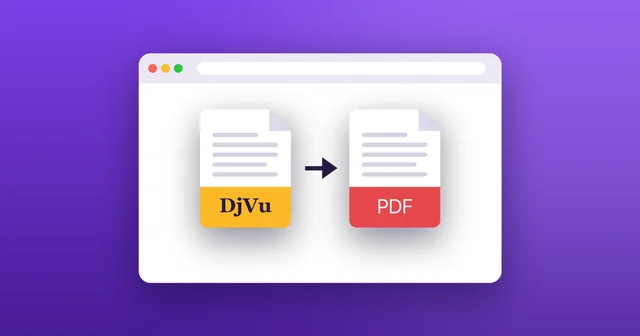
Windows PDF dosyalarını ek bir şey gerektirmeden Microsoft Edge'de açar. Görüntüleyicinin üst kısmındaki PDF'ye dönüştür'e (dar bir pencerede düğmede yalnızca PDF yazar), ardından PDF indir'e tıkla; çift tıklayıp açabileceğin, yazdırabileceğin ya da herkese gönderebileceğin bir kopyan olur. PDF, kitabın aranabilir metnini korur ve içindekilerini yer imlerine dönüştürür. Birkaç kitabı aynı anda dönüştürmek için DjVu'dan PDF'ye dönüştürücüyü kullan. Görüntüleyiciyi kapattığında hiçbir şey saklanmaz.
Windows DjVu dosyalarını neden açamıyor?
DjVu, taramaları küçük tutmak için 1996'da AT&T Labs'te oluşturulmuş bir taranmış kitap formatıdır (daha fazlası: DjVu dosyası nedir?). Microsoft, Windows'a hiçbir zaman bir DjVu görüntüleyici eklemedi ve bu Windows 11'de de değişmedi. Bu yüzden bir .djvu dosyasına çift tıkladığında Windows hangi uygulamanın kullanılacağını sorar ya da Microsoft Store'a bakmayı önerir. Fotoğraflar, Edge ve diğer yerleşik uygulamalar onu gösteremez. Dosyanın kendisi genellikle sağlamdır; yalnızca bilgisayarında onu ekrana çizecek bir şey yoktur. Uzantıyı .pdf olarak değiştirmek işe yaramaz: içerik DjVu olarak kalır ve hiçbir PDF okuyucu onu açmaz.
Diğer seçenekler: masaüstü DjVu görüntüleyici
DjVu kitaplarını her gün okuyorsan ve çift tıklamayla açılmalarını istiyorsan diğer yol ücretsiz bir masaüstü DjVu görüntüleyicidir. Onu nereden aldığını dikkatle seç:
- Resmî kaynağı kullan. Görüntüleyiciyi bir “ücretsiz indir” portalından değil, kendi proje sayfasından ya da Microsoft Store'dan kur. Bu portallar programları çoğu zaman araç çubukları ya da başka yazılımlar ekleyen yükleyicilere sarar.
- Yükleyicinin her ekranını oku. Ek program tekliflerini reddet ve indirme başlamadan önce bir şey çalıştırmanı isteyen her sayfayı kapat.
- Dosya adını kontrol et. djvu-reader.pdf.exe gibi bir adı olan bir indirme ya da .exe ile biten bir “kitap” belge değil, programdır.
- Sonra varsayılan yap. Bir .djvu dosyasına sağ tıkla, Birlikte aç › Başka bir uygulama seç'i seç, görüntüleyiciyi seç ve Her zaman'a tıkla.
Bunun yerine iPad'de ya da iPhone'da okumak
Uzun bir taranmış kitap için tablet çoğu zaman masa başından daha rahattır. iPhone ve iPad'de DjVu Reader DjVu kitaplarını doğrudan açar, kaldığın sayfayı hatırlar ve çevrimdışı çalışır; başlamak ücretsizdir ve 3 kitap yükleme hakkı içerir. Kitapları Windows bilgisayarından aktarmak için Wi‑Fi Transfer'i kullan: bkz. bilgisayardan iPhone'a DjVu dosyası aktarma.
Sık sorulan sorular
- Windows 11'de yerleşik bir DjVu görüntüleyici var mı?
- Hayır. Ne Windows 11 ne de Windows 10 DjVu dosyalarını tek başına açabilir. Onları ücretsiz online DjVu görüntüleyicimizle tarayıcında aç, PDF'ye dönüştür ya da güvenilir bir kaynaktan bir masaüstü DjVu görüntüleyici kur.
- Windows 10'da program kurmadan DjVu'yu PDF'ye nasıl dönüştürürüm?
- DjVu'dan PDF'ye dönüştürücüyü Edge, Chrome veya Firefox'ta aç, DjVu dosyanı üzerine bırak ve PDF indir'e tıkla. Tarayıcında çalışır, bu yüzden hiçbir şey kurulmaz ya da yüklenmez; PDF de kitabın aranabilir metnini korur.
- DjVu dosyalarını online açmak güvenli mi?
- Görüntüleyicimizle evet: kitap kendi bilgisayarında okunur, hiç yüklenmez ve sayfayı kapattığında hiçbir şey saklanmaz. “DjVu virüsü” seni endişelendiriyorsa, o yalnızca adı ödünç almış bir fidye yazılımı ailesidir: bkz. DjVu dosyası güvenli mi?
- DjVu kitabımda neden arama yapamıyorum?
- Bazı DjVu dosyaları yalnızca sayfa resimlerinden oluşur, altlarında metin katmanı yoktur; online görüntüleyici de metin tanıma yapmaz. Yine de onları okuyabilirsin. iPhone ve iPad'de DjVu Reader taranmış sayfalardaki metni tanıyabilir, böylece içlerinde arama yapabilirsin (Pro).
- DjVu dosyası görüntüleyicide bile açılmıyor. Şimdi ne yapmalı?
- İndirme yarım kalmış, kitap hâlâ bir ZIP'in içinde ya da dosya bozuk olabilir. Dosyayı yeniden indir ya da başka bir kaynak dene. Diğer çözümler: DjVu dosyası açılmıyor mu?

İlk DjVu kitabını aç.
iPhone ve iPad için App Store'da ücretsiz.