So öffnest du DjVu-Dateien unter Windows 11 (und 10) ohne Installation
Aktualisiert am 22. Oktober 20265 Min. Lesezeit
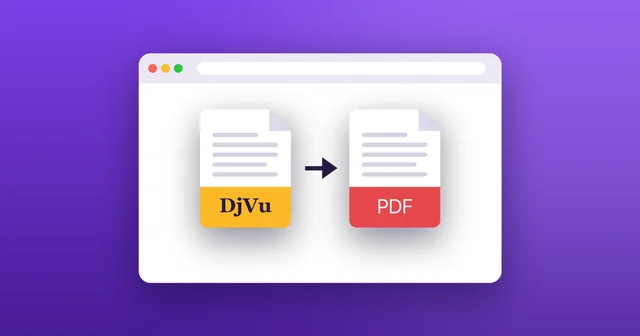
Ein Doppelklick auf eine .djvu-Datei unter Windows bringt statt eines Buchs eine Frage: Mit welcher App soll sie geöffnet werden? Windows 11 und Windows 10 haben keinen DjVu-Viewer eingebaut. So liest du die Datei in vier Schritten in deinem Browser, ohne etwas zu installieren.
Schritt 1
Online-DjVu-Viewer im Browser öffnen
Ruf in Microsoft Edge, Chrome oder Firefox unseren kostenlosen Online-DjVu-Viewer auf. Du musst nichts herunterladen und kein Konto anlegen. Er funktioniert in Edge oder Chrome ab Version 111 und Firefox ab 128, unter Windows 11 genauso wie unter Windows 10.
Schritt 2
DjVu-Datei auf die Seite ziehen
Zieh die .djvu- oder .djv-Datei aus dem Explorer auf die Seite, oder klick auf DjVu-Datei öffnen und wähle sie aus. Selbst ein Buch mit Hunderten Seiten öffnet sich in Sekunden. Die Datei wird von einer DjVu-Engine gelesen, die in deinem Browser auf deinem eigenen Computer läuft: Sie wird nirgendwohin hochgeladen, private Dokumente bleiben also privat.
Schritt 3
Lesen, suchen und zwischen Kapiteln springen
Scroll durch die Seiten oder bewege dich über Miniaturansichten und Inhaltsverzeichnis durchs Buch. Ein paar Dinge zum Ausprobieren:
- Suche: Gib ein Wort ein und sieh jeden Treffer, markiert auf der Seite. Das funktioniert, wenn das Buch eine Textebene hat, wie viele gescannte Bücher.
- Text kopieren: Markiere Wörter direkt auf der Seite, wenn das Buch eine Textebene hat.
- Zoomen und anpassen: Zeig die ganze Seite oder pass sie an die Breite an, oder zoome in eine Formel oder Karte.
- Seitenfarbe und Vollbild: Wechsle zu Sepia oder Nacht und blende alles außer der Seite aus.
Schritt 4
In PDF umwandeln, wenn Windows die Datei selbst öffnen soll
PDF-Dateien öffnet Windows von Haus aus, in Microsoft Edge. Klick oben im Viewer auf In PDF umwandeln (in einem schmalen Fenster steht auf der Taste nur PDF), dann auf PDF herunterladen, und du hast eine Kopie, die du per Doppelklick öffnen, drucken oder an jeden schicken kannst. Das PDF behält den durchsuchbaren Text des Buchs und macht aus seinem Inhaltsverzeichnis Lesezeichen. Um mehrere Bücher auf einmal umzuwandeln, nutze den DjVu-in-PDF-Konverter. Schließt du den Viewer, bleibt nichts gespeichert.
Warum kann Windows keine DjVu-Dateien öffnen?
DjVu ist ein Format für gescannte Bücher, 1996 bei AT&T Labs entwickelt, um Scans klein zu halten (mehr in Was ist eine DjVu-Datei?). Microsoft hat Windows nie einen DjVu-Viewer mitgegeben, und daran hat auch Windows 11 nichts geändert. Bei einem Doppelklick auf eine .djvu-Datei fragt Windows deshalb, welche App es nehmen soll, oder schlägt vor, im Microsoft Store zu suchen. Fotos, Edge und die anderen integrierten Apps können sie nicht anzeigen. Die Datei selbst ist meist in Ordnung; dein Computer kann sie nur nicht darstellen. Umbenennen in .pdf hilft nicht: Der Inhalt bleibt DjVu, und kein PDF-Reader öffnet ihn.
Andere Möglichkeit: ein DjVu-Viewer für den Desktop
Liest du jeden Tag DjVu-Bücher und willst sie per Doppelklick öffnen, ist ein kostenloser DjVu-Viewer für den Desktop der andere Weg. Achte genau darauf, woher du ihn bekommst:
- Nutze die offizielle Quelle. Installiere den Viewer von seiner eigenen Projektseite oder aus dem Microsoft Store, nicht von einem Portal für „kostenlose Downloads“. Solche Portale verpacken Programme oft in Installer, die Symbolleisten oder andere Software hinzufügen.
- Lies jeden Schritt des Installers. Lehne Angebote für zusätzliche Programme ab, und schließ jede Seite, die dich vor dem Download etwas ausführen lassen will.
- Prüf den Dateinamen. Ein Download namens djvu-reader.pdf.exe oder ein „Buch“ mit der Endung .exe ist ein Programm, kein Dokument.
- Leg ihn dann als Standard fest. Klick mit der rechten Maustaste auf eine .djvu-Datei, wähle Öffnen mit › Andere App auswählen, wähle den Viewer und dann Immer.
Lieber auf iPad oder iPhone lesen
Ein langes gescanntes Buch liest sich auf einem Tablet oft bequemer als am Schreibtisch. Auf iPhone und iPad öffnet DjVu Reader DjVu-Bücher direkt, merkt sich deine Seite und funktioniert offline; der Einstieg ist kostenlos, mit 3 Buch-Uploads. Um Bücher von deinem Windows-PC zu übertragen, nutze Wi‑Fi Transfer: siehe DjVu-Bücher vom Computer aufs iPhone übertragen.
Häufige Fragen
- Hat Windows 11 einen eingebauten DjVu-Viewer?
- Nein. Weder Windows 11 noch Windows 10 kann DjVu-Dateien selbst öffnen. Öffne sie mit unserem kostenlosen Online-DjVu-Viewer im Browser, wandle sie in PDF um oder installiere einen DjVu-Viewer für den Desktop aus einer vertrauenswürdigen Quelle.
- Wie wandle ich DjVu unter Windows 10 ohne Installation in PDF um?
- Öffne den DjVu-in-PDF-Konverter in Edge, Chrome oder Firefox, zieh deine DjVu-Datei darauf und klick auf PDF herunterladen. Er läuft in deinem Browser, es wird also nichts installiert oder hochgeladen, und das PDF behält den durchsuchbaren Text des Buchs.
- Ist es sicher, DjVu-Dateien online zu öffnen?
- Mit unserem Viewer ja: Das Buch wird auf deinem eigenen Computer gelesen und nie hochgeladen, und nichts wird gespeichert, wenn du die Seite schließt. Falls dich der „DjVu-Virus“ beunruhigt: Das ist eine Ransomware-Familie, die sich nur den Namen geliehen hat, siehe Ist eine DjVu-Datei sicher?
- Warum kann ich mein DjVu-Buch nicht durchsuchen?
- Manche DjVu-Dateien sind nur Bilder der Seiten, ohne Textebene darunter, und der Online-Viewer führt keine Texterkennung durch. Lesen kannst du sie trotzdem. Auf iPhone und iPad kann DjVu Reader den Text auf gescannten Seiten erkennen, sodass du sie durchsuchen kannst (Pro).
- Die DjVu-Datei öffnet sich nicht einmal im Viewer. Was nun?
- Vielleicht ist der Download unvollständig, das Buch steckt noch in einem ZIP, oder die Datei ist beschädigt. Lade sie erneut herunter oder versuch eine andere Quelle. Weitere Lösungen in DjVu-Datei lässt sich nicht öffnen?

Öffne dein erstes DjVu-Buch.
Kostenlos im App Store für iPhone und iPad.