Comment ouvrir un fichier DjVu sous Windows 11 (et 10) sans rien installer
Mis à jour le 22 octobre 20265 min de lecture
Double-cliquez sur un fichier .djvu sous Windows et, au lieu d’un livre, vous obtenez une question : quelle app doit l’ouvrir ? Windows 11 et Windows 10 n’ont pas de visionneuse DjVu intégrée. Voici comment lire le fichier dans votre navigateur en quatre étapes, sans rien installer.
Étape 1
Ouvrez la visionneuse DjVu en ligne dans votre navigateur
Dans Microsoft Edge, Chrome ou Firefox, allez sur notre visionneuse DjVu en ligne gratuite. Rien à télécharger, aucun compte à créer. Elle fonctionne dans Edge ou Chrome 111, Firefox 128 ou plus récent, sous Windows 11 comme sous Windows 10.
Étape 2
Déposez votre fichier DjVu sur la page
Faites glisser le fichier .djvu ou .djv depuis l’Explorateur de fichiers sur la page, ou cliquez sur Ouvrir un fichier DjVu et sélectionnez-le. Même un livre de plusieurs centaines de pages s’ouvre en quelques secondes. Le fichier est lu par un moteur DjVu qui tourne dans votre navigateur, sur votre propre ordinateur : il n’est envoyé nulle part, et vos documents privés restent privés.
Étape 3
Lisez, cherchez et passez d’un chapitre à l’autre
Faites défiler les pages, ou parcourez le livre depuis ses miniatures et sa table des matières. Quelques fonctions à essayer :
- Recherche : tapez un mot pour voir toutes ses occurrences, surlignées sur la page. Cela fonctionne quand le livre a une couche texte, comme beaucoup de livres numérisés.
- Copier du texte : sélectionnez des mots directement sur la page, quand le livre a une couche texte.
- Zoom et ajustement : affichez la page entière ou ajustez-la à la largeur, ou zoomez sur une formule ou une carte.
- Couleur de page et plein écran : passez en Sépia ou en Nuit, et masquez tout sauf la page.
Étape 4
Convertissez-le en PDF pour un fichier que Windows sait ouvrir
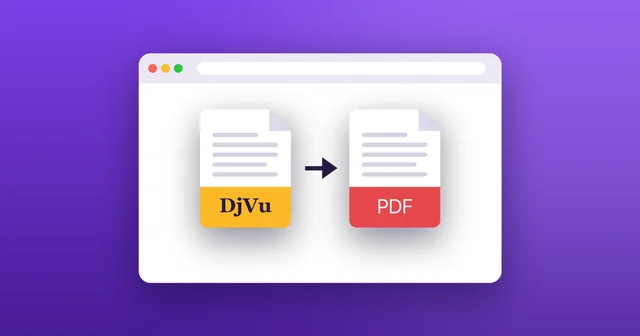
Windows ouvre les PDF d’emblée, dans Microsoft Edge. Cliquez sur Convertir en PDF en haut de la visionneuse (dans une fenêtre étroite, le bouton indique simplement PDF), puis sur Télécharger le PDF : vous avez une copie à ouvrir d’un double-clic, à imprimer ou à envoyer à n’importe qui. Le PDF garde le texte consultable du livre et transforme sa table des matières en signets. Pour convertir plusieurs livres à la fois, utilisez le convertisseur DjVu en PDF. Quand vous fermez la visionneuse, rien n’est conservé.
Pourquoi Windows n’ouvre-t-il pas les fichiers DjVu ?
Le DjVu est un format pour les livres numérisés, créé aux AT&T Labs en 1996 pour garder les scans légers (plus de détails dans Qu’est-ce qu’un fichier DjVu ?). Microsoft n’a jamais ajouté de visionneuse DjVu à Windows, et Windows 11 n’y change rien. Quand vous double-cliquez sur un fichier .djvu, Windows vous demande donc quelle app utiliser ou propose de chercher dans le Microsoft Store. Photos, Edge et les autres apps intégrées ne savent pas l’afficher. Le fichier lui-même est généralement intact : votre ordinateur n’a simplement rien pour le lire. Le renommer en .pdf ne sert à rien : le contenu reste du DjVu, et aucun lecteur PDF ne l’ouvrira.
Autre solution : une visionneuse DjVu de bureau
Si vous lisez des livres DjVu tous les jours et voulez les ouvrir d’un double-clic, une visionneuse DjVu de bureau gratuite est l’autre solution. Choisissez bien où vous la téléchargez :
- Passez par la source officielle. Installez la visionneuse depuis la page de son projet ou depuis le Microsoft Store, pas depuis un portail de « téléchargement gratuit ». Ces portails emballent souvent les programmes dans des installateurs qui ajoutent des barres d’outils ou d’autres logiciels.
- Lisez chaque écran de l’installateur. Refusez les offres de programmes supplémentaires, et fermez toute page qui vous demande de lancer quelque chose avant le début d’un téléchargement.
- Vérifiez le nom du fichier. Un téléchargement nommé par exemple djvu-reader.pdf.exe, ou un « livre » qui se termine par .exe, est un programme, pas un document.
- Définissez-la ensuite par défaut. Faites un clic droit sur un fichier .djvu, choisissez Ouvrir avec › Choisir une autre application, sélectionnez la visionneuse puis Toujours.
Lire plutôt sur iPad ou iPhone
Pour un long livre numérisé, une tablette est souvent plus confortable qu’un bureau. Sur iPhone et iPad, DjVu Reader ouvre directement les livres DjVu, retient votre page et fonctionne hors ligne ; il est gratuit pour commencer, avec 3 imports de livres. Pour transférer des livres depuis votre PC Windows, utilisez Wi‑Fi Transfer : voyez comment transférer des fichiers DjVu d’un ordinateur vers l’iPhone.
Questions fréquentes
- Windows 11 a-t-il une visionneuse DjVu intégrée ?
- Non. Ni Windows 11 ni Windows 10 ne savent ouvrir les fichiers DjVu seuls. Ouvrez-les dans votre navigateur avec notre visionneuse DjVu en ligne gratuite, convertissez-les en PDF, ou installez une visionneuse DjVu de bureau depuis une source fiable.
- Comment convertir un DjVu en PDF sous Windows 10 sans installer de logiciel ?
- Ouvrez le convertisseur DjVu en PDF dans Edge, Chrome ou Firefox, déposez-y votre fichier DjVu et cliquez sur Télécharger le PDF. Il fonctionne dans votre navigateur : rien n’est installé ni envoyé, et le PDF garde le texte consultable du livre.
- Est-il sûr d’ouvrir des fichiers DjVu en ligne ?
- Avec notre visionneuse, oui : le livre est lu sur votre propre ordinateur et n’est jamais envoyé, et rien n’est conservé quand vous fermez la page. Si le « virus DjVu » vous inquiète, sachez qu’il s’agit d’une famille de ransomwares qui n’a fait qu’emprunter le nom : voyez Un fichier DjVu est-il dangereux ?
- Pourquoi ne puis-je pas faire de recherche dans mon livre DjVu ?
- Certains fichiers DjVu ne sont que des images de pages, sans couche texte, et la visionneuse en ligne ne fait pas de reconnaissance de texte. Vous pouvez quand même les lire. Sur iPhone et iPad, DjVu Reader peut reconnaître le texte des pages numérisées pour que vous puissiez y faire des recherches (Pro).
- Le fichier DjVu ne s’ouvre pas, même dans la visionneuse. Que faire ?
- Le téléchargement est peut-être incomplet, le livre est peut-être encore dans un ZIP, ou le fichier est endommagé. Téléchargez-le à nouveau ou essayez une autre source. D’autres solutions dans Fichier DjVu qui ne s’ouvre pas ?

Ouvrez votre premier livre DjVu.
Gratuit sur l’App Store pour iPhone et iPad.