Comment transférer des livres DjVu de votre ordinateur vers votre iPhone
Mis à jour le 15 octobre 20263 min de lecture
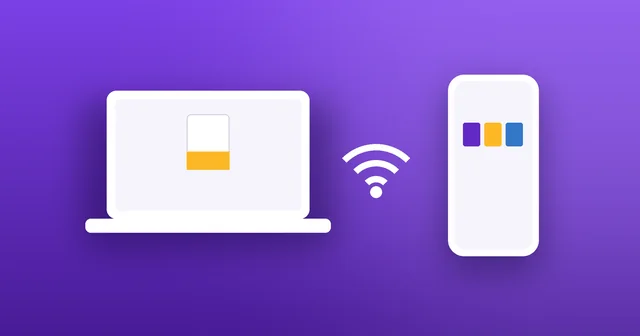
Vous avez un dossier de livres DjVu sur votre ordinateur ? Pas besoin de câble, d’iTunes ni de compte cloud pour les mettre sur votre iPhone. Voici comment les envoyer par votre Wi‑Fi en une minute.
Étape 1
Connectez les deux appareils au même Wi‑Fi
Votre ordinateur et votre iPhone ou iPad doivent être sur le même réseau Wi‑Fi, par exemple celui de votre box. N’importe quel ordinateur convient : Mac, Windows, Linux ou Chromebook, avec n’importe quel navigateur.
Étape 2
Lancez Wi‑Fi Transfer sur votre iPhone
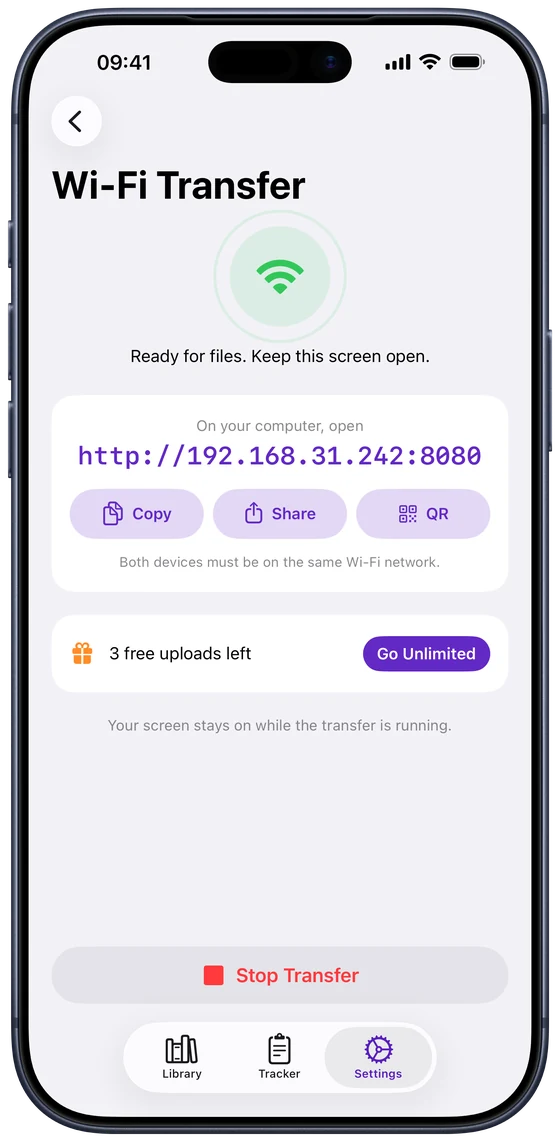
Dans DjVu Reader, ouvrez Settings › Wi‑Fi Transfer et touchez Start Transfer. L’écran affiche une adresse du type http://192.168.1.20:8080, avec des boutons pour la copier, la partager ou l’afficher sous forme de QR code. Gardez cet écran ouvert pendant le transfert ; il reste allumé jusqu’à ce que vous arrêtiez.
Étape 3
Ouvrez l’adresse sur votre ordinateur
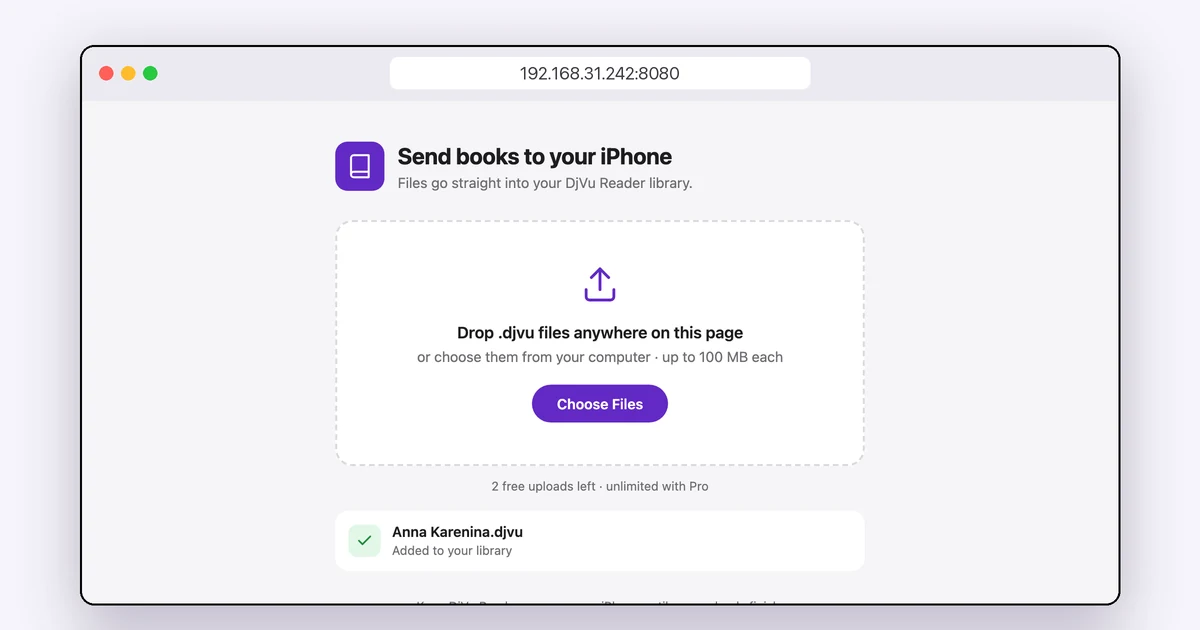
Tapez l’adresse dans le navigateur de votre ordinateur, exactement comme elle s’affiche, y compris le nombre après les deux-points. Une page intitulée « Send books to your iPhone » s’ouvre.
Étape 4
Déposez vos fichiers DjVu sur la page
Faites glisser des fichiers .djvu ou .djv n’importe où sur la page, ou cliquez sur Choose Files et sélectionnez-en plusieurs à la fois. Chaque fichier affiche sa progression, puis « Added to your library ». Chaque fichier peut peser jusqu’à 100 Mo, et les livres apparaissent aussitôt dans Library.
Et si la connexion ne se fait pas ?
La plupart des problèmes viennent du réseau :
- Même réseau : vérifiez que l’ordinateur n’est pas sur un réseau invité, sur une autre bande Wi‑Fi qui porte un nom différent, ou derrière un VPN.
- Gardez l’écran ouvert : le transfert se met en pause si vous quittez l’écran Wi‑Fi Transfer ou changez d’app, et redémarre quand vous revenez.
- Tapez l’adresse complète : avec http:// et le nombre après les deux-points.
- Uniquement des fichiers DjVu : les autres types de fichiers sont refusés. Un fichier qui n’arrive pas est peut-être endommagé : voyez Fichier DjVu qui ne s’ouvre pas ?
Quelles autres façons d’ajouter des livres ?
Wi‑Fi Transfer est idéal pour envoyer beaucoup de livres d’un coup. Pour un seul livre, vous pouvez aussi l’enregistrer dans iCloud Drive sur votre ordinateur et l’ouvrir depuis l’app Fichiers, ou vous l’envoyer par e-mail et ouvrir la pièce jointe dans DjVu Reader. La version gratuite comprend 3 imports de livres au total ; avec Pro, les livres sont illimités.
Questions fréquentes
- Faut-il un câble ou iTunes ?
- Non. Wi‑Fi Transfer passe par votre réseau Wi‑Fi, depuis n’importe quel navigateur, sur n’importe quel ordinateur.
- Mes livres sont-ils envoyés sur Internet ?
- Non. Les fichiers vont directement de votre ordinateur à votre iPhone par votre propre réseau ; aucun service cloud n’intervient.
- Peut-on envoyer plusieurs livres à la fois ?
- Oui. Déposez ou choisissez plusieurs fichiers ; ils sont envoyés l’un après l’autre, chacun avec sa propre progression.
- Est-ce que ça marche sur iPad ?
- Oui, de la même façon : ouvrez Settings › Wi‑Fi Transfer dans DjVu Reader sur votre iPad.

Ouvrez votre premier livre DjVu.
Gratuit sur l’App Store pour iPhone et iPad.