Як перенести книжки DjVu з комп’ютера на iPhone
Оновлено 15 жовтня 2026 р.2 хв читання
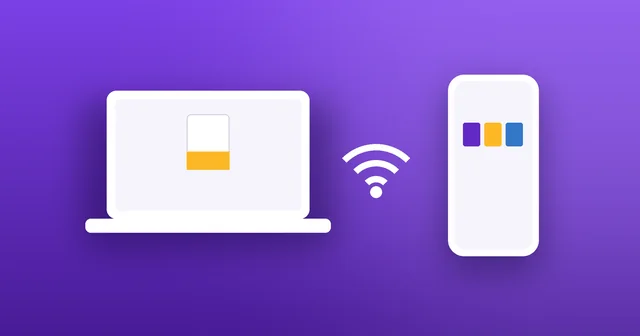
Маєте на комп’ютері папку з книжками DjVu? Щоб перенести їх на iPhone, не потрібні ні кабель, ні iTunes, ні хмарний акаунт. Ось як надіслати їх через ваш Wi‑Fi за хвилину.
Крок 1
Підключіть обидва пристрої до однієї мережі Wi‑Fi
Комп’ютер та iPhone чи iPad мають бути в одній мережі Wi‑Fi, наприклад вашого домашнього роутера. Підійде будь-який комп’ютер — Mac, Windows, Linux чи Chromebook — і будь-який браузер.
Крок 2
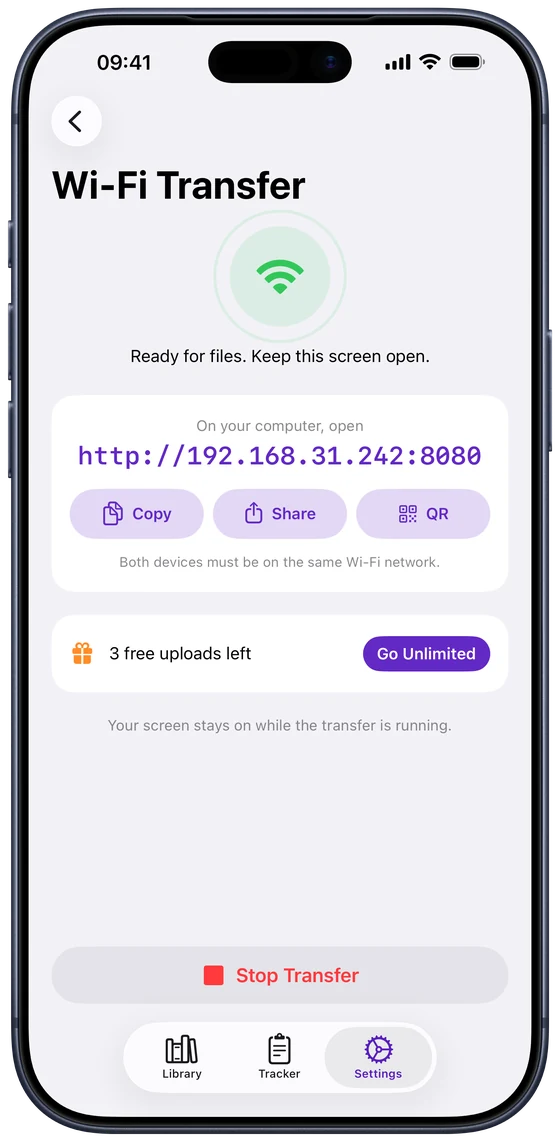
Увімкніть Wi‑Fi Transfer на iPhone
У DjVu Reader відкрийте Settings › Wi‑Fi Transfer і натисніть Start Transfer. На екрані з’явиться адреса на кшталт http://192.168.1.20:8080 і кнопки, щоб скопіювати її, поширити або показати як QR-код. Не закривайте цей екран, поки триває передавання: екран не згасатиме, доки ви його не зупините.
Крок 3
Відкрийте адресу на комп’ютері
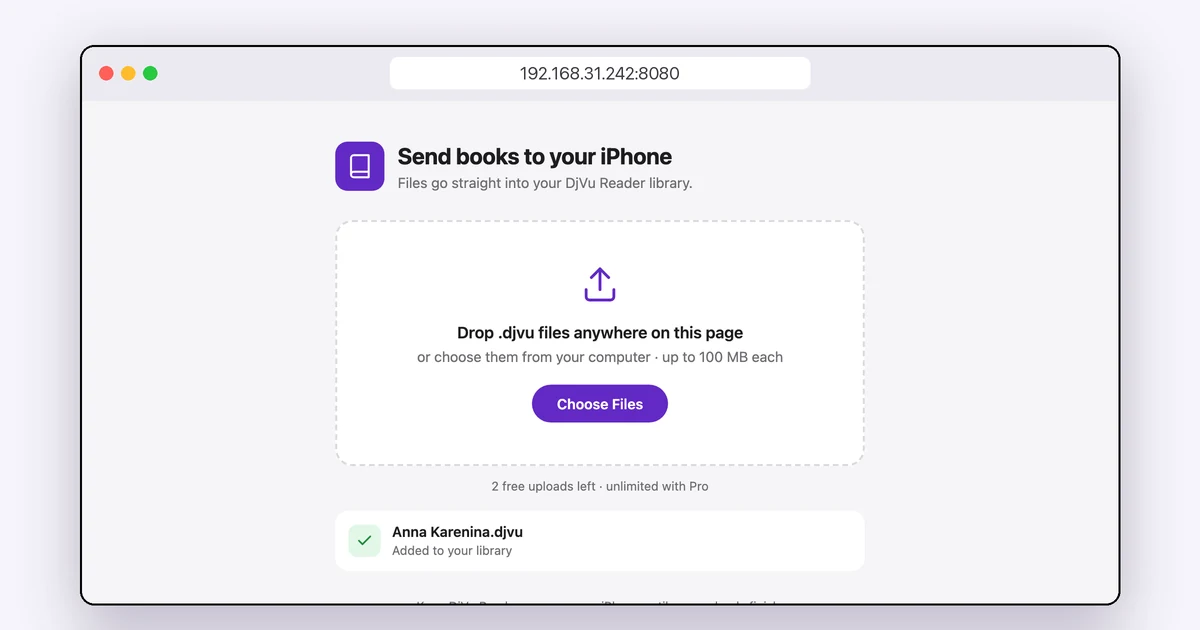
Введіть адресу в браузері комп’ютера точно так, як показано, разом із числом після двокрапки. Відкриється сторінка «Send books to your iPhone».
Крок 4
Перетягніть файли DjVu на сторінку
Перетягніть файли .djvu чи .djv будь-куди на сторінку або натисніть Choose Files і виберіть кілька файлів одразу. Для кожного файлу видно перебіг завантаження, а потім напис «Added to your library». Кожен файл може важити до 100 МБ, а книжки одразу з’являються у вашій Library.
Що робити, якщо не вдається підключитися?
Найчастіше проблема в мережі:
- Одна мережа: переконайтеся, що комп’ютер не підключено до гостьової мережі чи до іншого діапазону Wi‑Fi з окремою назвою і що він не працює через VPN.
- Не закривайте екран: передавання ставиться на паузу, якщо ви виходите з екрана Wi‑Fi Transfer чи перемикаєтеся на інший застосунок, і запускається знову, коли ви повертаєтеся.
- Вводьте адресу повністю: разом із http:// і числом після двокрапки.
- Лише файли DjVu: файли інших типів не приймаються. Якщо файл не надходить, він може бути пошкоджений: дивіться Файл DjVu не відкривається?
Як ще можна додати книжки?
Wi‑Fi Transfer найзручніший, коли книжок багато. Одну книжку можна також зберегти в iCloud Drive на комп’ютері й відкрити із застосунку «Файли» або надіслати собі поштою й відкрити вкладення в DjVu Reader. Безкоштовна версія містить загалом 3 завантаження книжок; Pro знімає обмеження.
Поширені питання
- Чи потрібен кабель або iTunes?
- Ні. Wi‑Fi Transfer працює через вашу мережу Wi‑Fi з будь-якого браузера на будь-якому комп’ютері.
- Чи потрапляють мої книжки в інтернет?
- Ні. Файли передаються просто з комп’ютера на iPhone через вашу власну мережу, без жодних хмарних сервісів.
- Чи можна надіслати кілька книжок одразу?
- Так. Перетягніть або виберіть кілька файлів: вони завантажуються один за одним, і для кожного видно власний перебіг.
- Чи працює це на iPad?
- Так, так само: відкрийте Settings › Wi‑Fi Transfer у DjVu Reader на iPad.

Відкрийте свою першу книжку DjVu.
Безкоштовно в App Store для iPhone та iPad.