DjVu kitapları bilgisayardan iPhone'a nasıl aktarılır?
Güncelleme: 15 Ekim 20262 dk okuma
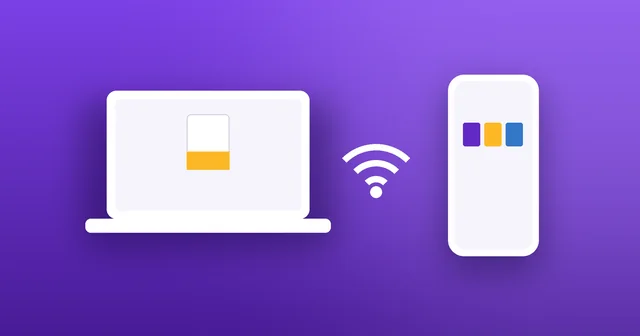
Bilgisayarında bir klasör dolusu DjVu kitabı mı var? Bunları iPhone'una aktarmak için kabloya, iTunes'a ya da bir bulut hesabına ihtiyacın yok. Bir dakikada Wi‑Fi üzerinden nasıl göndereceğin burada.
Adım 1
İki cihazı da aynı Wi‑Fi ağına bağla
Bilgisayarının ve iPhone ya da iPad'inin aynı Wi‑Fi ağında, örneğin evdeki modeminde olması gerekir. Her bilgisayar olur: Mac, Windows, Linux ya da Chromebook, hangi tarayıcı olursa olsun.
Adım 2
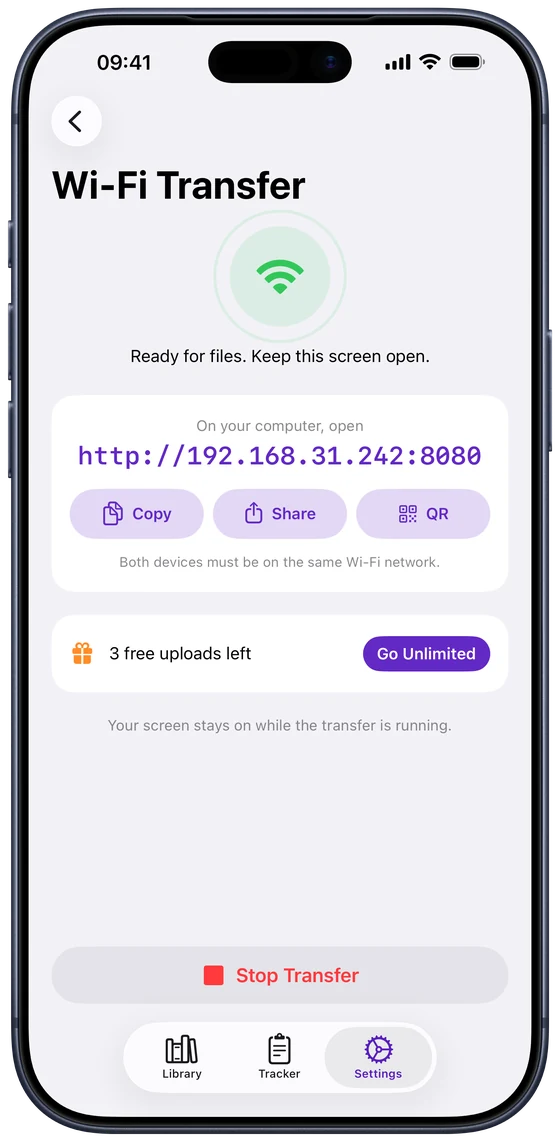
iPhone'unda Wi‑Fi Transfer'i başlat
DjVu Reader'da Settings › Wi‑Fi Transfer bölümünü aç ve Start Transfer'e dokun. Ekranda http://192.168.1.20:8080 gibi bir adres, bunu kopyalamak, paylaşmak ya da QR kod olarak göstermek için düğmelerle birlikte görünür. Aktarım sırasında bu ekranı açık tut; sen durdurana kadar ekranın açık kalır.
Adım 3
Adresi bilgisayarında aç
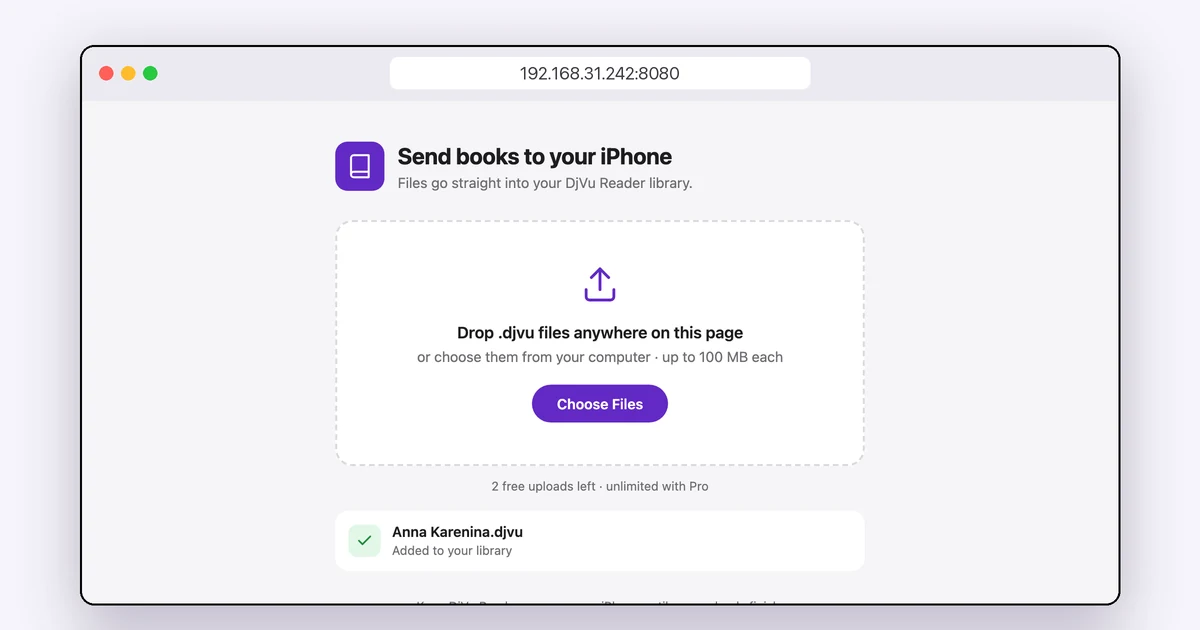
Adresi, iki noktadan sonraki sayı dahil, tam gösterildiği gibi bilgisayarının tarayıcısına yaz. “Send books to your iPhone” adlı bir sayfa açılır.
Adım 4
DjVu dosyalarını sayfaya bırak
.djvu veya .djv dosyalarını sayfanın herhangi bir yerine sürükle ya da Choose Files'a tıklayıp birkaçını birden seç. Her dosya ilerlemesini, ardından “Added to your library” mesajını gösterir. Dosyalar tanesi 100 MB'a kadar olabilir ve kitaplar hemen Library'nde görünür.
Bağlanmazsa
Sorunların çoğu ağdan kaynaklanır:
- Aynı ağ: bilgisayarın misafir ağda, farklı adlara sahip başka bir Wi‑Fi bandında ya da bir VPN'de olmadığından emin ol.
- Ekranı açık tut: Wi‑Fi Transfer ekranından çıkarsan ya da uygulama değiştirirsen aktarım duraklar, geri döndüğünde yeniden başlar.
- Adresin tamamını yaz: http:// ve iki noktadan sonraki sayıyı da ekle.
- Yalnızca DjVu dosyaları: diğer dosya türleri reddedilir. Gelmeyen bir dosya hasarlı olabilir: DjVu dosyası açılmıyor mu? rehberine bak.
Kitap eklemenin diğer yolları
Wi‑Fi Transfer, aynı anda çok sayıda kitap için en iyisidir. Tek bir kitap için onu bilgisayarında iCloud Drive'a kaydedip Dosyalar uygulamasından da açabilir ya da kendine e-postayla gönderip eki DjVu Reader'da açabilirsin. Ücretsiz sürüm toplam 3 kitap yükleme hakkı içerir; Pro sınırsız kitap ekler.
Sık sorulan sorular
- Kabloya veya iTunes'a ihtiyacım var mı?
- Hayır. Wi‑Fi Transfer, Wi‑Fi ağın üzerinden, her bilgisayardaki her tarayıcıdan çalışır.
- Kitaplarım internete yükleniyor mu?
- Hayır. Dosyalar kendi ağın üzerinden doğrudan bilgisayarından iPhone'una gider; hiçbir bulut hizmeti işin içinde değildir.
- Aynı anda birkaç kitap gönderebilir miyim?
- Evet. Birkaç dosyayı bırak ya da seç; her biri kendi ilerlemesiyle sırayla yüklenir.
- iPad'de de çalışıyor mu?
- Evet, aynı şekilde: iPad'indeki DjVu Reader'da Settings › Wi‑Fi Transfer bölümünü aç.

İlk DjVu kitabını aç.
iPhone ve iPad için App Store'da ücretsiz.