DjVu-Bücher vom Computer aufs iPhone übertragen
Aktualisiert am 15. Oktober 20262 Min. Lesezeit
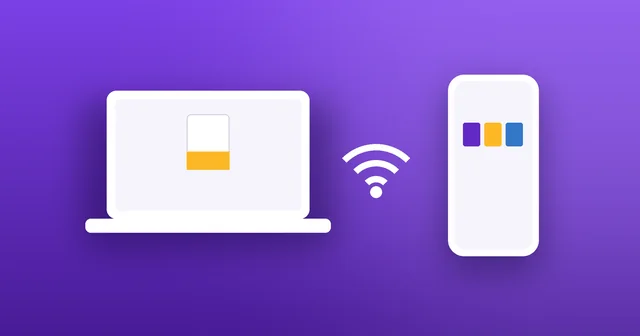
Du hast einen Ordner voller DjVu-Bücher auf dem Computer? Um sie aufs iPhone zu bringen, brauchst du weder Kabel noch iTunes noch ein Cloud-Konto. So schickst du sie in einer Minute über dein WLAN.
Schritt 1
Beide Geräte mit demselben WLAN verbinden
Dein Computer und dein iPhone oder iPad müssen im selben WLAN sein, zum Beispiel an deinem Router zu Hause. Jeder Computer funktioniert – Mac, Windows, Linux oder Chromebook –, mit jedem Browser.
Schritt 2
Wi‑Fi Transfer auf dem iPhone starten
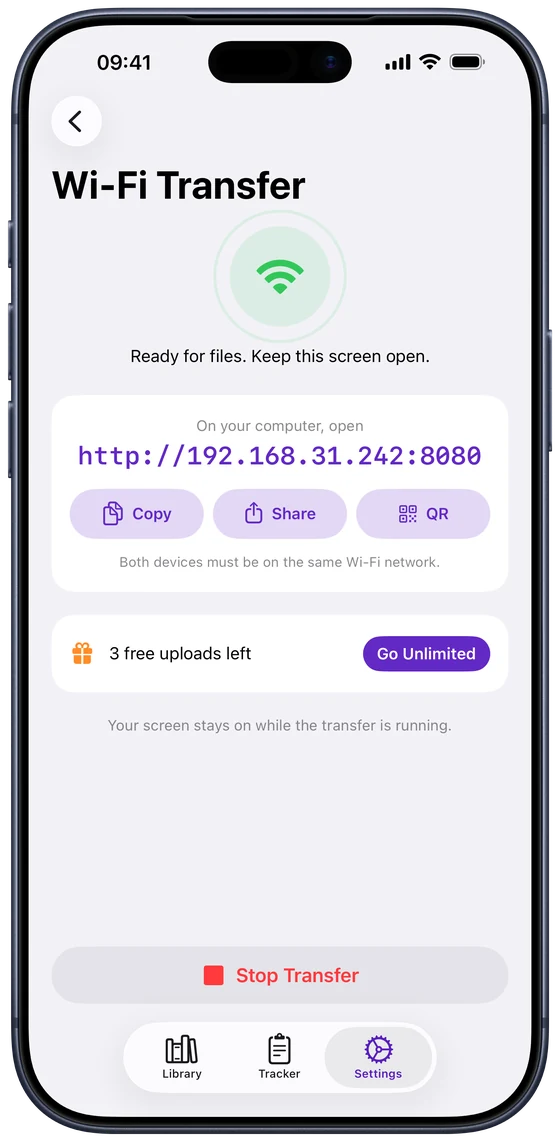
Öffne in DjVu Reader Settings › Wi‑Fi Transfer und tippe auf Start Transfer. Der Bildschirm zeigt eine Adresse wie http://192.168.1.20:8080, dazu Tasten, um sie zu kopieren, zu teilen oder als QR-Code anzuzeigen. Lass diesen Bildschirm während der Übertragung geöffnet; das Display bleibt an, bis du die Übertragung beendest.
Schritt 3
Adresse am Computer aufrufen
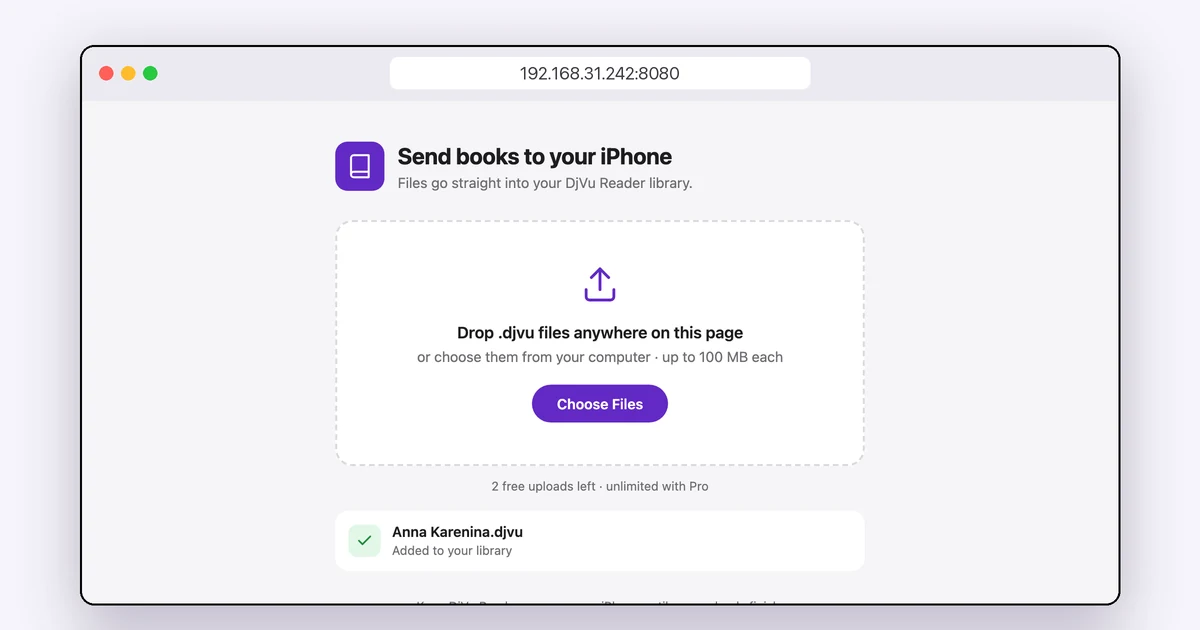
Gib die Adresse genau wie angezeigt in den Browser deines Computers ein, einschließlich der Zahl nach dem Doppelpunkt. Es öffnet sich eine Seite namens „Send books to your iPhone“.
Schritt 4
DjVu-Dateien auf die Seite ziehen
Zieh .djvu- oder .djv-Dateien an eine beliebige Stelle der Seite oder klick auf Choose Files und wähle mehrere auf einmal aus. Jede Datei zeigt ihren Fortschritt und dann „Added to your library“. Jede Datei darf bis zu 100 MB groß sein, und die Bücher erscheinen sofort in deiner Library.
Was tun, wenn keine Verbindung zustande kommt?
Die meisten Probleme liegen am Netzwerk:
- Dasselbe Netzwerk: Achte darauf, dass der Computer nicht in einem Gastnetzwerk, in einem anderen WLAN-Band mit eigenem Namen oder in einem VPN ist.
- Bildschirm geöffnet lassen: Die Übertragung pausiert, wenn du den Wi‑Fi-Transfer-Bildschirm verlässt oder die App wechselst, und startet neu, sobald du zurückkehrst.
- Vollständige Adresse eingeben: mit http:// und der Zahl nach dem Doppelpunkt.
- Nur DjVu-Dateien: Andere Dateitypen werden abgelehnt. Kommt eine Datei nicht an, ist sie womöglich beschädigt: siehe DjVu-Datei lässt sich nicht öffnen?
Wie kommen Bücher sonst aufs iPhone?
Wi‑Fi Transfer eignet sich am besten für viele Bücher auf einmal. Ein einzelnes Buch kannst du auch am Computer in iCloud Drive speichern und aus der Dateien-App öffnen oder es dir per E-Mail schicken und den Anhang in DjVu Reader öffnen. Die kostenlose Version umfasst insgesamt 3 Buch-Uploads; Pro bietet unbegrenzt viele Bücher.
Häufige Fragen
- Brauche ich ein Kabel oder iTunes?
- Nein. Wi‑Fi Transfer läuft über dein WLAN, aus jedem Browser auf jedem Computer.
- Werden meine Bücher ins Internet hochgeladen?
- Nein. Die Dateien gehen über dein eigenes Netzwerk direkt vom Computer aufs iPhone; kein Cloud-Dienst ist beteiligt.
- Kann ich mehrere Bücher auf einmal schicken?
- Ja. Zieh mehrere Dateien auf die Seite oder wähle sie aus; sie werden nacheinander hochgeladen, jede mit eigener Fortschrittsanzeige.
- Funktioniert das auch auf dem iPad?
- Ja, genauso: Öffne in DjVu Reader auf deinem iPad Settings › Wi‑Fi Transfer.

Öffne dein erstes DjVu-Buch.
Kostenlos im App Store für iPhone und iPad.