Kindle で DjVu の本を読む方法
2026年10月22日 更新4 分で読めます
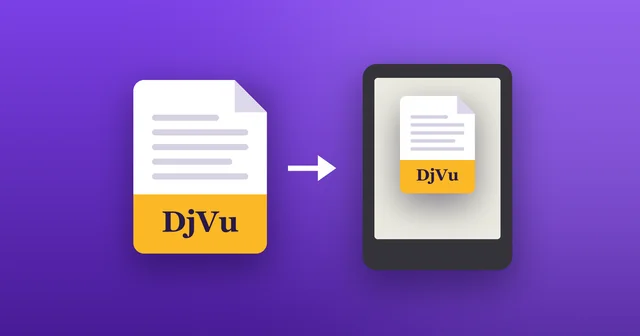
DjVu の本と、それを読むための Kindle がある。でも Kindle はそのファイルを受け付けない。Kindle Paperwhite、Scribe などどの Kindle にも 4 ステップで DjVu の本を入れる方法と、選ぶべきフォーマットを紹介します。
ステップ 1
本にテキストレイヤーがあるか確かめる
無料の オンライン DjVu ビューア で DjVu ファイルを開き、ページに見えている単語を検索します。見つかれば、その本には隠しテキストレイヤーがあります。スキャン時に認識された文字で、EPUB はこれをもとに作られます。本にテキストレイヤーがないとビューアに表示されたら、ページは画像だけなので、PDF を使いましょう。何もアップロードされず、本はブラウザで開きます。
ステップ 2
DjVu の本を EPUB か PDF に変換する
どちらの変換ツールも無料で、パソコン、スマホ、タブレットのブラウザで動き、本をアップロードしません:
- DjVu EPUB 変換:本のテキストを段落に組み直し、章を目次に入れます。Kindle ではフォントや文字サイズを変えられ、テキストは画面に合わせて流し込まれます。
- DjVu PDF 変換:すべてのページを DjVu と同じ見た目で残し、テキストレイヤーは検索可能なテキストに、目次はしおりになります。ファイルをいちばん小さくするなら、画質で 「標準」 を選びます。
ステップ 3
Send to Kindle でファイルを送る
Send to Kindle は、自分の文書を Kindle に入れるための Amazon の無料サービスです。EPUB も PDF も受け付け、送り方はいくつかあります:
- Web で:Amazon のサイトで Send to Kindle を開き、サインインしてファイルをページにドロップします。200 MB までのファイルを送れます。
- Kindle アプリから(iPhone、iPad、Android):ファイルを Kindle アプリに共有します。
- メールで:Amazon の「コンテンツと端末の管理」で確認できる Kindle の Send to Kindle メールアドレス宛てに、ファイルを添付して送ります。送信元は、そこで「承認済みEメールアドレス一覧」に追加したアドレスにしてください。
- パソコンから:Windows と Mac 用の Amazon の Send to Kindle アプリを使います。
ステップ 4
Kindle で本を開く
Kindle を Wi‑Fi に接続していれば、しばらくすると本がライブラリに表示されます。EPUB は途中で Kindle 向けに変換されるので、ほかの Kindle 本と同じようにフォント、文字サイズ、余白を変えられます。PDF は印刷どおり、1 ページずつ表示されます。対応フォーマットとサイズ制限の最新の一覧は、Amazon の Send to Kindle のヘルプページ にあります。
Kindle は DjVu に対応している?
いいえ。DjVu は Kindle 電子書籍リーダーが開けるフォーマットではなく、Send to Kindle も受け付けません。Amazon の一覧には EPUB、PDF、プレーンテキスト、HTML、画像が含まれていますが、DjVu はありません。だからこそ、変換が唯一の現実的な方法です。古いフォーラムの投稿には、改造した Kindle に非公式のソフトウェアを入れる方法が載っていますが、これは危険で端末を壊すおそれがあり、変換が 1 分で済む今では必要ありません。
EPUB と PDF、Kindle にはどちらがよい?
画面と本によって変わります:
- Kindle Paperwhite と無印の Kindle:本にテキストレイヤーがあれば EPUB を選びましょう。印刷されたページを丸ごと小さな画面に縮めると読みにくいですが、EPUB なら文字を好きな大きさにできます。
- Kindle Scribe:PDF が向いています。大きな画面なら、印刷されたページが読める大きさに収まるからです。Send to Kindle で送った PDF には、ペンでページに書き込むこともできます。
- 数学、数式、表、挿絵:どの Kindle でも PDF を選びましょう。スキャンから作った EPUB にはテキストしか入らないので、画像、図、数式は含まれません。
- 古いスキャンやかすれたスキャン:PDF を選びましょう。EPUB の質はスキャンの文字認識の質しだいで、読み間違えた文字は、ページの画像よりも流し込まれたテキストのほうが目立ちます。
テキストレイヤーのないスキャン
テキストレイヤーのないスキャンでも PDF には変換でき、Kindle で紙と同じようにページを読めます。ただし、流し込むテキストがないので EPUB にはできません。それでもテキストが欲しいなら、iPhone か iPad の DjVu Reader で本を開きましょう。スキャンページの文字を端末上で認識し、何もアップロードしません。Extract Text パネルの Export as Text File…(Pro)で本全体を .txt ファイルとして保存でき、Send to Kindle はプレーンテキストのファイルも受け付けます。あるいは、DjVu Reader で DjVu そのものを、印刷どおりのページのまま読むこともできます。詳しくは DjVu を EPUB に:電子書籍が空になる理由 をご覧ください。
よくある質問
- DjVu ファイルを直接 Kindle に送れますか?
- いいえ。Send to Kindle は DjVu ファイルを受け付けず、Kindle も開けません。先に本を EPUB か PDF に変換してから送ってください。
- DjVu を MOBI や AZW3 に変換できますか?
- その必要はありません。MOBI は Amazon の Send to Kindle 対応フォーマットの一覧に入っていません。代わりに EPUB を送れば、Send to Kindle がお使いの Kindle 向けに変換します。
- PDF が大きすぎて送れません。どうすればいいですか?
- 「標準」 の画質で変換しましょう。文字はフル解像度のまま、ファイルは小さくなります。そのうえで、200 MB までのファイルを送れる Web 版の Send to Kindle で送ってください。とても長い本なら、DjVu 分割 で本をいくつかに分け、それぞれを変換します。
- EPUB に画像が入っていないのはなぜですか?
- スキャンから作った EPUB には、本のテキスト、段落、章が入ります。画像、図、数式はページの画像の中に残るので、挿絵の多い本なら代わりに PDF を送ってください。
- USB ケーブルで PDF を Kindle にコピーできますか?
- はい。Kindle は documents フォルダにコピーした PDF を開けます。ただし EPUB は、端末向けに変換してくれる Send to Kindle を通す必要があります。Kindle Scribe で書き込める PDF にするにも、Send to Kindle を使うのがいちばん確実です。

はじめての DjVu の本を開きましょう。
iPhone・iPad 用、App Store から無料でダウンロードできます。