Как читать книги DjVu на Kindle
Обновлено 22 октября 2026 г.5 мин чтения
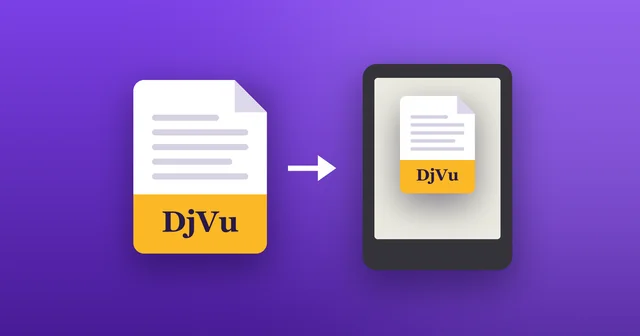
У вас есть книга в DjVu и Kindle, на котором хочется её читать, но Kindle этот файл не принимает. Рассказываем, как за четыре шага перенести книгу DjVu на Kindle Paperwhite, Scribe или любой другой Kindle и какой формат выбрать.
Шаг 1
Проверьте, есть ли у книги текстовый слой
Откройте файл DjVu в нашем бесплатном онлайн-просмотрщике DjVu и поищите слово, которое видно на странице. Если поиск его находит, у книги есть скрытый текстовый слой — текст, распознанный при сканировании, из которого и делается EPUB. Если просмотрщик сообщает, что текстового слоя нет, страницы — это только картинки, и нужен PDF. Ничего не загружается на сервер: книга открывается в браузере.
Шаг 2
Конвертируйте книгу DjVu в EPUB или PDF
Оба конвертера бесплатны, работают в браузере на любом компьютере, телефоне или планшете и не загружают книгу на сервер:
- DjVu в EPUB: текст книги, снова собранный в абзацы, с главами в оглавлении. На Kindle можно менять шрифт и размер текста, а текст перестраивается под экран.
- DjVu в PDF: каждая страница такая же, как в DjVu, текстовый слой сохраняется для поиска, а оглавление — в виде закладок. Выберите качество Стандартное, чтобы файл был как можно меньше.
Шаг 3
Отправьте файл через Send to Kindle
Send to Kindle — бесплатный сервис Amazon для отправки собственных документов на Kindle. Он принимает и EPUB, и PDF, причём несколькими способами:
- Через сайт: откройте Send to Kindle на сайте Amazon, войдите в аккаунт и перетащите файл на страницу. Принимаются файлы до 200 МБ.
- Из приложения Kindle на iPhone, iPad или Android: поделитесь файлом с приложением Kindle.
- По электронной почте: прикрепите файл к письму на адрес Send to Kindle вашего Kindle — он указан в разделе Manage Your Content and Devices на сайте Amazon. Отправляйте письмо с адреса, который добавлен там в список одобренных.
- С компьютера: через приложение Amazon Send to Kindle для Windows и Mac.
Шаг 4
Откройте книгу на Kindle
Когда Kindle подключён к Wi‑Fi, книга через некоторое время появится в библиотеке. EPUB при отправке конвертируется в формат Kindle, поэтому можно менять шрифт, размер текста и поля, как в любой книге Kindle. PDF открывается постранично, как в печатном издании. Актуальный список форматов и ограничений по размеру — на странице справки Send to Kindle на сайте Amazon.
Поддерживает ли Kindle DjVu?
Нет. DjVu не входит в число форматов, которые открывают электронные книги Kindle, и Send to Kindle его тоже не принимает: в списке Amazon есть EPUB, PDF, простой текст, HTML и изображения, но не DjVu. Поэтому конвертация — единственный практичный способ. Старые сообщения на форумах советуют ставить неофициальные программы на модифицированный Kindle, но это рискованно, может вывести устройство из строя и уже не нужно: конвертация занимает минуту.
EPUB или PDF: что лучше для Kindle?
Зависит от экрана и от книги:
- Kindle Paperwhite и базовый Kindle: выбирайте EPUB, если у книги есть текстовый слой. Целую печатную страницу, уменьшенную до маленького экрана, читать трудно, а текст EPUB можно сделать сколь угодно крупным.
- Kindle Scribe: здесь хорошо подходит PDF, потому что печатная страница помещается на его большом экране в читаемом размере. На PDF, отправленном через Send to Kindle, можно ещё и писать стилусом.
- Математика, формулы, таблицы и иллюстрации: выбирайте PDF на любом Kindle. EPUB из скана содержит только текст, поэтому картинки, схемы и формулы в него не попадают.
- Старые или выцветшие сканы: выбирайте PDF. EPUB хорош ровно настолько, насколько хорошо распознан текст скана, а неверно распознанные буквы в перестраиваемом тексте заметнее, чем на изображении страницы.
Сканы без текстового слоя
Скан без текстового слоя всё равно конвертируется в PDF, и на Kindle страницы читаются как на бумаге. А вот EPUB из него не получится: нет текста, который можно перестроить. Чтобы всё-таки получить текст, откройте книгу в DjVu Reader на iPhone или iPad: приложение распознаёт текст на отсканированных страницах прямо на устройстве, ничего не загружая на сервер. На панели Extract Text пункт Export as Text File… (Pro) сохраняет всю книгу в файл .txt, а Send to Kindle принимает и простые текстовые файлы. Или просто читайте сам DjVu в DjVu Reader — со страницами как в печатном издании. Подробнее — в статье DjVu в EPUB: почему книга получается пустой.
Частые вопросы
- Можно ли отправить файл DjVu на Kindle напрямую?
- Нет. Send to Kindle не принимает файлы DjVu, и Kindle их не открывает. Сначала конвертируйте книгу в EPUB или PDF, а затем отправьте результат.
- Можно ли конвертировать DjVu в MOBI или AZW3?
- Это не нужно. MOBI нет в списке форматов Send to Kindle от Amazon; отправьте EPUB, и Send to Kindle сам конвертирует его для вашего Kindle.
- PDF слишком большой для отправки. Что делать?
- Конвертируйте с качеством Стандартное: оно сохраняет текст в полном разрешении, а файлы — небольшими. Отправляйте через Send to Kindle на сайте: он принимает файлы до 200 МБ. Очень длинную книгу разрежьте на части инструментом Разделить DjVu и конвертируйте каждую часть.
- Почему в EPUB нет картинок?
- EPUB из скана содержит текст, абзацы и главы книги. Картинки, схемы и формулы остаются в изображениях страниц, поэтому иллюстрированные книги лучше отправлять в PDF.
- Можно ли скопировать PDF на Kindle по USB-кабелю?
- Да, Kindle открывает PDF, скопированные в папку Documents. А вот EPUB нужно отправлять через Send to Kindle, который конвертирует его для вашего устройства. На Kindle Scribe Send to Kindle — ещё и самый надёжный способ получить PDF, на котором можно писать.

Откройте свою первую книгу DjVu.
Бесплатно в App Store для iPhone и iPad.