DjVu の本を聴く方法:スキャン本も音声で読み上げ
2026年10月15日 更新2 分で読めます
読み上げアプリの多くは本物のテキストを必要としますが、DjVu の本のほとんどはスキャン、つまりページの画像です。それでも iPhone と iPad で読み上げさせる方法を紹介します。
ステップ 1
本を開く
DjVu Reader で DjVu の本を開き、読み始めたいページに移動します。Read Aloud は常に画面に表示中のページ(または見開き)から読み始めます。まだアプリや本がない場合は、iPhone で DjVu ファイルを開く方法 をご覧ください。
ステップ 2
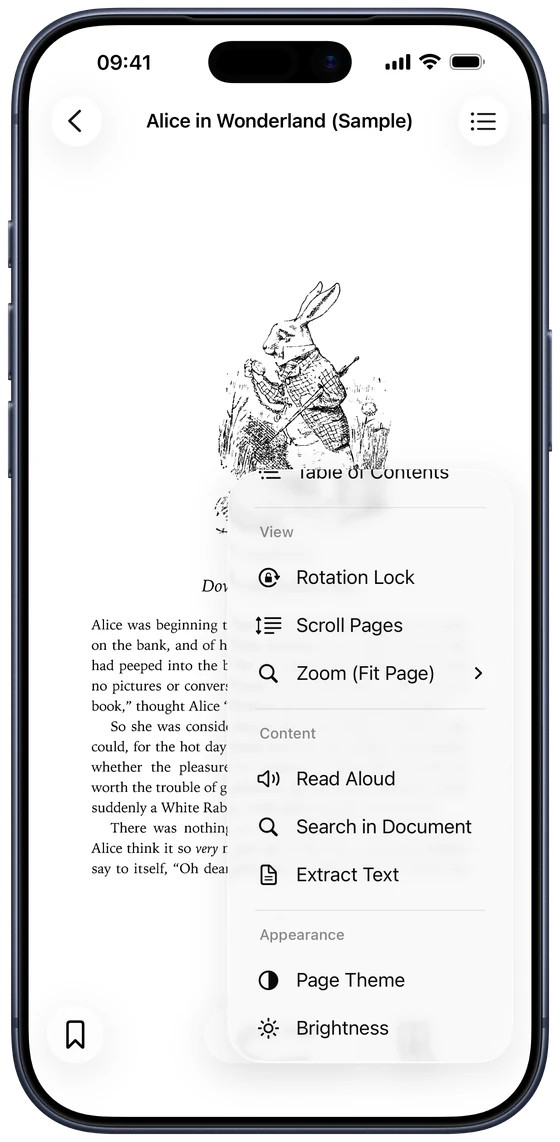
••• をタップして Read Aloud を選ぶ
リーダー下部の ••• をタップし、Content セクションの Read Aloud を選びます。すぐに読み上げが始まります。止めるには、同じ項目(今度は Stop Reading という名前になっています)をもう一度タップします。
ステップ 3
速度と声を設定する
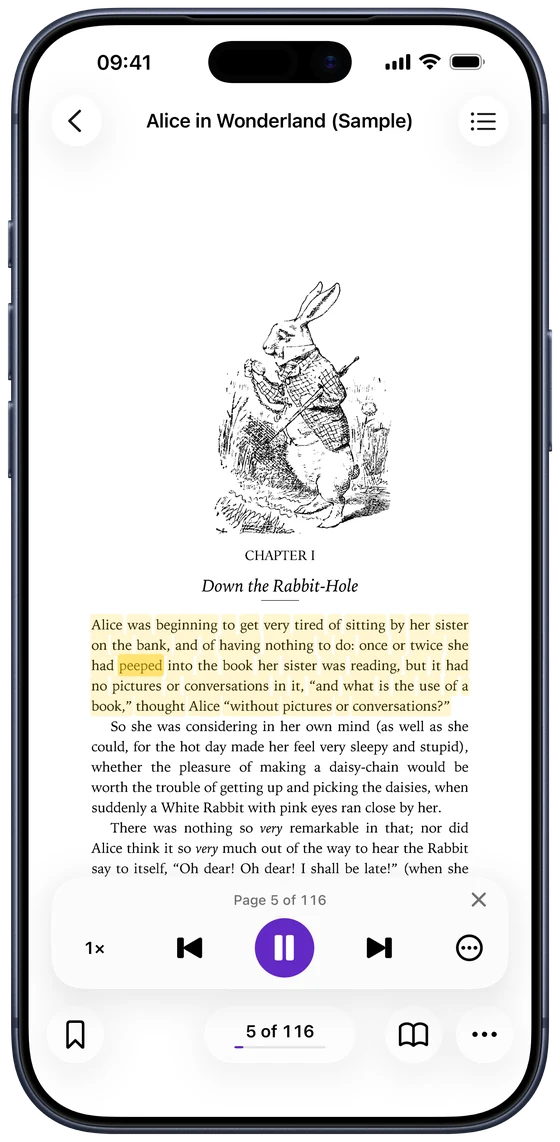
ページの下部にプレーヤーが表示されます:
- Speed:0.75× から 2× まで。選んだ速度はすべての本で記憶されます。
- 前へと次へで 1 ページ戻る・進む、再生/一時停止で止めたり再開したりできます。
- プレーヤーの •••:Voice(デバイスにインストールされている任意の声)、Sleep Timer、Highlight While Reading。
スキャンページを読み上げるしくみ
ページにテキストレイヤーがあれば、Read Aloud はそれを読み上げます。ただのスキャンなら、アプリがまずページの画像上の文字を、Apple の文字認識を使ってデバイス上で認識します。挿絵など文字のまったくないページは飛ばします。認識は完璧ではないため、かすれたページや手書きのページは読み間違えることがあります。
オーディオブックのように聴く
Read Aloud は長時間のリスニング向けに作られています:
- 止まらずに読む:本の最後まで自動でページをめくります。
- ロック画面とコントロールセンター:画面を消しても再生が続き、イヤホンのボタンで一時停止やページ送りができます。
- Sleep Timer:15 分、30 分、45 分、1 時間後、または章の終わりで停止します。
- ハイライト:読んでいる文と単語がページ上でハイライトされるので、目で追えます。
言語を選ぶ
Read Aloud は標準でページのテキストから言語を選びます。自分で設定するには Settings › Reader Settings › Read Aloud Language を開きます。より自然な声にしたい場合は、iPhone の「設定」›「アクセシビリティ」›「読み上げコンテンツ」で拡張音声をダウンロードしてください。
よくある質問
- テキストレイヤーのないスキャン版の DjVu の本も聴けますか?
- はい。DjVu Reader がまず各ページの画像上の文字を認識し、それから読み上げます。
- Read Aloud はオフラインで使えますか?
- はい。文字認識も音声もデバイス上で動くので、インターネット接続は不要です。
- Read Aloud は無料ですか?
- Read Aloud は DjVu Reader Pro の機能です。本を読むこと、Extract Text、テキストレイヤーのある本の検索は無料です。
- どの言語を読み上げられますか?
- iPhone に声がある言語ならどれでも読めます。Settings › Reader Settings › Read Aloud Language で、Automatic を選ぶか、英語、ロシア語、ウクライナ語、中国語、ポーランド語などの言語を選んでください。

はじめての DjVu の本を開きましょう。
iPhone・iPad 用、App Store から無料でダウンロードできます。