iPad でスキャン本を快適に読む方法
2026年10月15日 更新2 分で読めます

スキャン本は目が疲れがちです。色あせた紙、小さな文字、黄ばんだページ。DjVu Reader の次の設定で、iPad でずっと読みやすくなります。
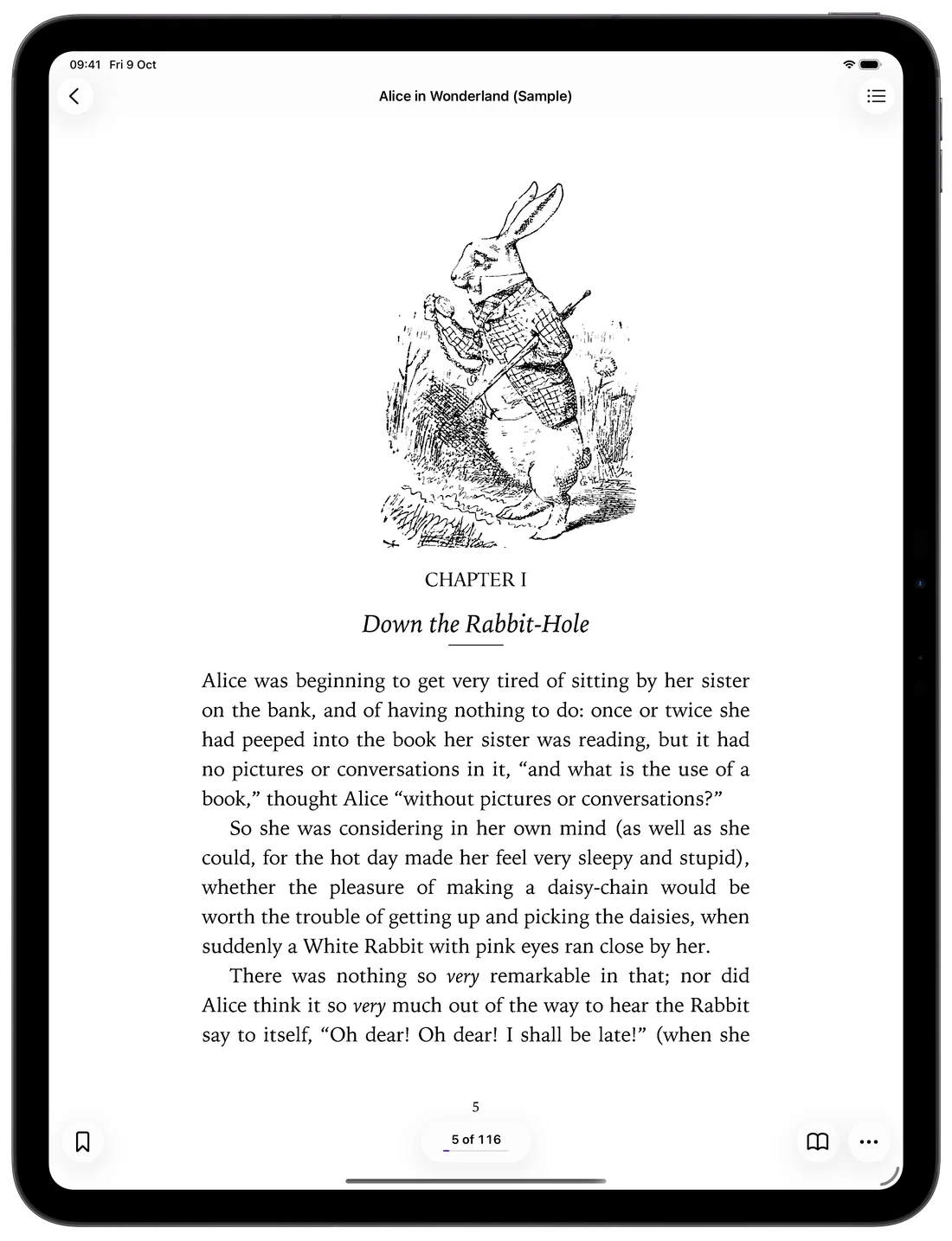
ページを画面いっぱいに表示する
••• メニューで Zoom を開き、ページ全体を見るなら Fit Page、文字をできるだけ大きくするなら Fit Width を選びます。小さな文字や脚注はピンチで拡大できます。
2 ページを並べて読む
iPad を横向きにして、••• › View で Two-Page Spread をオンにします。向かい合うページが並び、印刷された本と同じように読めます。
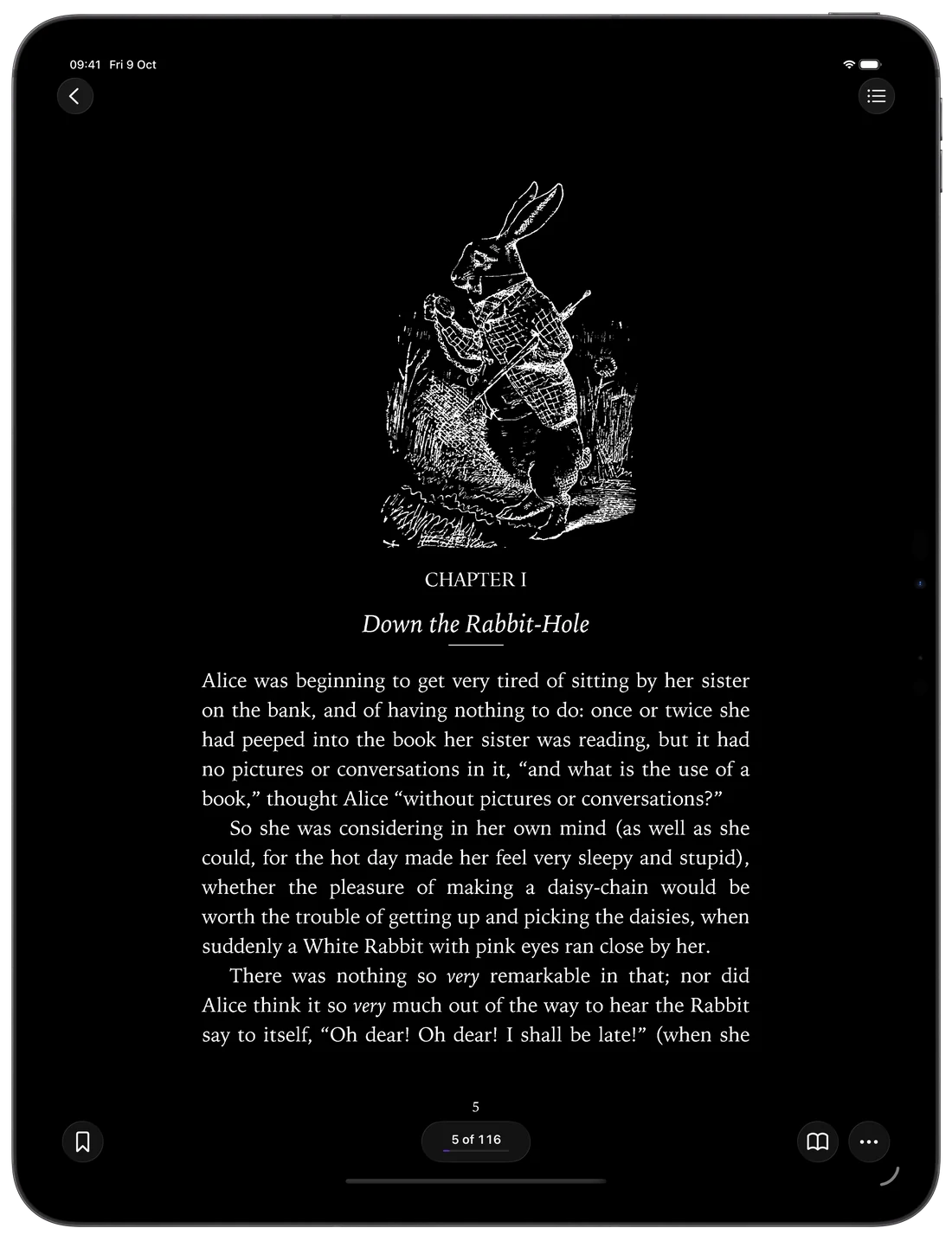
明るさに合わせてページテーマを選ぶ
••• › Page Theme を開きます。Sepia と Warm は長時間の読書に目にやさしく、Night と Low Light は暗い場所向け、Contrast と Sharpen はかすれたスキャンを読みやすくします。Original は無料で、ほかのテーマは Pro で使えます。
スクロールするか、ページをめくるか
••• › View で Scroll Pages を選ぶと、本を 1 本の連続したスクロールで読めます。ページをめくるほうが好きなら、Settings › Reader Settings で画面の端をタップしてめくるよう設定でき、Both Edges Go Forward にするとどちらの端でも先に進むので、片手で読むときに便利です。
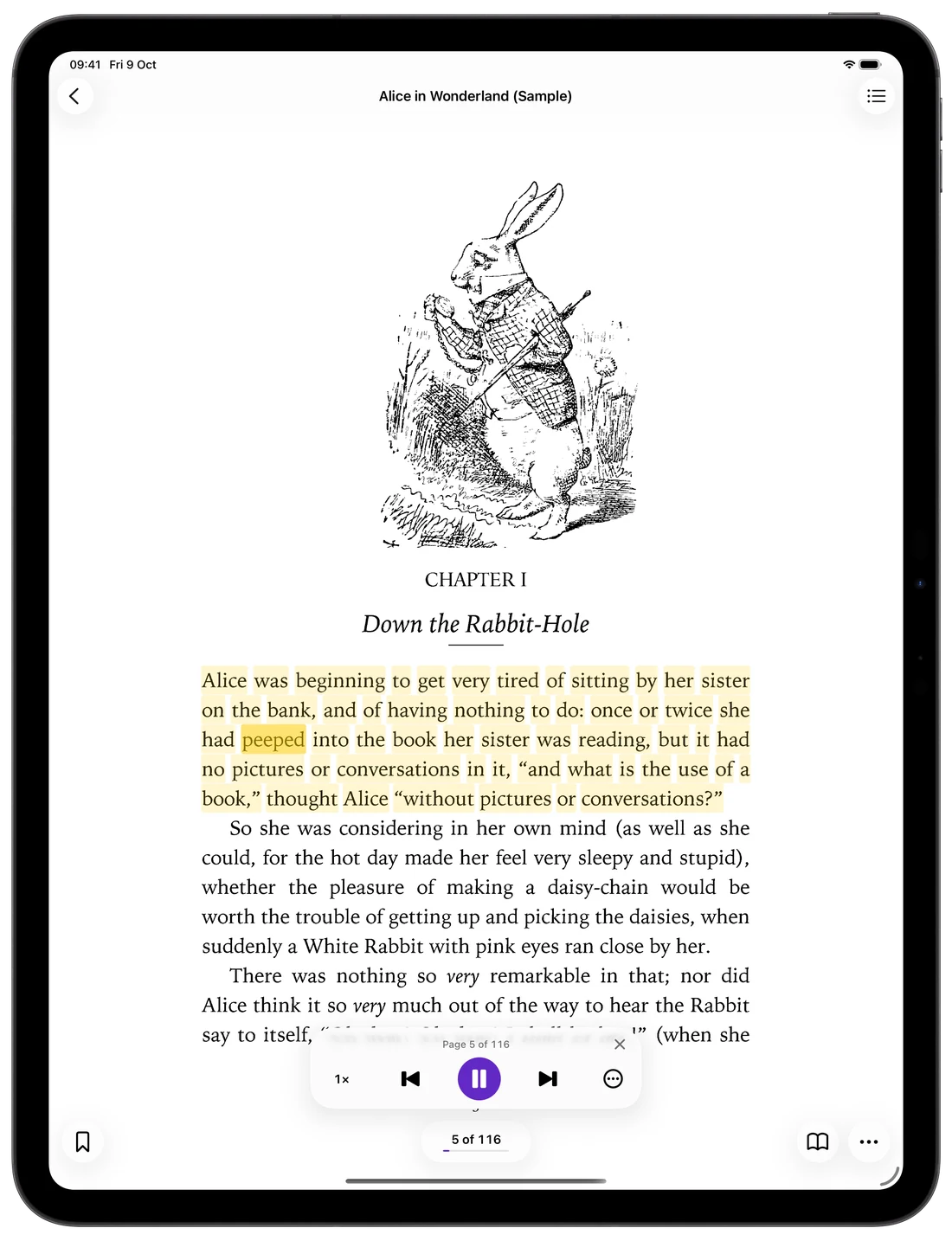
本に読んでもらう
Read Aloud(Pro)はページを読み上げ、読んでいる文と単語をハイライトします。テキストレイヤーのないスキャンでも、アプリがページ上の文字を認識するので使えます。声の言語は Settings › Reader Settings › Read Aloud Language で選びます。詳しくは DjVu の本を聴く方法 をご覧ください。
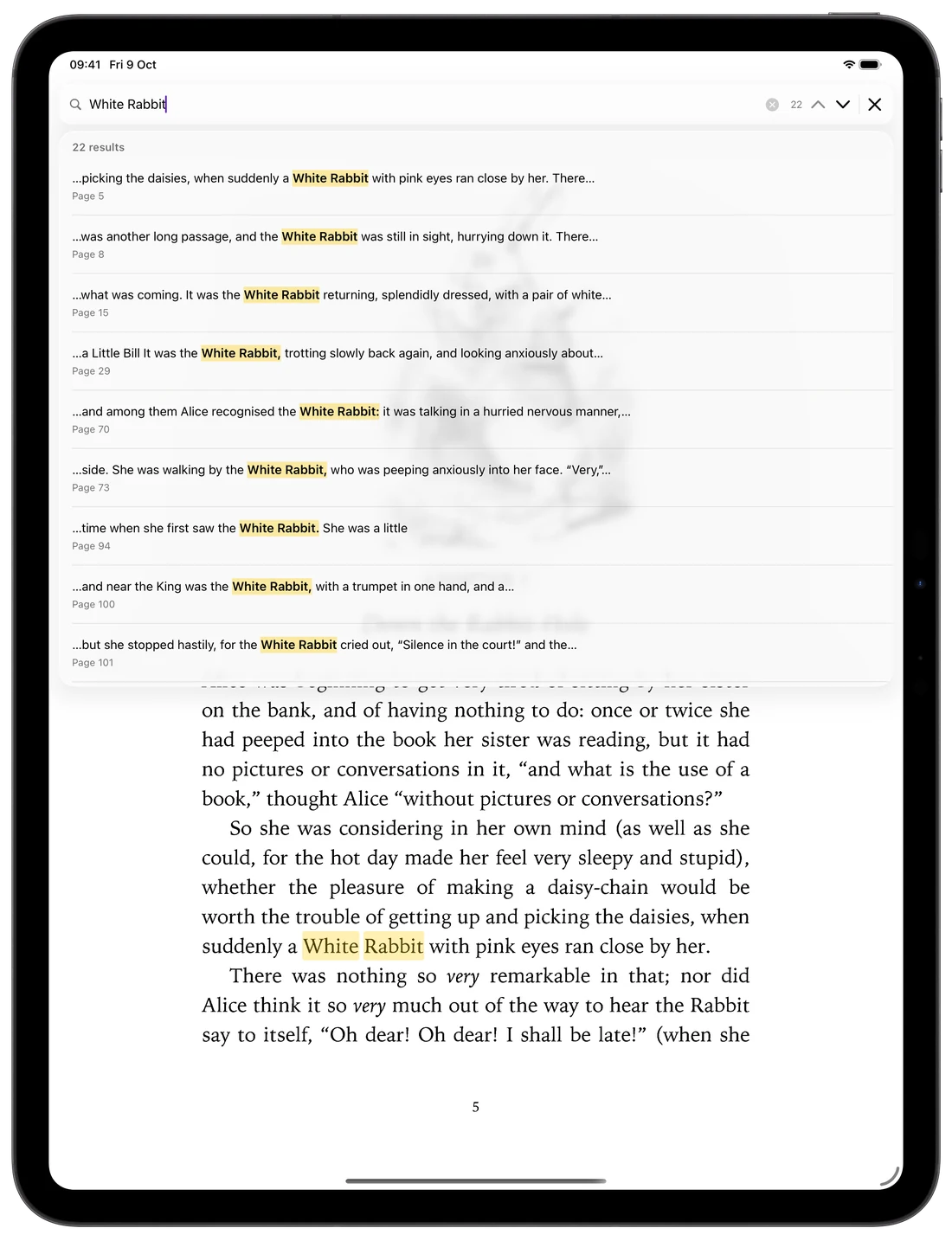
本の中の単語を見つける
••• メニューの Search in Document で、本全体から名前や用語を探せます。一致した箇所はすべてページ上でハイライトされます。テキストレイヤーのないスキャン本の検索は Pro の機能です。
長時間の読書に役立つ小さな設定
Settings › Reader Settings のいくつかの設定も役立ちます:
- Keep Screen On で、読書中に iPad の画面が暗くならないようにできます。
- Show Status Bar と Show Percentage で、時刻と読書の進み具合を常に表示できます。
- Bookmarks と本の目次で、目的の章にすぐ移動できます。
よくある質問
- iPad で 2 ページを同時に読めますか?
- はい。iPad を横向きにして、••• メニューの View で Two-Page Spread をオンにしてください。
- かすれたスキャンを読みやすくするには?
- Contrast か Sharpen のページテーマを試してください。ファイルを変更せずに、文字を濃くしてページをすっきりさせます。
- Read Aloud はスキャン本でも使えますか?
- はい。ページにテキストレイヤーがない場合、DjVu Reader がまずページの画像上の文字を認識し、それから読み上げます。

はじめての DjVu の本を開きましょう。
iPhone・iPad 用、App Store から無料でダウンロードできます。