Comment convertir un DjVu en FB2 pour votre téléphone ou votre liseuse
Mis à jour le 23 octobre 20267 min de lecture
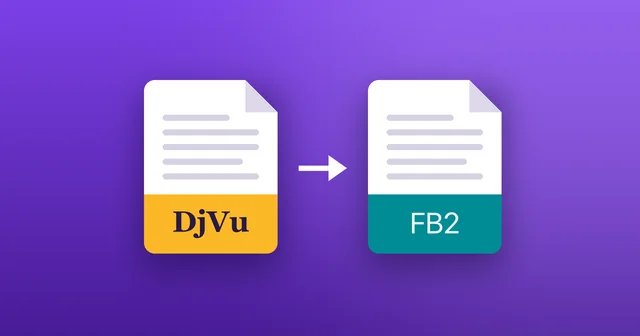
Un livre DjVu, ce sont des images de pages imprimées, minuscules sur un téléphone ou une liseuse de 6 pouces. Un FB2, c’est le texte du livre, qui s’adapte à tout écran. Voici comment convertir un DjVu en FB2 en ligne en trois étapes, mettre le fichier sur votre téléphone ou votre liseuse, et que faire quand le DjVu n’est qu’un scan.
Étape 1
Vérifiez que le DjVu a une couche texte
Un FB2 est fait de texte : le DjVu doit donc contenir du texte, pas seulement des images de pages. Beaucoup de livres partagés en ligne ont une couche texte invisible, reconnue lors de la numérisation ; beaucoup de vieux scans, dont des éditions soviétiques, n’en ont pas. Ouvrez le livre dans notre visionneuse DjVu en ligne gratuite et :
- Cherchez un mot visible sur une page. S’il est trouvé et surligné, le livre a une couche texte et se convertira.
- Sélectionnez une ligne de texte. Si vous pouvez la copier, la couche texte est bien là.
- Si la visionneuse indique que le livre n’a pas de couche texte, ses pages ne sont que des images. La conversion n’y changera rien : voyez Scans sans couche texte plus bas.
Étape 2
Convertissez-le avec DjVu en FB2
Ouvrez notre convertisseur DjVu en FB2 sur un ordinateur, un téléphone ou une tablette. Déposez un ou plusieurs fichiers .djvu ou .djv sur la page, ou cliquez sur Choisir des fichiers ; le FB2 est déjà sélectionné. Le texte est lu et remis en paragraphes et en chapitres directement dans votre navigateur, sans envoi, sans inscription et sans limite de taille, puis vous cliquez sur Télécharger. Un livre donne un fichier .fb2 ; avec plusieurs livres, Tout télécharger (ZIP) les enregistre ensemble. Le titre du livre vient des informations du DjVu ou, à défaut, du nom du fichier : renommez donc un fichier comme « scan_0042.djvu » avant de le convertir, et il apparaîtra correctement dans votre bibliothèque.
Étape 3
Copiez le FB2 sur votre téléphone ou votre liseuse
Le FB2 est un seul petit fichier, facile à déplacer :
- PocketBook ou ONYX BOOX : branchez la liseuse sur votre ordinateur avec un câble USB et copiez le .fb2 dans sa mémoire. La plupart des modèles des deux marques citent le FB2 parmi leurs formats ; vérifiez la liste des formats de votre modèle pour en être sûr.
- Par e-mail vers une PocketBook : le service Send-to-PocketBook donne à votre liseuse sa propre adresse e-mail. Envoyez-y le .fb2, et le livre apparaît sur la liseuse dès qu’elle est connectée au Wi‑Fi.
- Téléphone Android : téléchargez le FB2 directement depuis le convertisseur dans le navigateur de votre téléphone, puis ouvrez-le depuis Téléchargements dans une appli de lecture qui prend en charge le FB2.
- iPhone : le fichier est enregistré dans l’app Fichiers. Apple Books n’ouvre pas le FB2 : ouvrez-le dans une appli de lecture qui le prend en charge.
- Tout appareil : envoyez-vous le fichier par e-mail ou dans une messagerie, puis ouvrez-le sur le téléphone ou la tablette où vous lisez.
Le FB2 : qu’est-ce que c’est, et pourquoi est-il si répandu ?
Le FB2, abréviation de FictionBook 2, est un format de livre numérique ouvert fondé sur le XML. Créé en Russie en 2004, il est devenu le format habituel des livres numériques là-bas et dans les pays russophones : la plupart des liseuses et des applis de lecture vendues dans la région l’ouvrent. Un FB2 garde la structure d’un livre plutôt que ses pages : titre, auteur, langue, chapitres et paragraphes, que la liseuse met en page dans la police et la taille de votre choix. Comme il ne contient que du texte, le FB2 d’un roman entier est souvent bien plus léger que le DjVu dont il vient.
Ce que le convertisseur garde, et ce qu’il laisse de côté
Le FB2 contient le texte du livre, reconstruit comme le livre était composé :
- Paragraphes : les lignes du scan sont réunies en paragraphes, et les mots coupés par un trait d’union en fin de ligne sont recollés.
- Chapitres : la table des matières du DjVu devient les sections du FB2, les sous-sections des chapitres étant conservées sur un niveau. Sans table des matières, ce sont les titres de chapitres du texte (« CHAPITRE II », « Глава первая », « Часть вторая ») qui sont utilisés.
- Pages propres : les en-têtes courants et les numéros de page sont retirés, et un paragraphe qui continue sur la page suivante reste un seul paragraphe.
- Langue et orthographe : la langue du livre est indiquée (russe, ukrainien, anglais et autres), ce dont les liseuses se servent pour la césure et les dictionnaires. L’orthographe d’avant 1918 (ѣ, і, ъ) est conservée telle qu’imprimée.
- Non conservés : les images, schémas, tableaux et formules, qui restent dans les images des pages du DjVu. Les erreurs de reconnaissance de la couche texte restent telles quelles. Pour les manuels, les maths et les livres illustrés, lisez le DjVu lui-même ou convertissez-le en PDF.
Scans sans couche texte
Nos convertisseurs web ne font pas de reconnaissance de texte (OCR) : un DjVu qui n’est fait que d’images de pages n’a donc aucun texte à mettre dans un FB2, et le convertisseur vous le dit au lieu de vous donner un livre vide. Il vous reste de bonnes solutions :
- Garder les pages telles qu’imprimées : convertissez-le en PDF. Les liseuses PocketBook et ONYX ouvrent le PDF, tout comme les téléphones, et beaucoup de ces liseuses ouvrent aussi directement le DjVu. Pour en savoir plus : comment lire un DjVu sur une liseuse.
- Sur iPhone ou iPad : DjVu Reader reconnaît le texte des pages numérisées sur votre appareil, sans rien envoyer. Copier le texte d’une page est gratuit ; exporter le texte de tout le livre en fichier .txt fait partie de Pro. Les étapes sont dans pourquoi un EPUB converti est vide et copier le texte d’un DjVu. Vous obtenez du texte brut, pas un FB2, mais la plupart des liseuses ouvrent le TXT.
- Simplement pour le lire sur iPhone ou iPad : DjVu Reader ouvre le DjVu d’origine, avec les thèmes de page et la double page sur iPad : vous n’aurez peut-être même pas besoin de convertir.
FB2 ou EPUB ?
Les deux contiennent le même texte, les mêmes paragraphes et les mêmes chapitres, et nos convertisseurs les construisent de la même façon. Choisissez selon l’appareil : le FB2 pour PocketBook, ONYX BOOX et les applis de lecture populaires dans les pays russophones ; l’EPUB pour Kindle (via Send to Kindle, qui n’accepte pas le FB2), Kobo et Apple Books, dont aucun n’ouvre le FB2. Dans le doute, l’EPUB s’ouvre sur davantage d’appareils dans le monde. Le guide DjVu en EPUB décrit cette voie, et DjVu ou EPUB explique quand garder plutôt l’original.
Questions fréquentes
- Comment convertir un DjVu en FB2 en ligne gratuitement ?
- Ouvrez notre convertisseur DjVu en FB2, déposez le fichier .djvu sur la page et cliquez sur Télécharger quand c’est prêt. C’est gratuit, sans inscription ni limite de taille, et le livre est converti dans votre navigateur au lieu d’être envoyé sur un serveur.
- Puis-je convertir un DjVu en FB2 sur mon téléphone ?
- Oui. Ouvrez le convertisseur dans le navigateur de votre téléphone, touchez Choisir des fichiers et sélectionnez le livre. Sur Android, le FB2 arrive dans Téléchargements ; sur iPhone, il est enregistré dans l’app Fichiers. Ouvrez-le ensuite dans une appli de lecture qui prend en charge le FB2.
- Pourquoi le convertisseur dit-il que mon livre n’a pas de texte ?
- Le DjVu n’est fait que d’images de pages, sans couche texte, et le convertisseur ne fait pas d’OCR. Convertissez-le en PDF pour le lire tel qu’imprimé, ou reconnaissez le texte avec DjVu Reader sur iPhone ou iPad et exportez-le (Pro).
- Ai-je besoin d’un fichier fb2.zip ?
- Non. Le convertisseur vous donne un simple .fb2, que tous les lecteurs FB2 ouvrent. Un .fb2.zip est le même fichier compressé, que beaucoup de liseuses, dont des modèles PocketBook, ouvrent aussi ; il fait seulement gagner de la place. Avec plusieurs livres, Tout télécharger (ZIP) donne un ZIP ordinaire avec un .fb2 par livre.
- Peut-on lire un FB2 sur une Kindle ?
- Pas directement : les Kindle et Send to Kindle n’acceptent pas le FB2. Convertissez plutôt le DjVu en EPUB et envoyez celui-ci. Pour en savoir plus : comment lire un DjVu sur une Kindle.

Ouvrez votre premier livre DjVu.
Gratuit sur l’App Store pour iPhone et iPad.