如何收听 DjVu 图书:扫描书也能文字转语音朗读
更新于 2026年10月15日阅读约 2 分钟
大多数文字转语音 App 都需要真正的文字,而大多数 DjVu 图书是扫描件,也就是页面的图片。下面教你在 iPhone 和 iPad 上照样让它们朗读出来。
第 1 步
打开你的图书
在 DjVu Reader 中打开 DjVu 图书,翻到想开始的页面。Read Aloud 总是从屏幕上显示的页面(或双页)开始朗读。还没有安装 App 或导入图书?请参阅 如何在 iPhone 上打开 DjVu 文件。
第 2 步
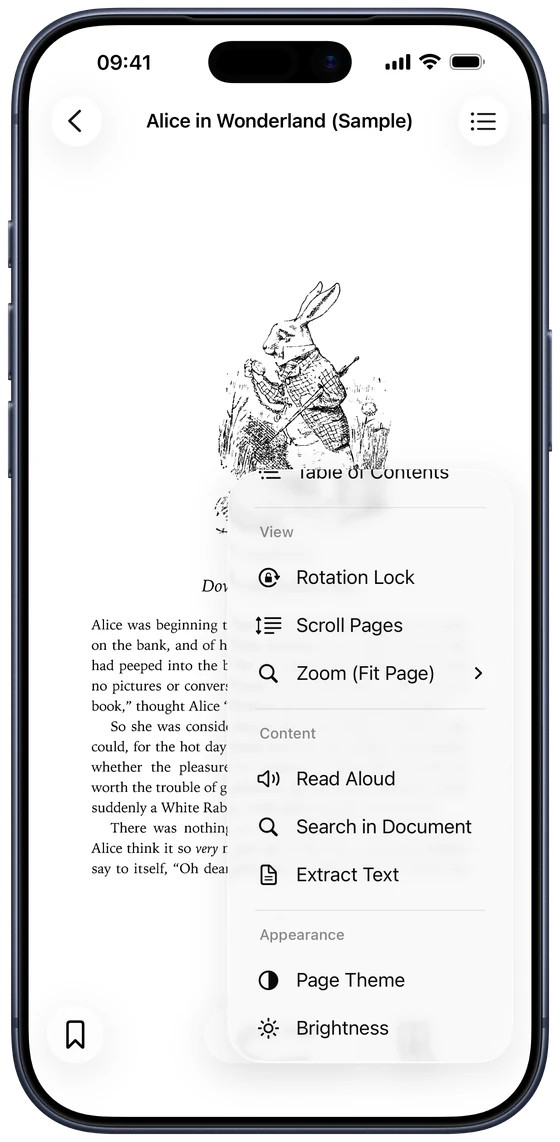
轻点 ••• 并选择 Read Aloud
轻点阅读界面底部的 •••,在 Content 部分选择 Read Aloud。朗读会立即开始;再次轻点同一项(此时显示为 Stop Reading)即可停止。
第 3 步
调整语速和语音
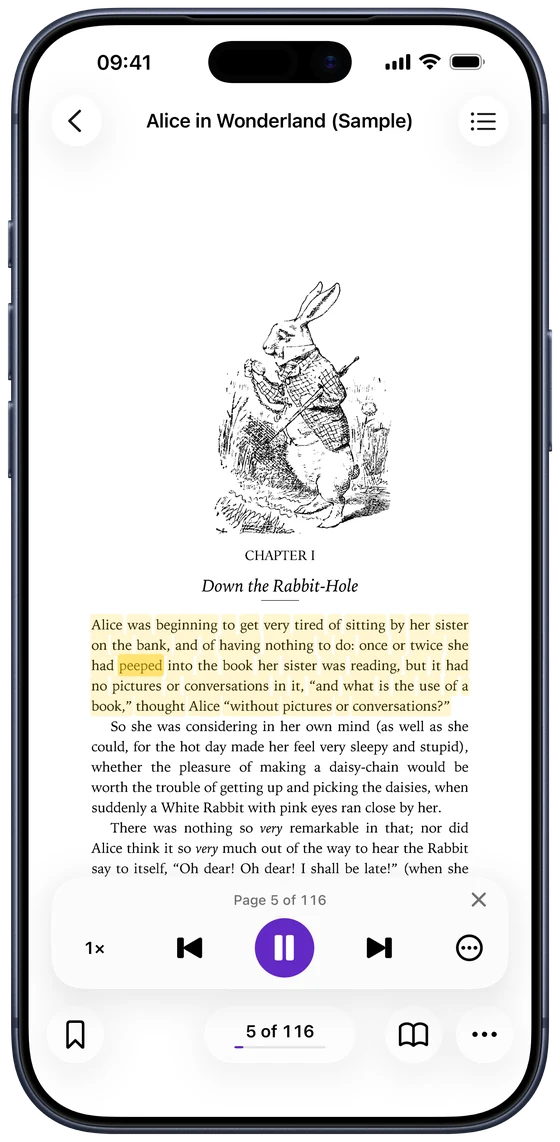
页面底部会出现一个播放器:
- Speed:0.75× 至 2×。所选语速会被记住,适用于每一本书。
- 上一页和下一页按钮用于前后翻页;播放/暂停按钮用于停止和继续。
- 播放器中的 •••:Voice(可选用设备上已安装的任何语音)、Sleep Timer 和 Highlight While Reading。
扫描页面是怎么朗读的?
如果页面带有文本层,Read Aloud 会直接朗读。如果只是普通扫描件,App 会先在你的设备上用 Apple 的文字识别技术识别页面图像上的文字。完全没有文字的页面(例如插图)会被跳过。由于识别并非完美,严重褪色或手写的页面可能会读错。
像听有声书一样收听
Read Aloud 专为长时间收听而设计:
- 持续朗读:自动翻页,一直读到书的末尾。
- 锁定屏幕和控制中心:关闭屏幕后仍会继续播放,耳机按键可以暂停或翻页。
- Sleep Timer:在 15、30 或 45 分钟、1 小时后,或在本章结束时停止。
- 高亮显示:当前朗读的句子和词语会在页面上高亮,方便你跟读。
怎样选择朗读语言?
默认情况下,Read Aloud 会根据页面文字自动选择语言。如需手动设置,请打开 Settings › Reader Settings › Read Aloud Language。想要更自然的语音,可以前往 iPhone 的“设置” › “辅助功能” › “朗读内容”下载增强语音。
常见问题
- 没有文本层的扫描版 DjVu 图书也能听吗?
- 可以。DjVu Reader 会先识别每一页图像上的文字,再朗读出来。
- Read Aloud 可以离线使用吗?
- 可以。文字识别和语音都在你的设备上运行,无需联网。
- Read Aloud 免费吗?
- Read Aloud 属于 DjVu Reader Pro。阅读、Extract Text 以及在带文本层的图书中搜索都是免费的。
- 能朗读哪些语言?
- 只要 iPhone 上有对应的语音,任何语言都可以。在 Settings › Reader Settings › Read Aloud Language 中选择 Automatic,或指定一种语言,例如英语、俄语、乌克兰语、中文或波兰语。

打开你的第一本 DjVu 图书。
可在 App Store 免费下载,适用于 iPhone 和 iPad。