如何在 iPad 上舒适地阅读扫描图书
更新于 2026年10月15日阅读约 2 分钟

扫描图书读起来可能很费眼:纸张褪色、字号太小、页面泛黄。DjVu Reader 中的这些设置能让它们在 iPad 上好读得多。
让页面铺满屏幕
轻点 ••• › View,选择 Fit Page 查看整页,或选择 Fit Width 让文字尽可能大。遇到小字或脚注时,双指捏合即可放大。
左右并排阅读两页
把 iPad 横过来,在 ••• › View 中打开 Two-Page Spread。左右两页并排显示,就像翻开一本纸质书。
根据光线选择页面主题
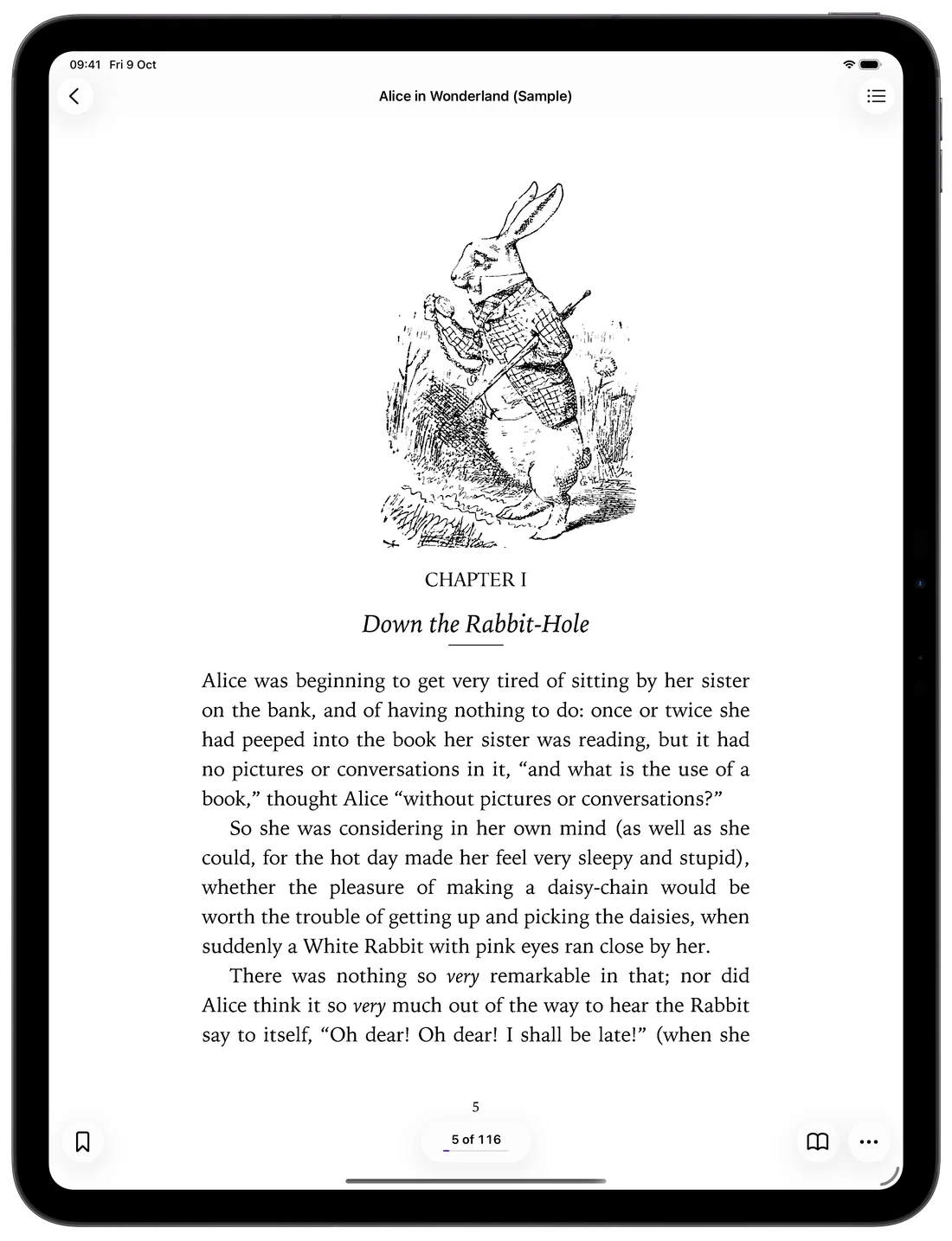
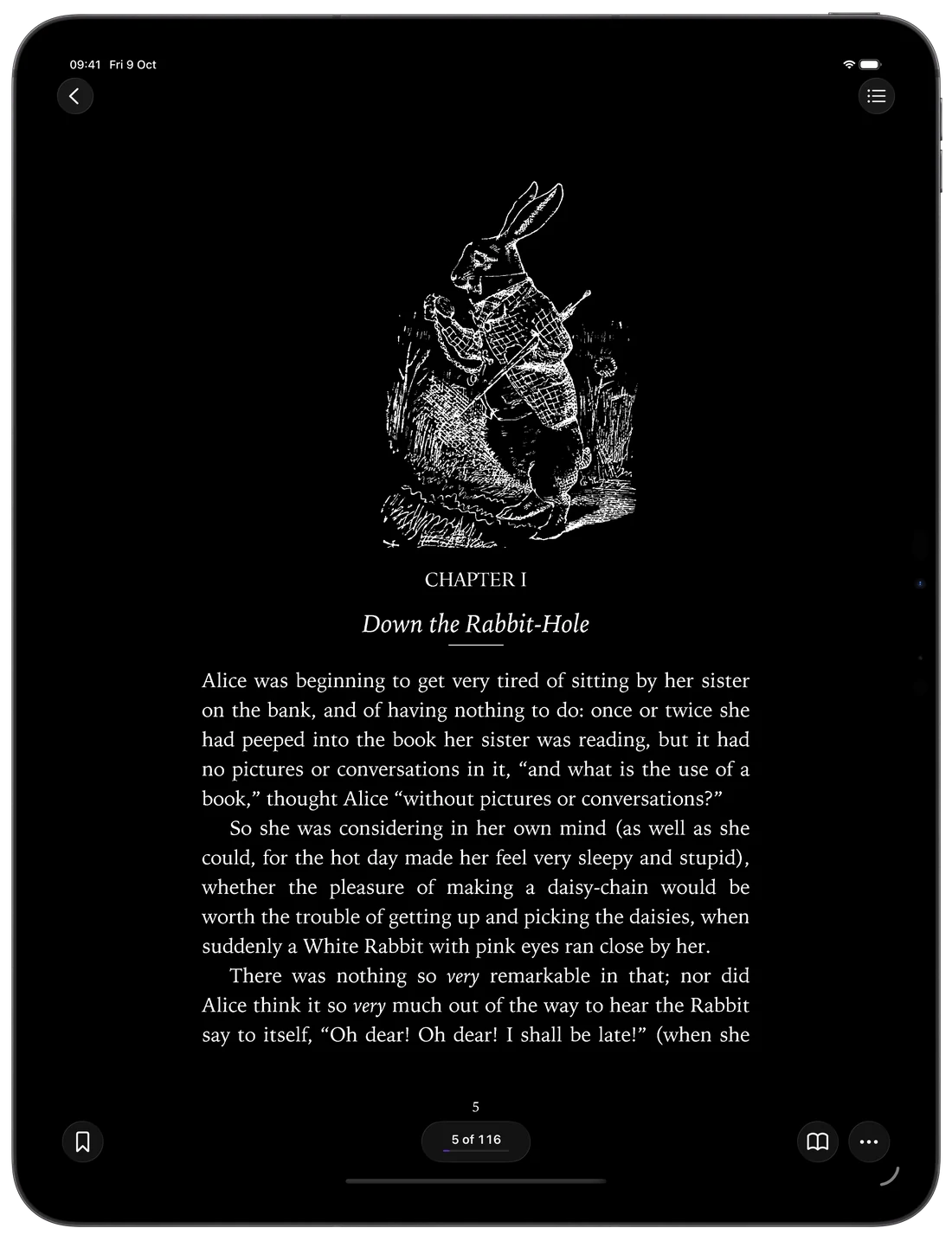
打开 ••• › Page Theme。Sepia 和 Warm 色调柔和,适合长时间阅读;Night 和 Low Light 适合在暗处使用;Contrast 和 Sharpen 能让褪色的扫描件重焕生机。Original 免费,其他主题需要 Pro。
滚动浏览或翻页
在 ••• › View 中选择 Scroll Pages,即可连续滚动浏览整本书。如果你更喜欢翻页,可以在 Settings › Reader Settings 中设置轻点页面边缘翻页;打开 Both Edges Go Forward 后,轻点任一边缘都会向后翻页,单手阅读时很方便。
让图书读给你听
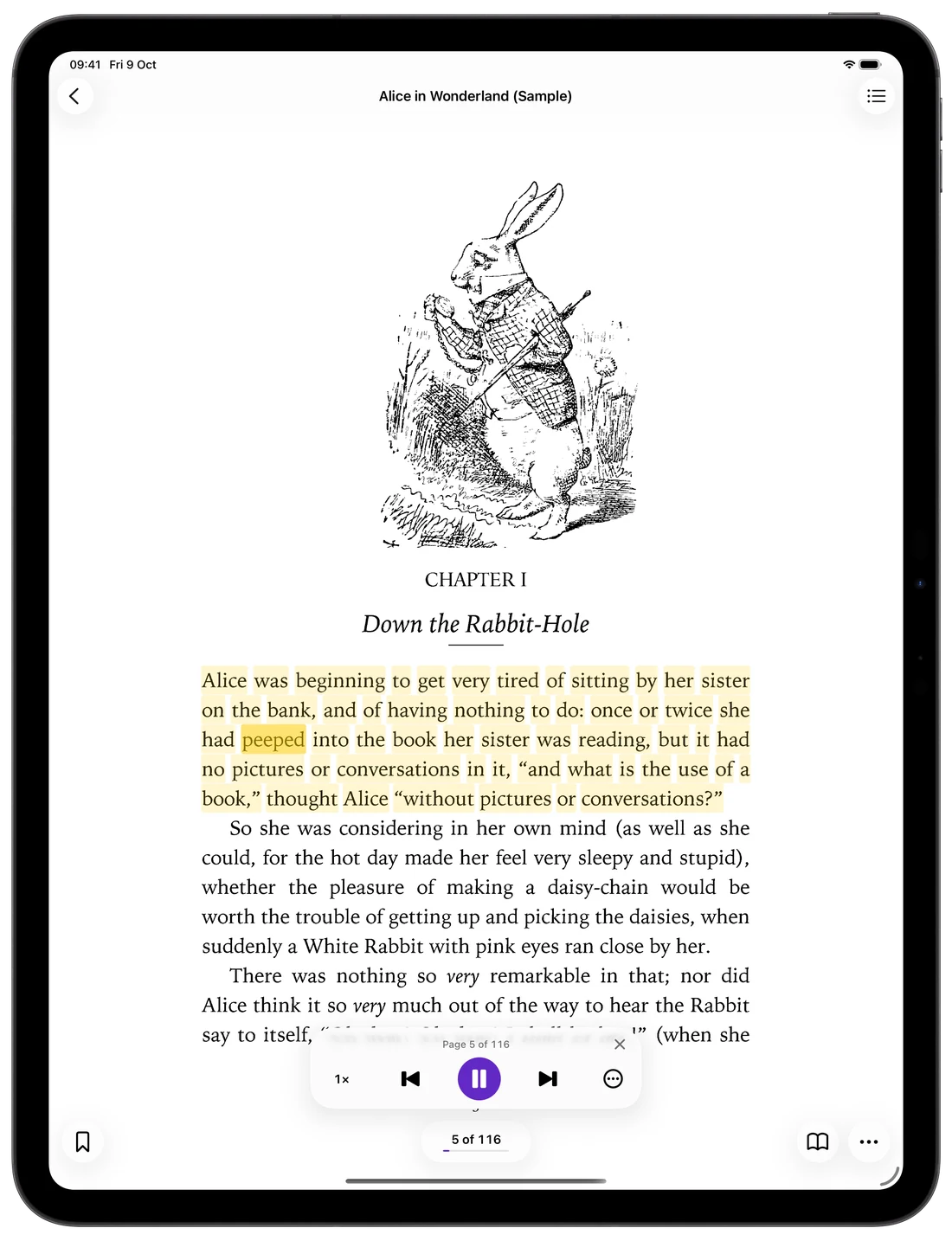
Read Aloud(Pro)会朗读当前页面,并逐行高亮正在朗读的内容。即使扫描件没有文本层也能使用,因为 App 会识别页面上的文字。朗读语言可在 Settings › Reader Settings › Read Aloud Language 中选择。
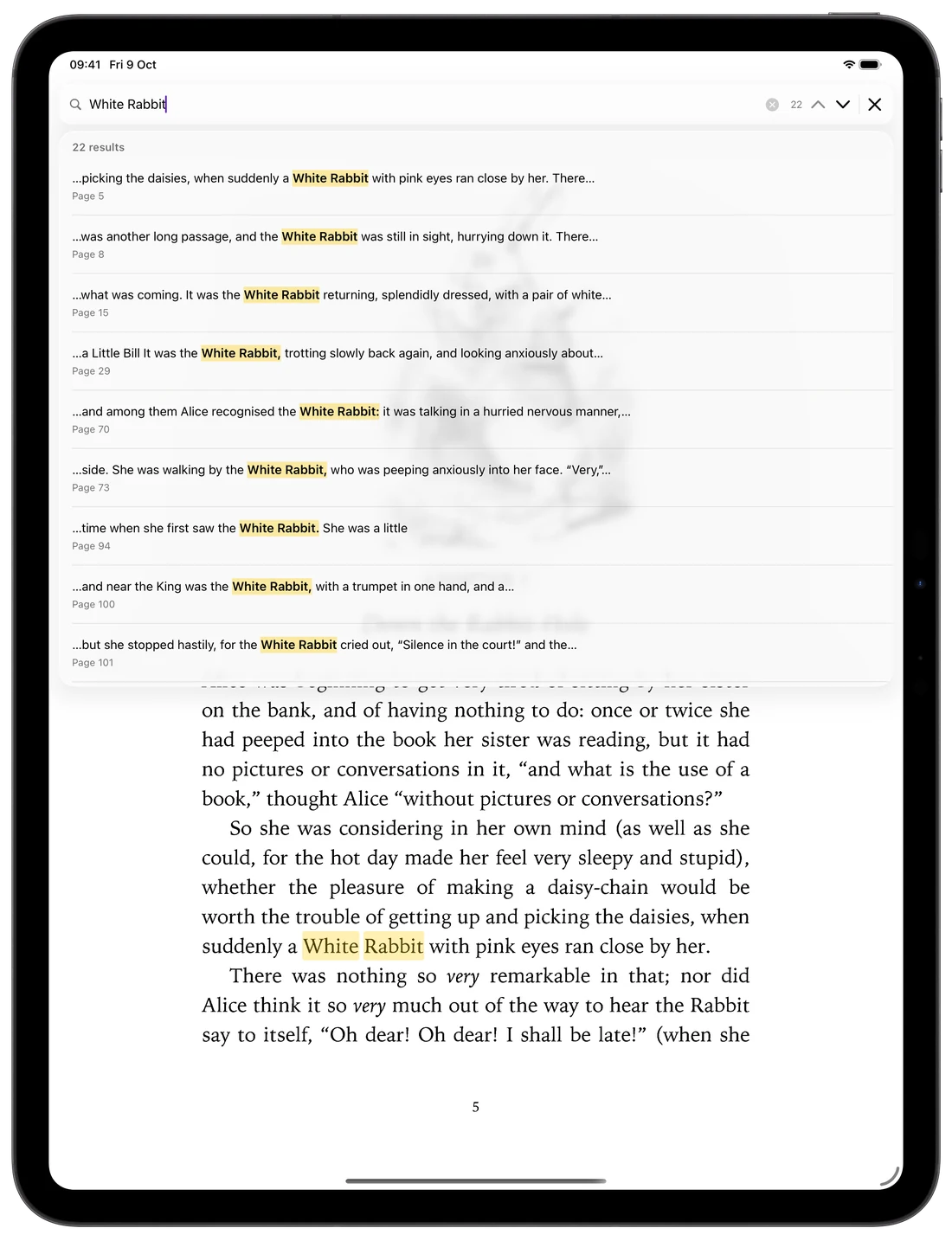
在书中查找任意词语
使用 ••• 菜单中的 Search in Document,可以在整本书中查找人名或术语,所有匹配结果都会在所在页面上高亮显示。搜索没有文本层的扫描图书属于 Pro 功能。
长时间阅读的贴心小设置
Settings › Reader Settings 中还有几项设置也很有帮助:
- Keep Screen On:阅读时 iPad 屏幕不会变暗。
- Show Status Bar 和 Show Percentage:随时显示时间和阅读进度。
- Bookmarks 和图书目录:直接跳转到想看的章节。
常见问题
- iPad 上能同时看两页吗?
- 可以。把 iPad 横过来,在 ••• 菜单的 View 中打开 Two-Page Spread 即可。
- 褪色的扫描件怎样才能更容易看清?
- 试试 Contrast 或 Sharpen 页面主题。它们会加深文字颜色、净化页面,而不会改动你的文件。
- 朗读功能可以用于扫描图书吗?
- 可以。如果页面没有文本层,DjVu Reader 会先识别页面图像上的文字,再朗读出来。

打开你的第一本 DjVu 图书。
可在 App Store 免费下载,适用于 iPhone 和 iPad。