如何在 iPhone 和 iPad 上打开 DjVu 文件
更新于 2026年10月15日阅读约 2 分钟

iPhone 和 iPad 本身无法打开 DjVu 文件:“文件”App 里只显示一个空白图标,Apple 图书也不支持这种格式。下面教你用简单三步免费打开任何 .djvu 文件。
第 1 步
安装 DjVu Reader(免费)
在 iPhone 或 iPad 上从 App Store 下载 DjVu Reader。它是免费的,还自带一本示例图书,装好就能马上试用。
第 2 步
添加 DjVu 文件
选择对你最方便的方式导入图书:
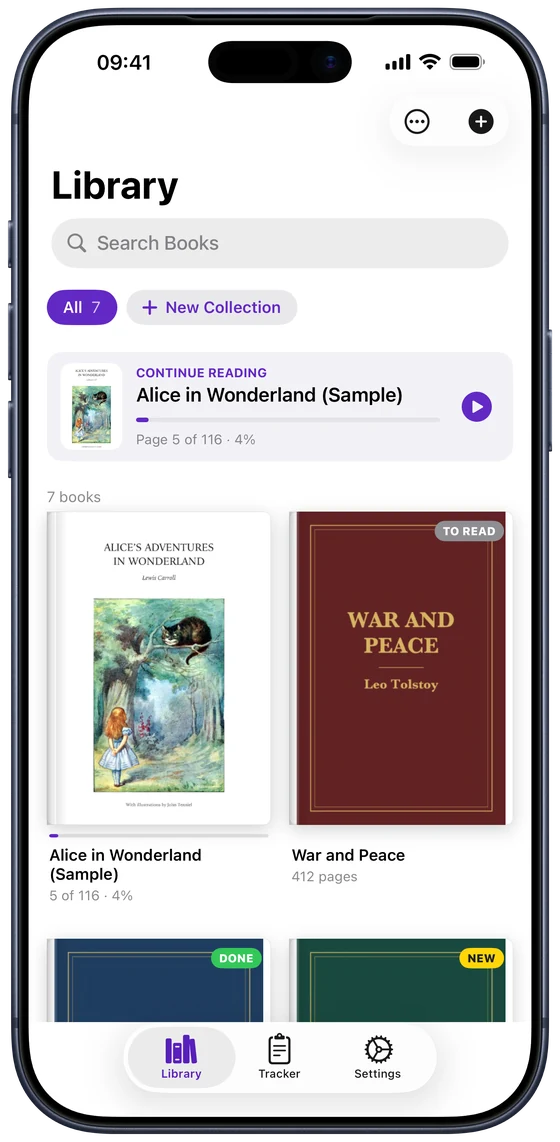
- 从“文件”App(iCloud 云盘、我的 iPhone、Dropbox、Google Drive):打开 DjVu Reader,在 Library 中轻点 +,然后选择文件。
- 从 Safari 浏览器、邮件、Telegram 或 WhatsApp:轻点 .djvu 文件,轻点“共享”按钮,然后选择 DjVu Reader。
- 从电脑:在 DjVu Reader 中打开 Settings › Wi‑Fi Transfer,然后在电脑浏览器中打开显示的页面,把文件拖进去即可。
第 3 步
开始阅读
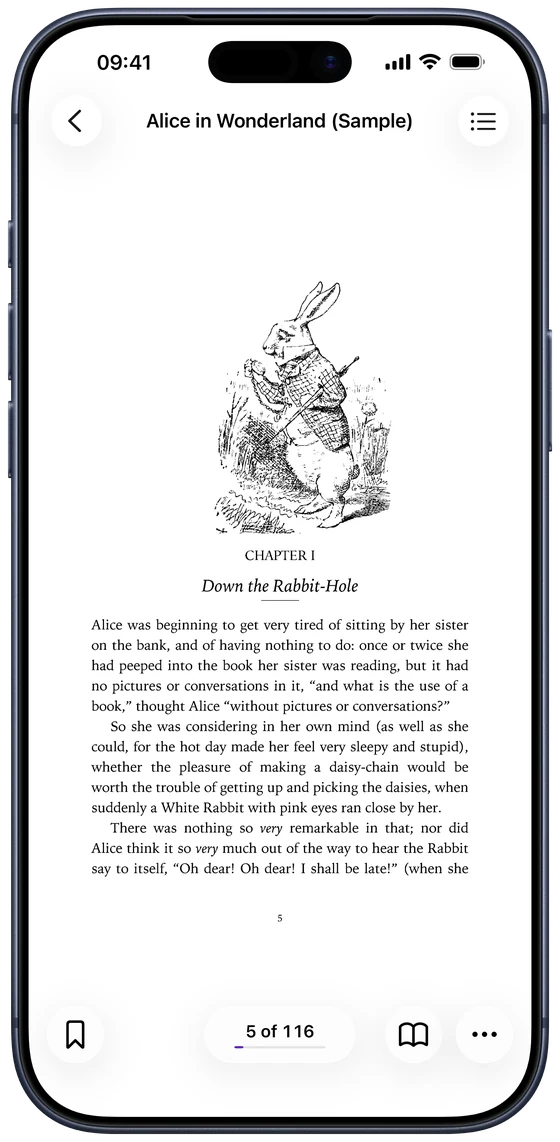
从其他 App 共享过来的图书会立即打开;从“文件”App 添加的图书会出现在 Library 中,轻点即可阅读。左右轻扫或轻点页面边缘即可翻页,双指捏合可以缩放。你还可以更换页面颜色、搜索全书,或让 App 为你朗读。
为什么我的 iPhone 打不开 DjVu 文件?
DjVu 是一种专为扫描图书设计的格式,Apple 并不支持。“文件”App 可以存放 .djvu 文件,却无法显示内容;Apple 图书也只能打开 EPUB 和 PDF。你需要一个能读取 DjVu 的 App,比如 DjVu Reader。详见 DjVu 和 PDF 有什么区别?
常见问题
- 需要先把 DjVu 转换成 PDF 吗?
- 不需要。DjVu Reader 可以直接打开 .djvu 文件,无需转换,也无需上传。页面保持清晰,文件依旧小巧。如果你确实需要 PDF,请参阅 如何将 DjVu 转换为 PDF。
- DjVu Reader 是免费的吗?
- 是的。阅读功能免费,并包含 3 次免费图书导入。DjVu Reader Pro 提供无限次导入、朗读、全部页面主题、扫描图书搜索和文本导出。
- iPad 上可以用吗?
- 可以。在 iPad 上每一页都能铺满屏幕,横屏时还能左右并排阅读两页。
- 文件打不开怎么办?
- 最常见的原因是文件没有下载完整,或者图书还在 ZIP 压缩包里。请参阅 DjVu 文件打不开?解决方法,或将文件发送至 support@djvu.app,我们会帮你看看。

打开你的第一本 DjVu 图书。
可在 App Store 免费下载,适用于 iPhone 和 iPad。