Comment écouter un livre DjVu : la synthèse vocale pour les livres numérisés
Mis à jour le 15 octobre 20263 min de lecture
La plupart des apps de synthèse vocale ont besoin d’un vrai texte, or la plupart des livres DjVu sont des scans : des images de pages. Voici comment vous les faire lire à voix haute malgré tout, sur iPhone et iPad.
Étape 1
Ouvrez votre livre
Ouvrez le livre DjVu dans DjVu Reader et allez à la page où vous voulez commencer. Read Aloud démarre toujours à la page (ou à la double page) affichée à l’écran. Vous n’avez pas encore l’app ou le livre ? Voyez comment ouvrir un fichier DjVu sur iPhone.
Étape 2
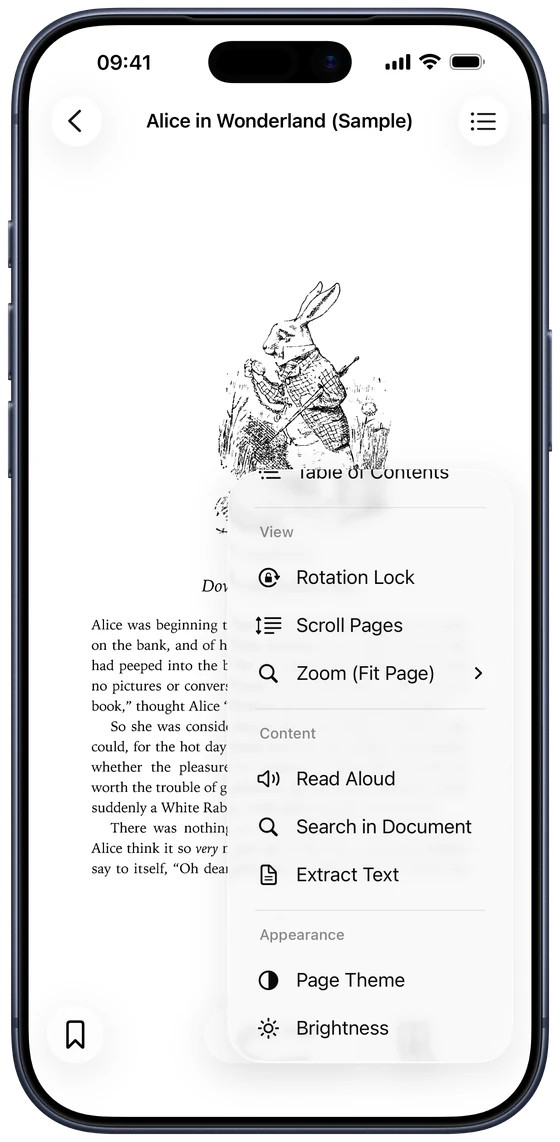
Touchez ••• et choisissez Read Aloud
Touchez ••• en bas du lecteur et choisissez Read Aloud dans la section Content. La lecture commence aussitôt ; pour l’arrêter, touchez la même option, devenue Stop Reading.
Étape 3
Réglez la vitesse et la voix
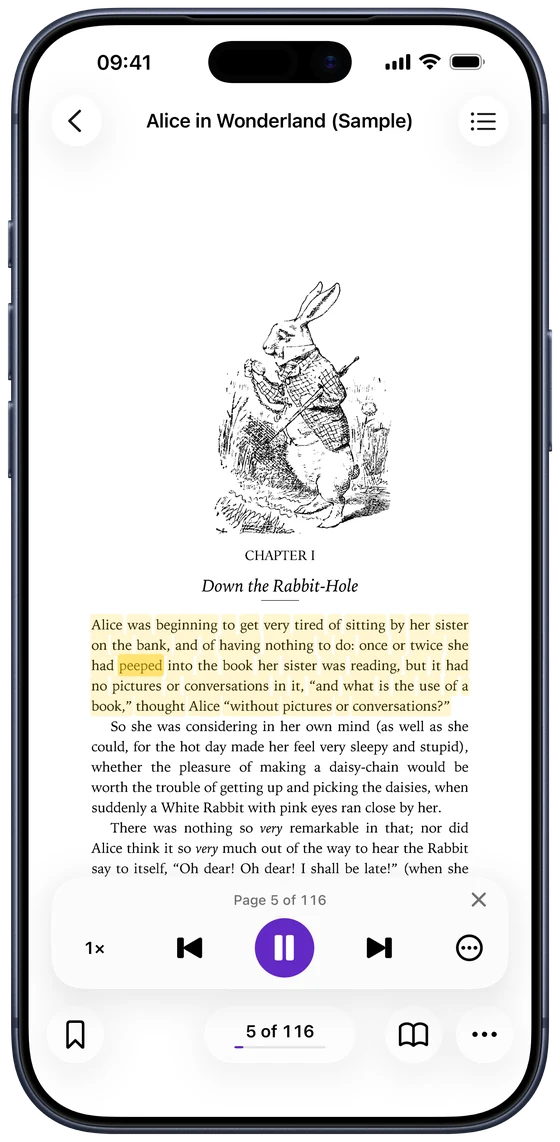
Un lecteur audio apparaît en bas de la page :
- Speed : de 0,75× à 2×. Votre choix est conservé pour tous les livres.
- Précédent et Suivant reculent ou avancent d’une page ; Lecture/Pause arrête et relance la lecture.
- ••• dans le lecteur audio : Voice (n’importe quelle voix installée sur votre appareil), Sleep Timer et Highlight While Reading.
Comment sont lues les pages numérisées ?
Si une page a une couche texte, Read Aloud la lit. S’il s’agit d’un simple scan, l’app reconnaît d’abord le texte sur l’image de la page, sur votre appareil, avec la reconnaissance de texte d’Apple. Les pages sans aucun texte, comme les illustrations, sont sautées. La reconnaissance n’étant pas parfaite, les pages très pâlies ou manuscrites peuvent être lues avec des erreurs.
Écoutez-le comme un livre audio
Read Aloud est pensé pour les longues écoutes :
- Lecture continue : les pages se tournent toutes seules jusqu’à la fin du livre.
- Écran verrouillé et Centre de contrôle : la lecture continue écran éteint, et les boutons de vos écouteurs la mettent en pause ou tournent la page.
- Sleep Timer : arrêt au bout de 15, 30 ou 45 minutes, d’une heure, ou à la fin du chapitre.
- Surlignage : la phrase et le mot en cours sont surlignés sur la page, pour suivre la lecture des yeux.
Comment choisir la langue de lecture ?
Par défaut, Read Aloud détermine la langue d’après le texte de la page. Pour la choisir vous-même, ouvrez Settings › Reader Settings › Read Aloud Language. Pour des voix plus naturelles, téléchargez des voix améliorées sur votre iPhone, dans Réglages › Accessibilité › Contenu énoncé.
Questions fréquentes
- Peut-on écouter un livre DjVu numérisé sans couche texte ?
- Oui. DjVu Reader reconnaît d’abord le texte sur l’image de chaque page, puis le lit à voix haute.
- Read Aloud fonctionne-t-il hors ligne ?
- Oui. La reconnaissance de texte et les voix fonctionnent sur votre appareil : aucune connexion Internet n’est nécessaire.
- Read Aloud est-il gratuit ?
- Read Aloud fait partie de DjVu Reader Pro. La lecture, Extract Text et la recherche dans les livres dotés d’une couche texte sont gratuits.
- Quelles langues peut-il lire ?
- Toutes celles pour lesquelles votre iPhone dispose d’une voix. Choisissez Automatic ou une langue précise, comme l’anglais, le russe, l’ukrainien, le chinois ou le polonais, dans Settings › Reader Settings › Read Aloud Language.

Ouvrez votre premier livre DjVu.
Gratuit sur l’App Store pour iPhone et iPad.