Comment lire confortablement des livres numérisés sur iPad
Mis à jour le 15 octobre 20262 min de lecture

Les livres numérisés peuvent fatiguer les yeux : papier pâli, petits caractères, pages jaunies. Ces réglages de DjVu Reader les rendent bien plus faciles à lire sur iPad.
Remplissez l’écran avec la page
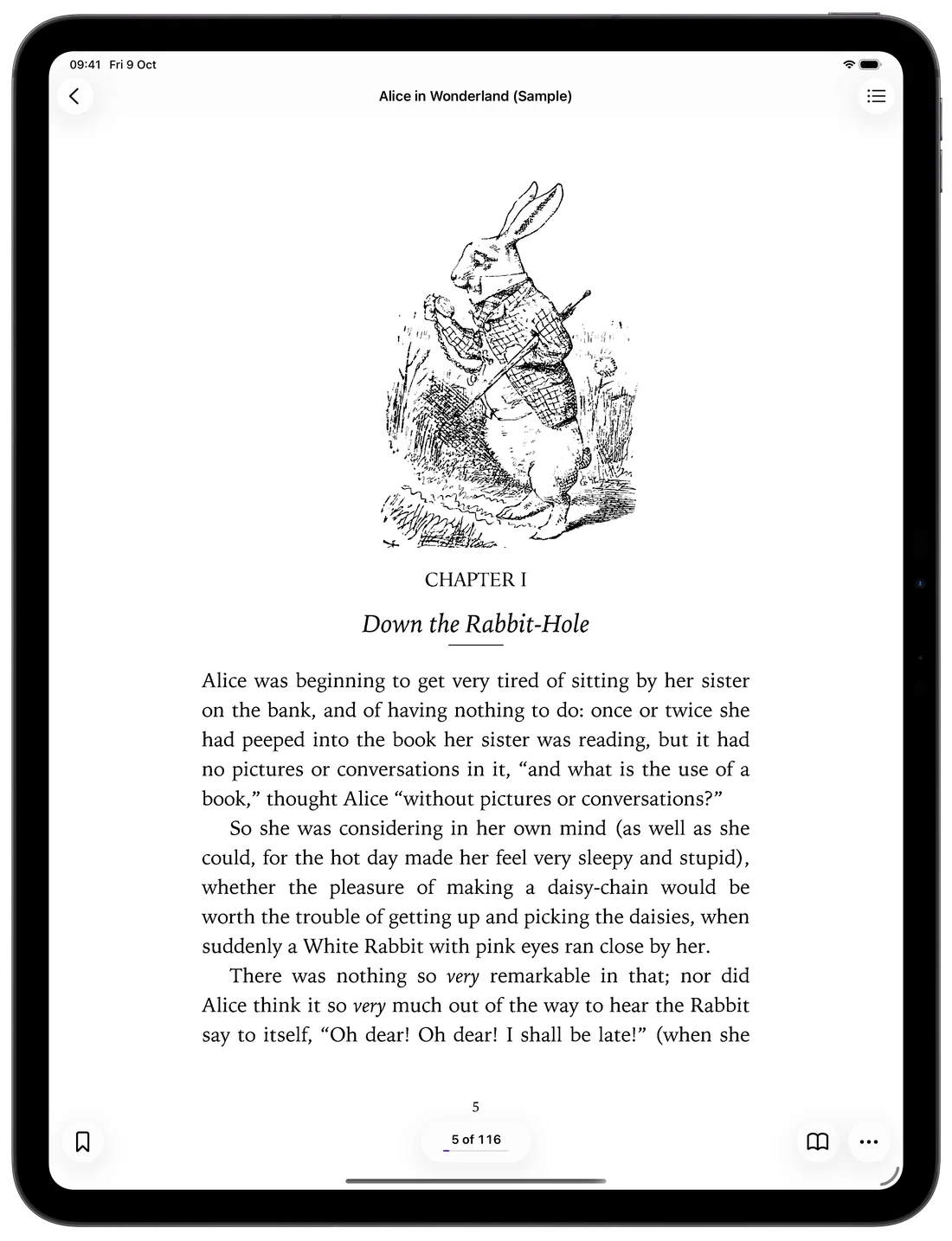
Touchez ••• › View et choisissez Fit Page pour voir la page entière, ou Fit Width pour afficher le texte le plus grand possible. Pincez pour zoomer sur les petits caractères ou les notes de bas de page.
Lisez deux pages côte à côte
Tournez votre iPad en mode paysage et activez Two-Page Spread dans ••• › View. Les pages en vis-à-vis s’affichent ensemble, comme dans le livre imprimé.
Choisissez un thème de page adapté à la lumière
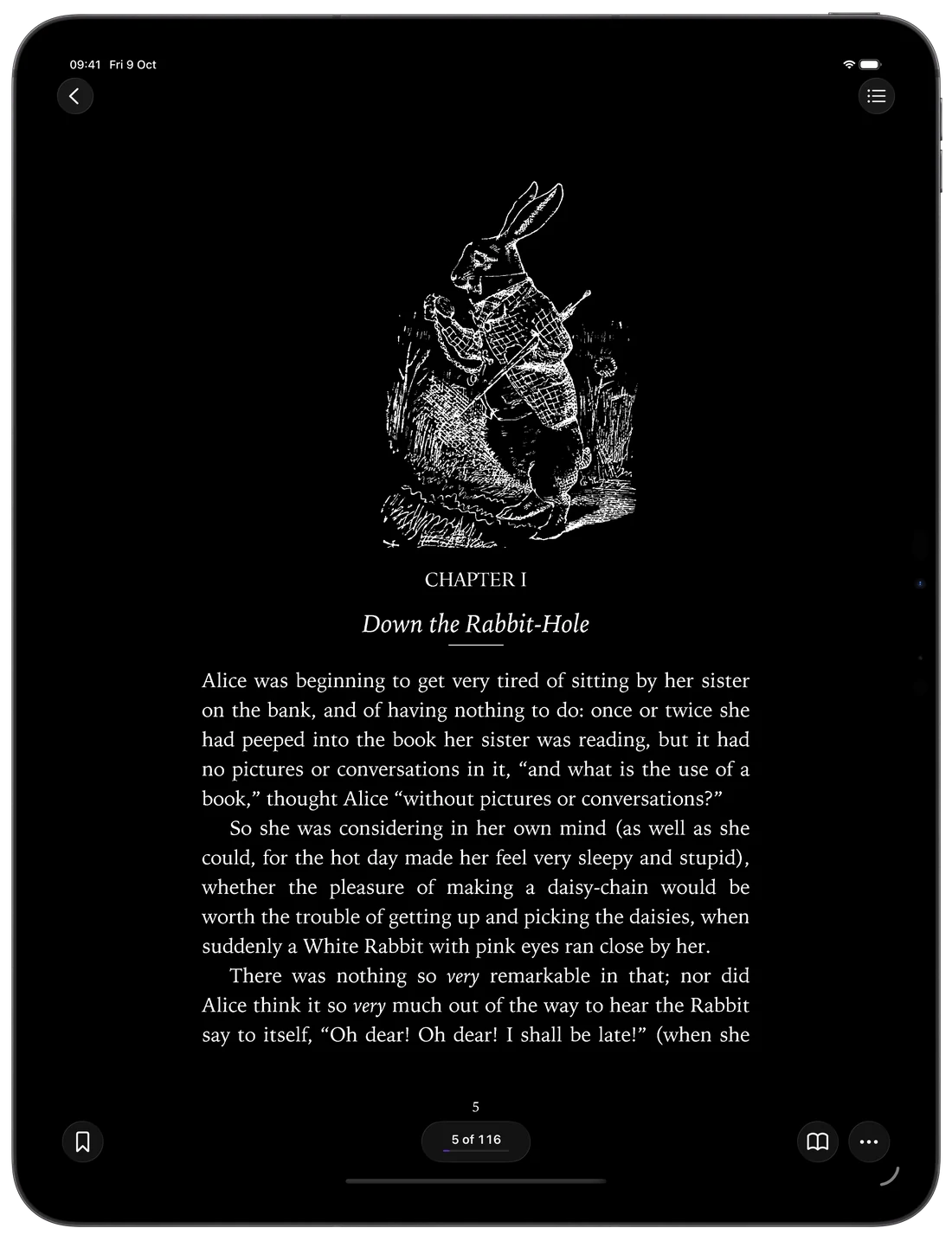
Ouvrez ••• › Page Theme. Sepia et Warm ménagent les yeux lors des longues lectures, Night et Low Light conviennent à l’obscurité, et Contrast et Sharpen redonnent vie aux scans pâlis. Original est gratuit ; les autres thèmes font partie de Pro.
Faites défiler ou tournez les pages
Choisissez Scroll Pages dans ••• › View pour parcourir le livre en un défilement continu. Si vous préférez tourner les pages, Settings › Reader Settings permet de les tourner en touchant les bords, et avec Both Edges Go Forward, les deux bords font avancer : pratique à une main.
Laissez le livre vous faire la lecture
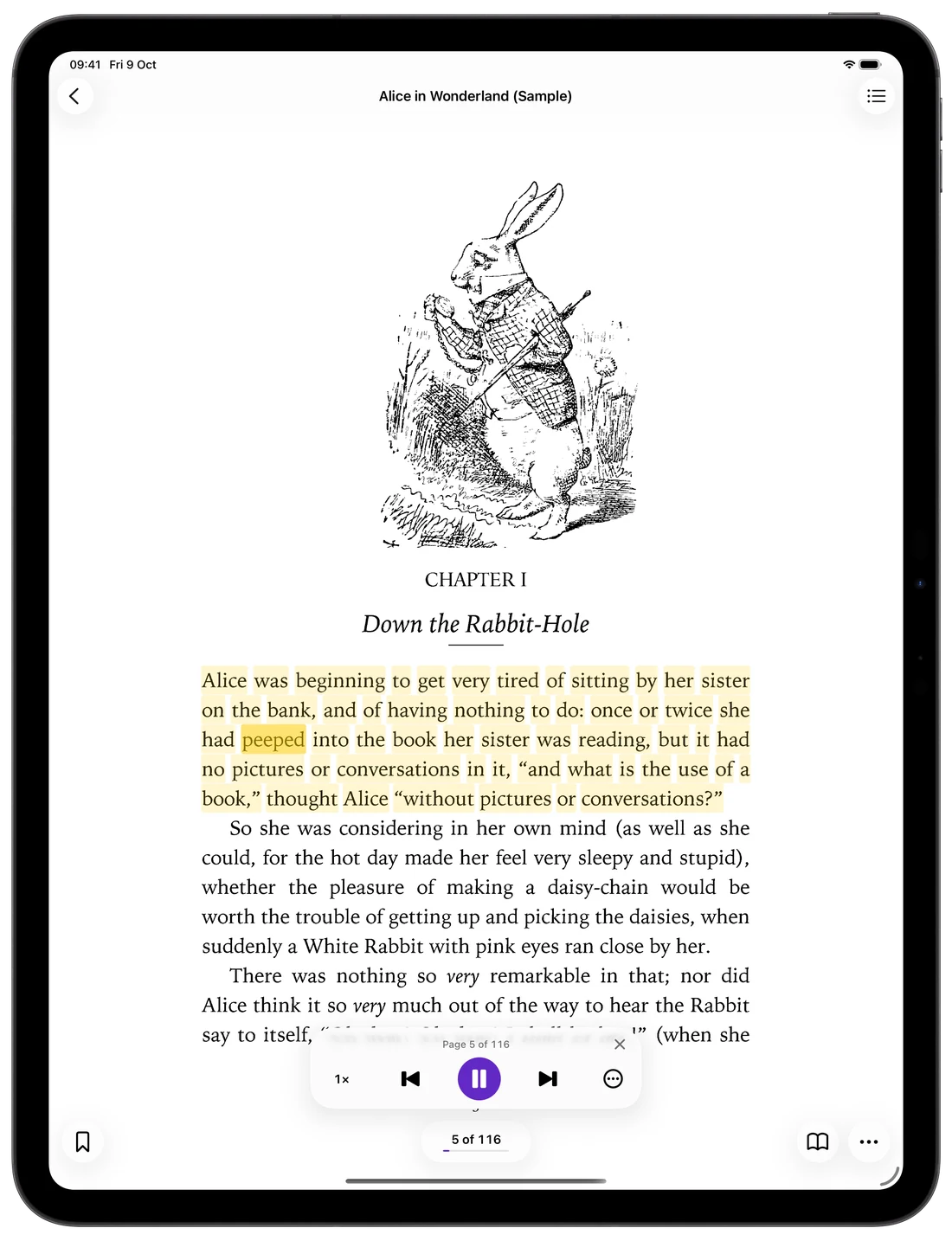
Read Aloud (Pro) lit la page à voix haute et surligne chaque ligne au fil de la lecture, même sur les scans sans couche texte : l’app reconnaît le texte sur la page. Choisissez la langue de la voix dans Settings › Reader Settings › Read Aloud Language.
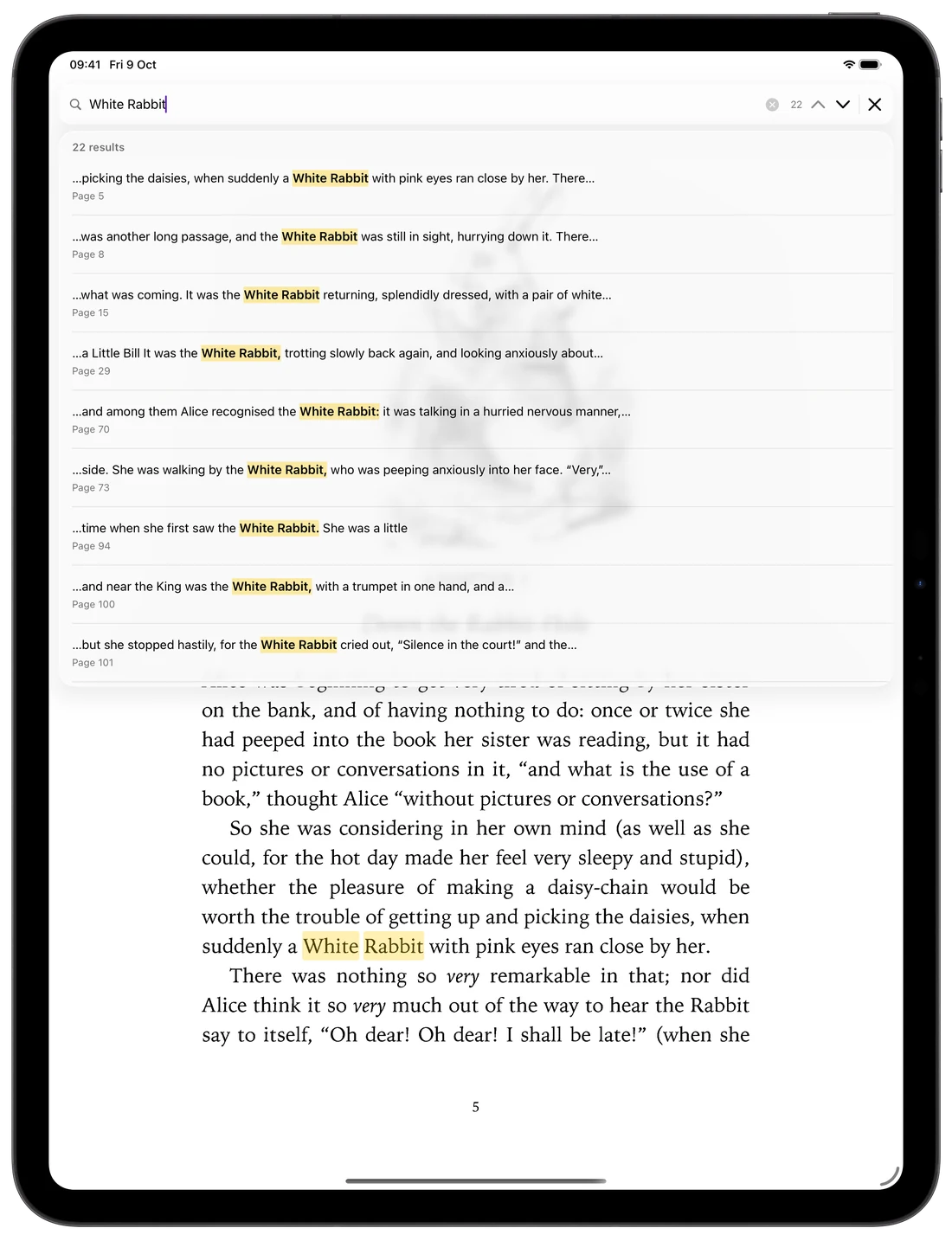
Trouvez n’importe quel mot dans le livre
Utilisez Search in Document dans le menu ••• pour trouver un nom ou un terme dans tout le livre, chaque occurrence étant surlignée sur sa page. La recherche dans les livres numérisés sans couche texte fait partie de Pro.
Petits plus pour les longues lectures
Quelques réglages de Settings › Reader Settings aident aussi :
- Keep Screen On empêche l’iPad de s’assombrir pendant que vous lisez.
- Show Status Bar et Show Percentage gardent l’heure et votre progression sous les yeux.
- Les signets (Bookmarks) et la table des matières du livre vous mènent directement au bon chapitre.
Questions fréquentes
- Peut-on lire deux pages à la fois sur iPad ?
- Oui. Tournez l’iPad en mode paysage et activez Two-Page Spread dans le menu ••• sous View.
- Comment rendre un scan pâli plus lisible ?
- Essayez le thème de page Contrast ou Sharpen. Ils foncent le texte et nettoient la page sans modifier votre fichier.
- La lecture à voix haute fonctionne-t-elle sur les livres numérisés ?
- Oui. Quand une page n’a pas de couche texte, DjVu Reader reconnaît d’abord le texte sur l’image de la page, puis le lit à voix haute.

Ouvrez votre premier livre DjVu.
Gratuit sur l’App Store pour iPhone et iPad.