So öffnest du DjVu-Dateien auf Android (und jedem anderen Smartphone)
Aktualisiert am 22. Oktober 20265 Min. Lesezeit
Android-Smartphones können DjVu-Dateien nicht selbst öffnen: Tippst du auf eine .djvu-Datei, weiß nichts auf dem Smartphone etwas damit anzufangen. Um sie zu lesen, musst du aber nichts installieren. Hier erfährst du, wie du DjVu auf Android im Browser öffnest und was auf dem iPhone und anderen Smartphones funktioniert.
Schritt 1
Online-DjVu-Viewer in Chrome öffnen
Öffne auf deinem Android-Smartphone oder -Tablet Chrome und ruf djvu.app/de/djvu-viewer auf, unseren kostenlosen Online-DjVu-Viewer. Er liest DjVu mit einer Engine, die in deinem Browser läuft: keine App, keine Anmeldung, kein Limit bei der Dateigröße, und dein Buch bleibt auf deinem Smartphone, denn nichts wird hochgeladen. Eine aktuelle Version von Firefox, Edge oder dem Browser deines Smartphones funktioniert ebenfalls.
Schritt 2
Auf DjVu-Datei öffnen tippen und das Buch wählen
Tippe auf DjVu-Datei öffnen. Dein Smartphone fragt, woher die Datei kommen soll: Wähle Dateien (oder je nach Gerät Durchsuchen), öffne Downloads und tippe auf die .djvu- oder .djv-Datei. Siehst du nur Fotos und Videos, such im Menü der Auswahl nach dieser Option Dateien oder Durchsuchen. Bücher in Google Drive wählst du genauso aus. Steckt die Datei noch in einem ZIP, entpacke sie zuerst in deiner Dateien-App.
Schritt 3
Lesen, suchen und zoomen
Das Buch öffnet sich auf dem Bildschirm deines Smartphones. Zoome mit zwei Fingern oder nutze die Leiste unten am Bildschirm, und probier Folgendes:
- Suche (die Lupe oben) findet jedes Wort in Büchern mit Textebene und markiert alle Treffer.
- Seiten und Inhalt (die Rastertaste in der unteren Leiste) springt zu einem Kapitel oder einer Seitenminiatur.
- ••• oben enthält den Rest: An Breite anpassen für die größte Schrift (dreh das Smartphone quer für noch größere Schrift), Seitenfarbe (Weiß, Sepia oder Nacht) und In PDF umwandeln für eine PDF-Kopie des Buchs.
Wo du eine heruntergeladene DjVu-Datei auf Android findest
Bücher, die du in Chrome herunterlädst, landen im Download-Ordner deines Smartphones. So findest du eines:
- In Chrome: Tippe oben rechts auf ⋮ und wähle Downloads.
- In der App Dateien: Öffne Dateien und schau unter Downloads nach.
- Auf einem Samsung-Smartphone: Öffne Eigene Dateien (oft im Ordner Samsung) und tippe auf Downloads, oder geh zu Interner Speicher › Download.
Warum Android DjVu nicht selbst öffnen kann
DjVu ist ein Format für gescannte Bücher, und Android hat, genau wie iOS, Windows und macOS, keinen eingebauten DjVu-Viewer. Dein Smartphone kann eine .djvu-Datei speichern, aber ihre Seiten nicht darstellen. Du brauchst also einen Viewer im Browser, eine App, die DjVu liest, oder eine Kopie in einem Format, das dein Smartphone schon öffnet. Mehr über das Format in Was ist eine DjVu-Datei?
Lieber eine App? So wählst du eine DjVu-App bei Google Play
Liest du täglich DjVu-Bücher, kann eine App praktischer sein: Sie führt eine Bibliothek und merkt sich deine Seite. Bei Google Play gibt es mehrere Apps zum Lesen von DjVu. Sieh dir vor der Installation ihren Eintrag an:
- Installiere nur über Google Play, nicht von einer Website, die eine APK-Datei anbietet.
- Datensicherheit: Der Abschnitt Datensicherheit im Eintrag zeigt, was die App laut Entwickler erhebt und weitergibt. Eine App zum Lesen von Büchern braucht weder deine Kontakte noch deinen Standort.
- Werbung: Der Hinweis „Enthält Werbung“ unter der Taste Installieren bedeutet, dass die App Werbung zeigt.
- Updates und Bewertungen: Prüf, wann die App zuletzt aktualisiert wurde, und lies aktuelle Bewertungen auf Beschwerden über Pop-ups oder Abstürze.
DjVu in PDF umwandeln für die Apps deines Smartphones
Fast jedes Smartphone öffnet PDF ohne zusätzliche Apps, eine PDF-Kopie ist also der einfachste Weg, ein Buch überall lesbar zu halten oder jemandem zu schicken. Unser kostenloser DjVu-in-PDF-Konverter funktioniert im Browser deines Smartphones: Datei wählen, kurz warten, PDF herunterladen. Er behält den durchsuchbaren Text des Buchs, macht aus dem Inhaltsverzeichnis PDF-Lesezeichen, und nichts wird hochgeladen. Rechne damit, dass das PDF größer ist als das DjVu; warum, erklärt DjVu oder PDF?
Auf iPhone und iPad
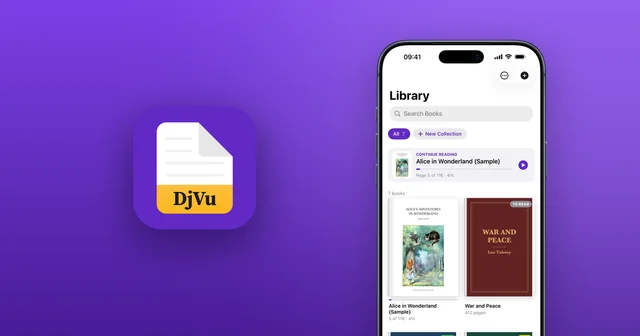
Der Online-Viewer funktioniert auch in Safari, doch für längeres Lesen auf iPhone und iPad ist die kostenlose App DjVu Reader bequemer. Sie öffnet .djvu-Dateien aus der Dateien-App, Safari, Mail und Messengern, verwaltet deine Bücher in einer Bibliothek, merkt sich deine Seite und funktioniert offline. Außerdem erkennt sie den Text auf gescannten Seiten: Kopieren ist kostenlos, Durchsuchen und Vorlesen gibt es mit Pro. Die kostenlose Version umfasst 3 Buch-Uploads. Schritt für Schritt: So öffnest du DjVu-Dateien auf dem iPhone.
Häufige Fragen
- Kann ich eine DjVu-Datei auf Android ohne App öffnen?
- Ja. Öffne unseren Online-DjVu-Viewer in Chrome und wähle die Datei. Das Buch öffnet sich im Browser, und nichts wird installiert oder hochgeladen.
- Wie öffne ich eine DjVu-Datei auf einem Samsung-Smartphone?
- Wie auf jedem Android-Smartphone: Öffne den Online-DjVu-Viewer in Chrome oder Samsung Internet, tippe auf DjVu-Datei öffnen und wähle das Buch aus Downloads. In der App Eigene Dateien liegen heruntergeladene Bücher unter Downloads.
- Ist es sicher, private Dokumente so zu öffnen?
- Ja. Der Viewer liest die Datei in deinem Browser, auf deinem Smartphone. Das Buch wird nie an einen Server geschickt oder irgendwo gespeichert.
- Funktioniert das auf einem Android-Tablet?
- Ja. In Chrome auf einem Tablet funktioniert es genauso, und auf dem größeren Bildschirm lesen sich gescannte Seiten leichter.
- Kann ich auf dem Smartphone Text aus einem DjVu-Buch kopieren?
- Ja, wenn das Buch eine Textebene hat: Markiere im Viewer Text auf der Seite und kopiere ihn. Für bearbeitbaren Text speichern DjVu in Word oder DjVu in TXT den Text des ganzen Buchs. Auf iPhone und iPad erkennt DjVu Reader auch Text auf Scans, die keine Textebene haben.

Öffne dein erstes DjVu-Buch.
Kostenlos im App Store für iPhone und iPad.