Як слухати книжку DjVu: озвучення відсканованих книжок
Оновлено 15 жовтня 2026 р.2 хв читання
Більшості програм для озвучення потрібен справжній текст, а більшість книжок DjVu — це скани, тобто зображення сторінок. Ось як усе одно слухати їх вголос на iPhone та iPad.
Крок 1
Відкрийте книжку
Відкрийте книжку DjVu в DjVu Reader і перейдіть на сторінку, з якої хочете почати. Read Aloud завжди починає зі сторінки (або розвороту з двох сторінок), яка зараз на екрані. Ще немає застосунку чи книжки? Дивіться, як відкрити DjVu на iPhone.
Крок 2
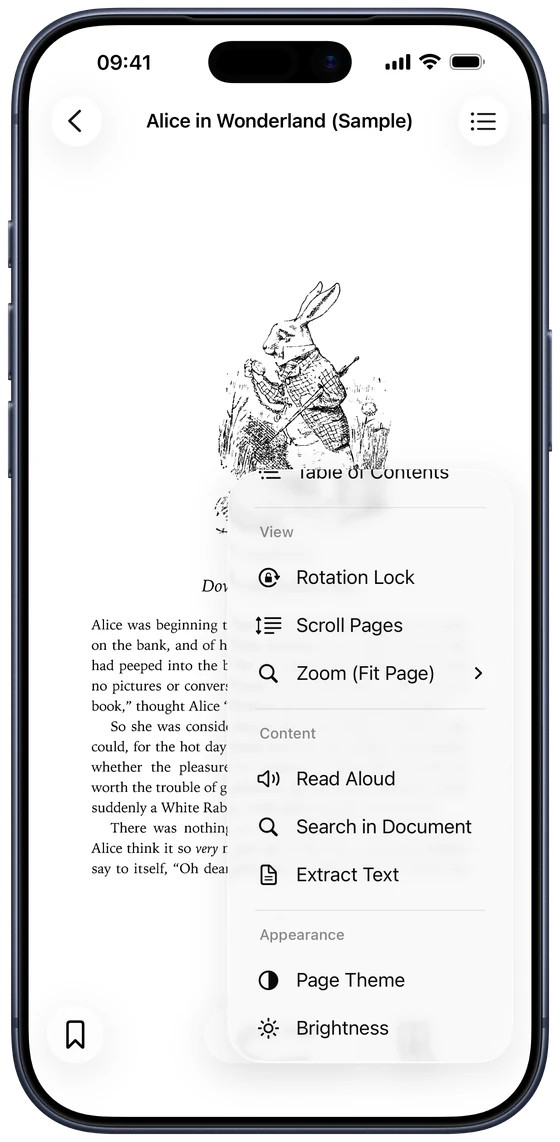
Натисніть ••• і виберіть Read Aloud
Натисніть ••• унизу екрана читання й виберіть Read Aloud у розділі Content. Читання почнеться одразу; щоб зупинити його, натисніть той самий пункт, який тепер називається Stop Reading.
Крок 3
Налаштуйте швидкість і голос
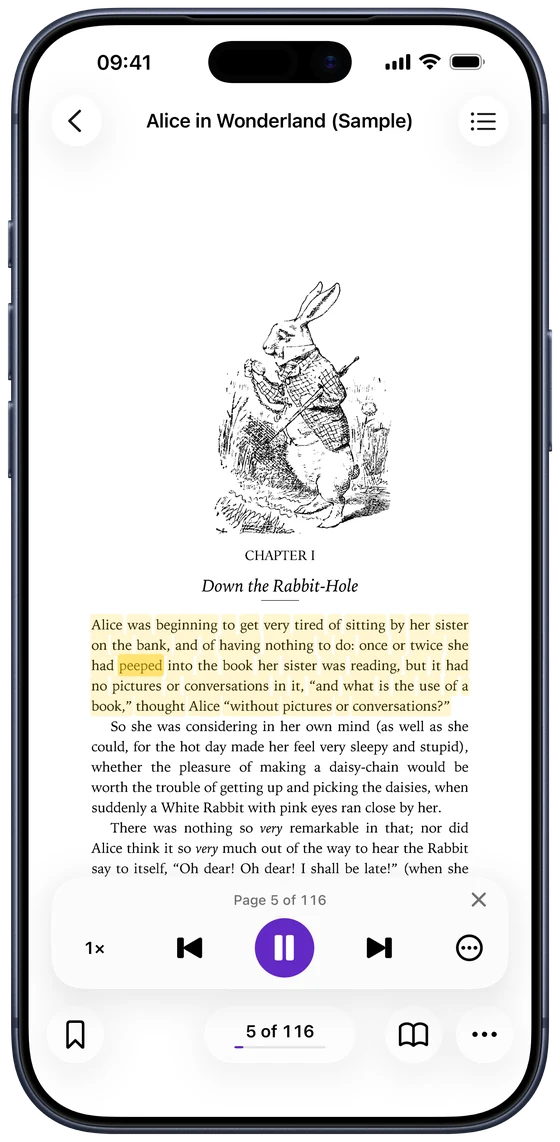
Унизу сторінки з’явиться плеєр:
- Speed: від 0,75× до 2×. Вибрана швидкість зберігається для всіх книжок.
- Previous і Next переходять на сторінку назад чи вперед; Play/Pause зупиняє й відновлює читання.
- ••• у плеєрі: Voice (будь-який голос, установлений на пристрої), Sleep Timer і Highlight While Reading.
Як застосунок читає відскановані сторінки?
Якщо сторінка має текстовий шар, Read Aloud читає його. Якщо це звичайний скан, застосунок спершу розпізнає текст на зображенні сторінки — просто на вашому пристрої, за допомогою розпізнавання тексту від Apple. Сторінки зовсім без тексту, як-от ілюстрації, пропускаються. Розпізнавання не бездоганне, тому дуже вицвілі чи рукописні сторінки можуть читатися з помилками.
Слухайте, як аудіокнижку
Read Aloud створено для тривалого слухання:
- Читає без зупинок: сам гортає сторінки до кінця книжки.
- Заблокований екран і Пункт керування: читання триває з вимкненим екраном, а кнопками навушників можна поставити його на паузу чи перегорнути сторінку.
- Sleep Timer: зупинка через 15, 30 чи 45 хвилин, годину або в кінці розділу.
- Підсвічування: поточне речення й слово виділяються на сторінці, тож за текстом легко стежити.
Як вибрати мову?
Спочатку Read Aloud сам визначає мову за текстом сторінки. Щоб задати її вручну, відкрийте Settings › Reader Settings › Read Aloud Language. Щоб голоси звучали природніше, завантажте покращені голоси на iPhone в Параметри › Доступність › Озвучення.
Поширені питання
- Чи можна слухати відскановану книжку DjVu без текстового шару?
- Так. DjVu Reader спершу розпізнає текст на зображенні кожної сторінки, а потім читає його вголос.
- Чи працює Read Aloud без інтернету?
- Так. Розпізнавання тексту й голоси працюють на вашому пристрої, тож інтернет не потрібен.
- Read Aloud безкоштовний?
- Read Aloud входить у DjVu Reader Pro. Читання, Extract Text і пошук у книжках із текстовим шаром безкоштовні.
- Якими мовами він читає?
- Будь-якою мовою, для якої на iPhone є голос. Виберіть Automatic або конкретну мову, як-от англійську, російську, українську, китайську чи польську, у Settings › Reader Settings › Read Aloud Language.

Відкрийте свою першу книжку DjVu.
Безкоштовно в App Store для iPhone та iPad.