Як зручно читати відскановані книжки на iPad
Оновлено 15 жовтня 2026 р.2 хв читання

Відскановані книжки бувають важкими для очей: вицвілий папір, дрібний шрифт, пожовклі сторінки. Ці налаштування DjVu Reader роблять їх набагато зручнішими для читання на iPad.
Сторінка на весь екран
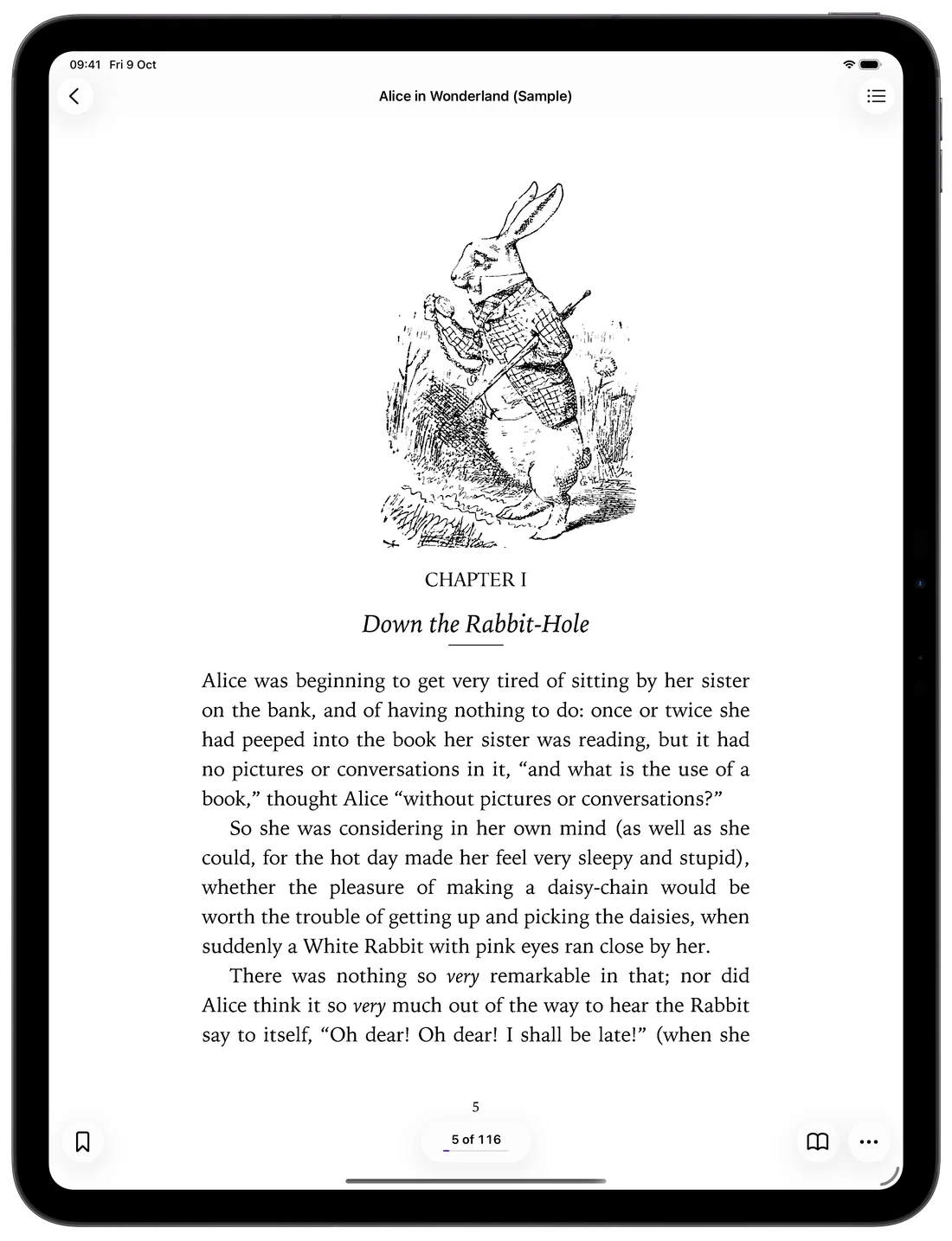
Натисніть ••• › View і виберіть Fit Page, щоб бачити всю сторінку, або Fit Width, щоб текст був якомога більшим. Розведіть пальці, щоб збільшити дрібний шрифт чи виноски.
Читайте дві сторінки поруч
Поверніть iPad в альбомну орієнтацію й увімкніть Two-Page Spread у ••• › View. Сусідні сторінки стоять поруч, як у друкованій книжці.
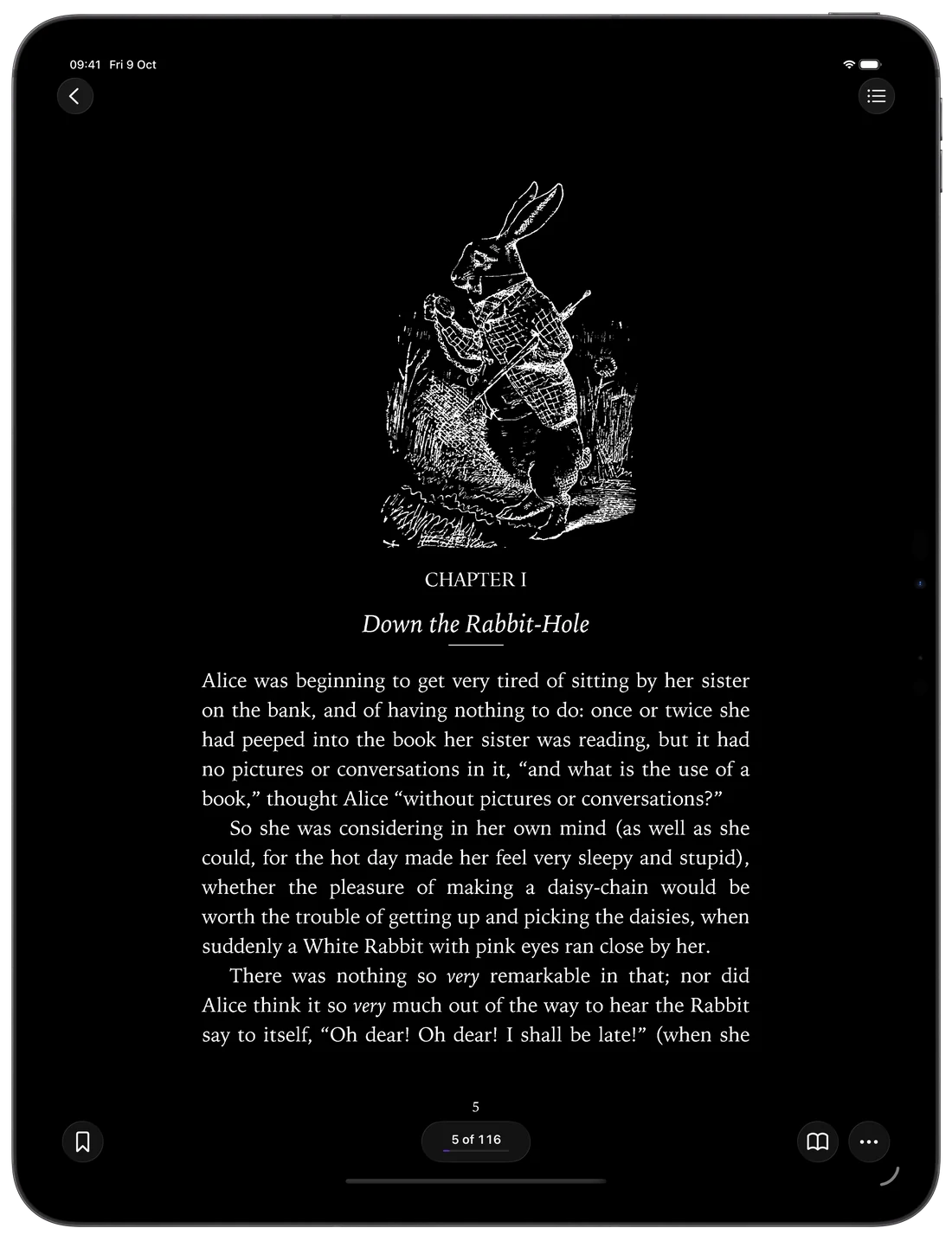
Виберіть тему сторінки під освітлення
Відкрийте ••• › Page Theme. Sepia і Warm м’які для очей під час довгого читання, Night і Low Light підходять для темряви, а Contrast і Sharpen повертають до життя вицвілі скани. Тема Original безкоштовна, решта — у Pro.
Прокручуйте або гортайте
Виберіть Scroll Pages у ••• › View, щоб рухатися книжкою суцільним прокручуванням. Якщо вам більше до вподоби гортати сторінки, у Settings › Reader Settings можна гортати дотиком до країв, а з Both Edges Go Forward обидва краї ведуть уперед — зручно, коли тримаєте iPad однією рукою.
Нехай книжка читає вам
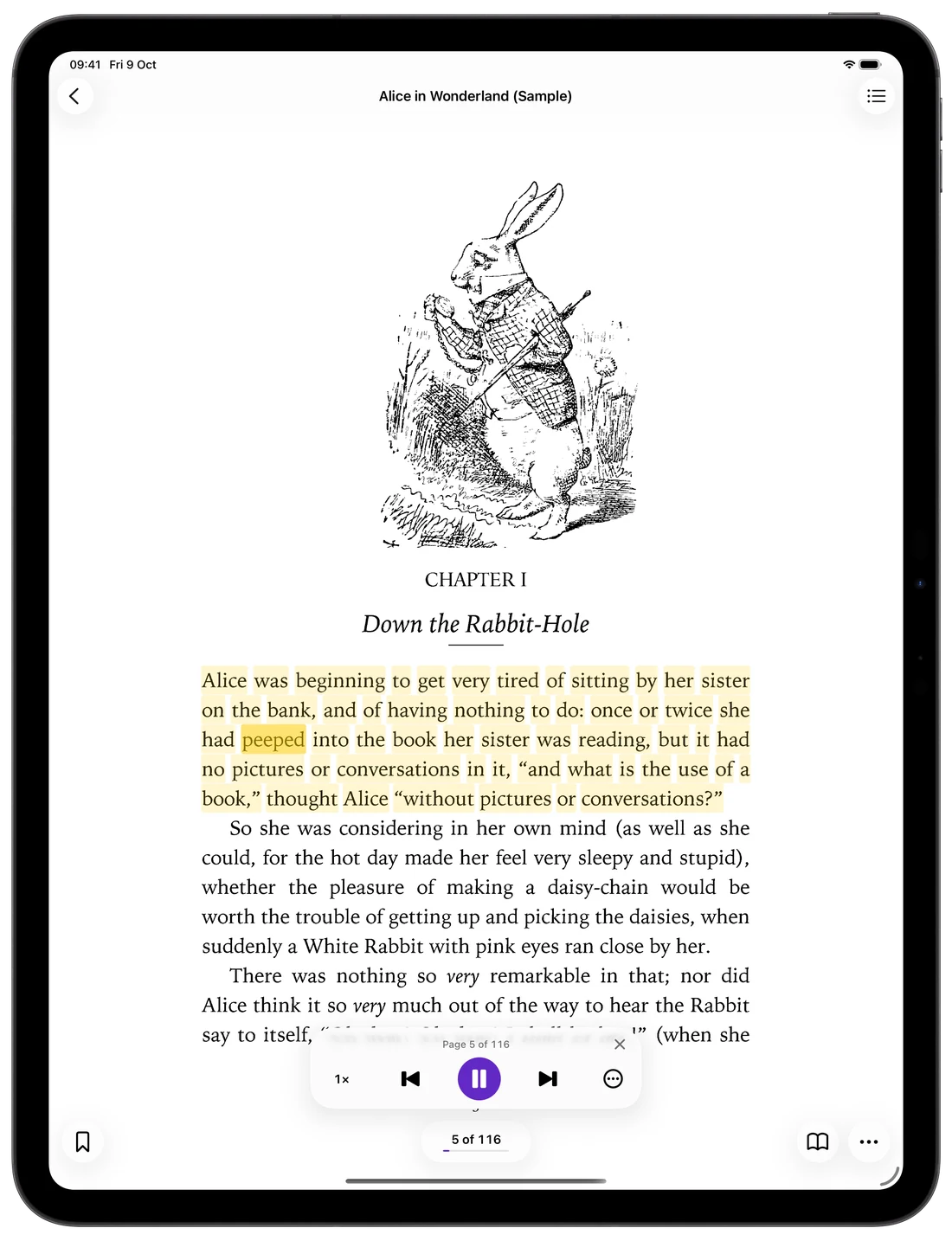
Read Aloud (Pro) читає сторінку вголос і підсвічує кожен рядок, навіть на сканах без текстового шару: застосунок сам розпізнає текст на сторінці. Мову голосу виберіть у Settings › Reader Settings › Read Aloud Language.
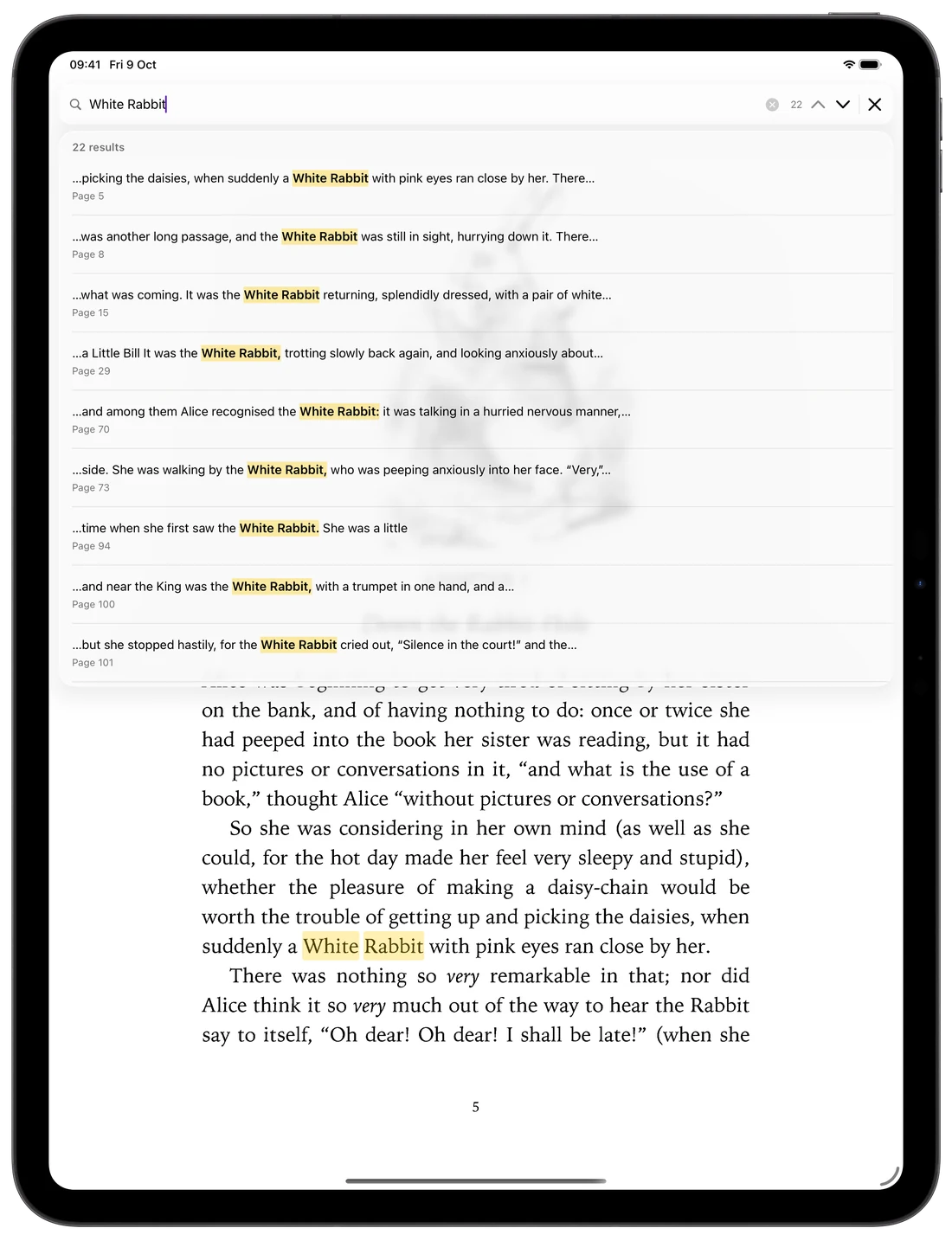
Знайдіть будь-яке слово в книжці
Скористайтеся Search in Document у меню •••, щоб знайти ім’я чи термін у всій книжці; кожен збіг підсвічується на своїй сторінці. Пошук у відсканованих книжках без текстового шару входить у Pro.
Дрібниці для довгого читання
Стануть у пригоді й кілька налаштувань у Settings › Reader Settings:
- Keep Screen On не дає екрану iPad згасати, поки ви читаєте.
- Show Status Bar і Show Percentage показують час і ваш прогрес.
- Закладки (Bookmarks) і зміст книжки ведуть одразу до потрібного розділу.
Поширені питання
- Чи можна на iPad читати дві сторінки одночасно?
- Так. Поверніть iPad в альбомну орієнтацію й увімкніть Two-Page Spread у меню ••• в розділі View.
- Як зробити вицвілий скан зручнішим для читання?
- Спробуйте тему сторінки Contrast або Sharpen. Вони роблять текст темнішим і очищують сторінку, не змінюючи ваш файл.
- Чи працює читання вголос на відсканованих книжках?
- Так. Якщо на сторінці немає текстового шару, DjVu Reader спершу розпізнає текст на зображенні сторінки, а потім читає його вголос.

Відкрийте свою першу книжку DjVu.
Безкоштовно в App Store для iPhone та iPad.