Как слушать книгу DjVu: чтение вслух отсканированных книг
Обновлено 15 октября 2026 г.2 мин чтения
Программам озвучки нужен настоящий текст, а большинство книг DjVu — сканы, то есть изображения страниц. Рассказываем, как всё-таки слушать их вслух на iPhone и iPad.
Шаг 1
Откройте книгу
Откройте книгу DjVu в DjVu Reader и перейдите на страницу, с которой хотите начать. Read Aloud всегда начинает с той страницы или разворота, которые сейчас на экране. Ещё нет приложения или книги? Читайте, как открыть DjVu на iPhone.
Шаг 2
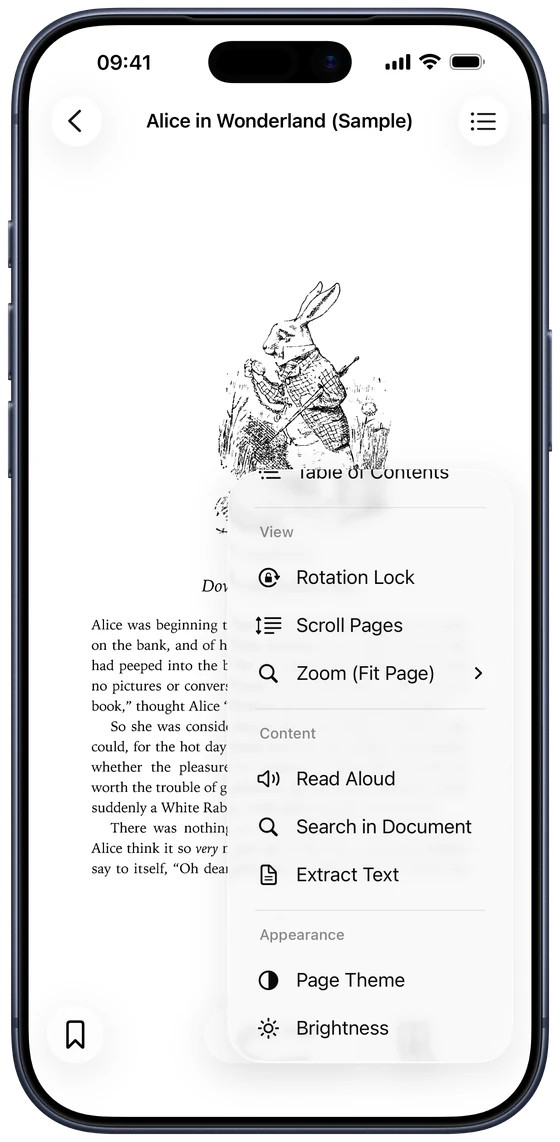
Нажмите ••• и выберите Read Aloud
Нажмите ••• внизу экрана чтения и выберите Read Aloud в разделе Content. Чтение начнётся сразу. Чтобы остановить его, нажмите тот же пункт ещё раз — теперь он называется Stop Reading.
Шаг 3
Настройте скорость и голос
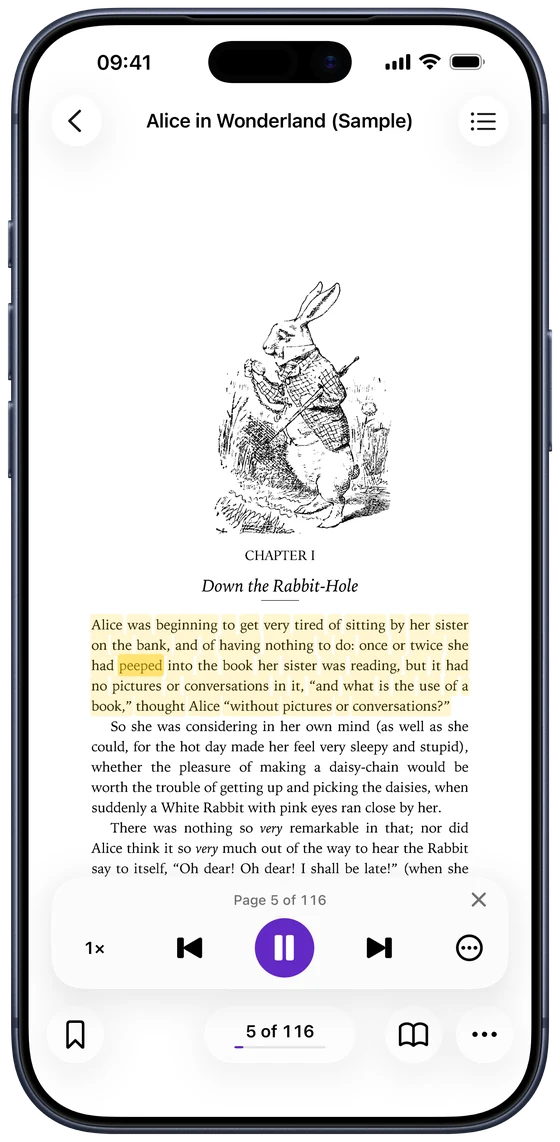
Внизу страницы появится плеер:
- Speed: от 0,75× до 2×. Выбранная скорость сохраняется для всех книг.
- Previous и Next переходят на страницу назад или вперёд, Play/Pause останавливает и возобновляет чтение.
- ••• в плеере: Voice (любой голос, установленный на устройстве), Sleep Timer и Highlight While Reading.
Как озвучиваются отсканированные страницы?
Если у страницы есть текстовый слой, Read Aloud читает его. Если это просто скан, приложение сначала распознаёт текст на изображении страницы — прямо на устройстве, с помощью технологии распознавания текста от Apple. Страницы совсем без текста, например иллюстрации, пропускаются. Распознавание не безупречно, поэтому сильно выцветшие или рукописные страницы могут читаться с ошибками.
Слушайте как аудиокнигу
Read Aloud рассчитан на долгое прослушивание:
- Без остановок: страницы перелистываются сами до конца книги.
- Экран блокировки и Пункт управления: чтение продолжается при выключенном экране, а кнопки наушников ставят его на паузу или перелистывают страницу.
- Sleep Timer: остановка через 15, 30 или 45 минут, через час или в конце главы.
- Подсветка: текущее предложение и слово выделяются на странице, так что за текстом легко следить.
Выберите язык
По умолчанию Read Aloud определяет язык по тексту страницы. Чтобы задать его вручную, откройте Settings › Reader Settings › Read Aloud Language. Чтобы голос звучал естественнее, скачайте улучшенные голоса на iPhone в Настройках › Универсальный доступ › Устная речь.
Частые вопросы
- Можно ли слушать отсканированную книгу DjVu без текстового слоя?
- Да. DjVu Reader сначала распознаёт текст на изображении каждой страницы, а затем читает его вслух.
- Работает ли Read Aloud без интернета?
- Да. Распознавание текста и голоса работают на самом устройстве, поэтому подключение к интернету не нужно.
- Read Aloud бесплатный?
- Read Aloud входит в DjVu Reader Pro. Чтение, Extract Text и поиск в книгах с текстовым слоем бесплатны.
- На каких языках он читает?
- На любом языке, для которого на iPhone есть голос. Выберите Automatic или конкретный язык — например, английский, русский, украинский, китайский или польский — в Settings › Reader Settings › Read Aloud Language.

Откройте свою первую книгу DjVu.
Бесплатно в App Store для iPhone и iPad.